
تاريخ التحديث الأخير: 31 مارس 2025
المشكلة
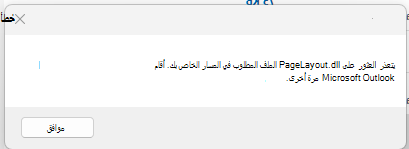
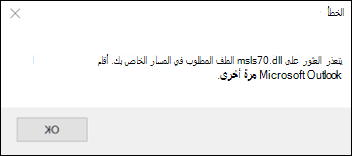
بعد تثبيت التحديثات الأخيرة، قد ترى خطأ واحدا أو أكثر من الأخطاء التالية عند بدء تشغيل Outlook أو Word أو تطبيقات Office الأخرى:
- "لا يمكن العثور على pagelayout.dll الملف المطلوب في المسار الخاص بك. قم بتثبيت Microsoft Outlook مرة أخرى."
- "لا يمكن العثور على msls70.dll الملف المطلوب في المسار الخاص بك. قم بتثبيت Microsoft Outlook مرة أخرى."
الحالة: تم الإصلاح
أجرى فريق Office تغييرا في الإصدار 2504 من الإصدار 18730.20000 للمساعدة في التخفيف من حدة المشكلة. مراقبة محفوظات التحديث لتوفر الإصدار، محفوظات التحديث Microsoft 365 Apps (مدرجة حسب التاريخ).
قد تحدث هذه المشكلة عندما لا يتطابق إصدار Office مع قناة Office. على سبيل المثال، قد تحدث هذه المشكلة إذا كنت تستخدم قناة المؤسسة الشهرية، ولكن إصدار تطبيق Office هو إصدار القناة الحالية. تأكد من تطابق القناة التي تستخدمها مع الإصدار الذي يظهر لتلك القناة في محفوظات التحديث، سجل التحديث Microsoft 365 Apps (مدرجة حسب التاريخ). للاطلاع على إصدار Office، افتح Word وحدد ملف، حساب، ضمن حول Word. إذا كان هناك عدم تطابق في الإصدار، فهناك مشكلة في تكوين التوزيع. إذا كنت تستخدم Intune، فتأكد من أن إصدار Office وبنيته على جهاز المستخدم يطابقان القناة والبنية التي تنوي أن يمتلكها المستخدم.
الحل الفوري هو الانتقال إلى القناة التي تطابق إصدار Office. قد يتم تخفيف المشكلة عن طريق إلغاء تثبيت Office وإعادة تثبيته. إذا كنت بحاجة إلى مساعدة في معالجة المشكلة، فيرجى فتح حالة دعم مع فريق دعم نشر Office.
بمجرد أن تكون على الإصدار الثابت وإذا كنت لا تزال ترى مشكلات، فالرجاء جمع سجلات Office ومعلومات الملفات أدناه ومشاركتها مع مهندس الدعم الخاص بك.
- أغلق جميع تطبيقات Office ثم قم بضغط السجلات في هذا الدليل وأضف إلى حالة الدعم:السجلات: ٪temp٪/diagnostics.
- قم بتنزيل Microsoft 365 Apps Deployment Log Collector من مركز التنزيل الرسمي ل Microsoft. بمجرد التنزيل، استخرجه إلى مجلد، وقم بتشغيله، ثم أضف السجلات المضغوطة إلى حالة الدعم الخاصة بك،
- تدوين لقطة شاشة توضح تفاصيل إصدار Word. انتقل إلى هذا المجلد: C:\Program Files\Microsoft Office\root\Office16. حدد موقع Winword.exe، وانقر بزر الماوس الأيمن فوقه وحدد خصائص، ثم حدد التفاصيل، ثم التقط لقطة شاشة لإضافتها إلى حالة الدعم.
- تدوين لقطة شاشة لتفاصيل الإصدار msls70.dllpagelayout.dllفي نفس المجلد كما هو ملاحظ في الخطوة 3 وإضافتها إلى حالة الدعم. في بعض الحالات، قد لا يتم سرد الإصدار ولكن ما زلنا نريد أن نرى تلك المعلومات. إذا لم تكن الملفات موجودة في هذا المجلد، يجب ملاحظة ذلك في الحالة.
لمزيد من المناقشة حول هذه المشكلة، يرجى الانتقال إلى مؤشر ترابط منتدى الإجابات معظم المستخدمين لدينا يتكررون msls70.dll الخطأ في Outlook.
موارد إضافية
نظرة عامة على ملفات سجلات تشخيص Office
المزيد من الموارد
 اسأل الخبراء
تواصل مع الخبراء وناقش معهم آخر الأخبار وأفضل الممارسات الخاصة بـ Outlook واقرأ مدونتنا.
 الحصول على تعليمات في المجتمع
اطرح سؤالاً واعثر على حلول من "وكلاء الدعم" وأهم محترفي MVP والمهندسين ومستخدمي Outlook.
 اقتراح ميزة جديدة
نرحب دائماً باقتراحاتك وملاحظاتك! شارك بأفكارك. نتوق لسماع كل ما لديك.
اطلع أيضاً على
الإصلاحات أو الحلول البديلة للمشاكل الأخيرة في Outlook لأجهزة الكمبيوتر الشخصية