
Visio غير مضمن في مجموعة Microsoft 365. يتم بيعه كتطبيق مستقل. إذا لم يكن لديك Visio، فيمكنك شراؤه أو تجربته الآن. ابدأ من هنا:
ما هو إصدار Visio الذي تملكه؟
قبل المتابعة، يجب أن تعرف إصدار Visio الذي ستستخدمه: تطبيق سطح المكتب أو إصدار تطبيق الويب. تتضمن بعض إصدارات Visio فقط تطبيق سطح المكتب.
- إذا كان لديك إصدار Visio (النظام 2) أو غير اشتراك مثل Visio Professional أو Visio Standard 2024 أو 2021 أو 2019، فيمكنك تثبيت تطبيق سطح المكتب واستخدامه.
- إذا كان لديك Visio (النظام 1)، فإن الطريقة الوحيدة للوصول إلى Visio هي عبر إصدار تطبيق الويب. لمعرفة كيفية الوصول إلى Visio بهذه الطريقة، حدد علامة التبويب ويب أدناه.
تلميح
إذا كنت تستخدم Visio في العمل أو المدرسة ولم تكن متأكدا مما إذا كان لديك فحص ترخيص Visio (النظام 1) أو Visio (النظام 2) مع مسؤول تكنولوجيا المعلومات.
تلميح
إذا كنت مالك شركة صغيرة تبحث عن مزيد من المعلومات حول كيفية إعداد Microsoft 365، فقم بزيارة مساعدة الشركات الصغيرة & التعلم.
استنادا إلى الإصدار الخاص بك، حدد علامة التبويب الصحيحة أدناه (Windows أو Web) لمعرفة كيفية الوصول إلى Visio.
تثبيت Visio (Visio (النظام 2) أو Visio Professional)
فيما يلي خطوات كيفية تثبيت تطبيق سطح المكتب المضمن مع إصدارات Visio (النظام 2) وغير الاشتراك من Visio Professional أو Visio Standard 2024 أو 2021 أو 2019 أو 2016. إذا كان لديك Visio (النظام 1) فشاهد الخطوات ضمن علامة التبويب ويب.
الخطوة 1: إقران Visio بحسابك
لتثبيت Visio، يجب أن يكون الترخيص مقترنا بحساب Microsoft أو حساب العمل أو المؤسسة التعليمية. يعتمد الحساب الذي تستخدمه على إصدار Visio الذي تستخدمه.
Visio Professional (أو Standard)
إصدار غير اشتراك

استرداد مفتاح منتج
ألم تحصل على واحدة؟
إذا كان مفتاح المنتج مرتبطا بالفعل بحساب Microsoft الخاص بك، فانتقل إلى الخطوة 2.
- انتقل إلى office.com/setup.
- سجّل الدخول باستخدام حساب Microsoft جديد أو موجود وأدخل مفتاح المنتج.
بمجرد إقران Visio بحساب Microsoft الخاص بك، لم تعد بحاجة إلى مفتاح المنتج. سيتم ربطه دائما بحسابك ويمكنك إعادة تنزيل التطبيق أو إدارة ترخيصك من account.microsoft.com.
Visio خطة 2
إصدار الاشتراك
يجب أن يكون لحساب العمل أو المؤسسة التعليمية لديك بالفعل ترخيص معين Visio (النظام 2). تابع إلى الخطوة 2.
إذا لم تتمكن من إكمال الخطوة 2، فاتصل بمسؤول تكنولوجيا المعلومات للحصول على ترخيص Visio (النظام 2) معيّناً لك.
ملاحظة
إذا كنت مسؤول Microsoft 365 مسؤولا عن تعيين التراخيص، فشاهد تعيين التراخيص للمستخدمينودليل النشر ل Visio.
الخطوة 2: تسجيل الدخول لتنزيل Visio
قبل البدء تأكد من أن جهاز الكمبيوتر الخاص بك يفي بمتطلبات النظام.
يعتمد الحساب الذي تقوم بتسجيل الدخول باستخدامه على إصدار Visio الذي تملكه. اتبع الخطوات الخاصة بالإصدار.
Visio Professional (أو Standard)
إصدارات غير اشتراك
- انتقل إلى microsoft365.com وإذا لم تكن قد سجلت الدخول بالفعل، فحدد تسجيل الدخول.
- قم بتسجيل الدخول باستخدام حساب Microsoft الذي أقرنته مع هذا الإصدار من Visio.
ملاحظة
إذا قمت بالفعل بتسجيل الدخول إلى microsoft365.com باستخدام حساب العمل أو المؤسسة التعليمية، فستحتاج إلى تسجيل الخروج من ذلك ثم تسجيل الدخول مرة أخرى باستخدام حساب Microsoft الخاص بك، أو انقر بزر الماوس الأيمن فوق المستعرض في شريط المهام لبدء جلسة مستعرض خاصة أو متخفية.
هل نسيت تفاصيل الحساب؟ راجع نسيت الحساب الذي أستخدمه مع Office. 3. من الصفحة الرئيسية ل Microsoft 365، حدد تثبيت Office.
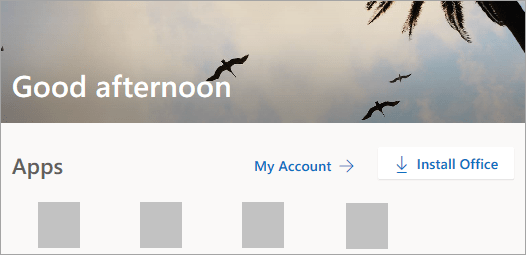
- في مدخل account.microsoft.com، حدد Subscriptions من العنوان.
- حدد موقع إصدار Visio الذي تريد تثبيته وحدد تثبيت. إذا كان لديك العديد من منتجات Microsoft 365، فقد تضطر إلى التمرير عبر قائمة المنتجات المقترنة ب Microsoftaccount هذا.
تلميح
لتثبيت Visio بلغة مختلفة، أو لتثبيت إصدار 64 بت، حدد الارتباط خيارات أخرى. اختر اللغة والإصدار الذي تريده، ثم حدد تثبيت.
Visio خطة 2
إصدار الاشتراك
- انتقل إلى microsoft365.com وإذا لم تكن قد سجلت الدخول بالفعل، فحدد تسجيل الدخول.
- قم بتسجيل الدخول باستخدام حساب العمل أو المؤسسة التعليمية الذي أقرنته مع هذا الإصدار من Visio.
ملاحظة
إذا كنت قد قمت بالفعل بتسجيل الدخول باستخدام حساب Microsoft، فستحتاج إلى تسجيل الخروج ثم تسجيل الدخول باستخدام الحساب الذي تستخدمه في العمل أو المؤسسة التعليمية، أو النقر بزر الماوس الأيمن على المستعرض في شريط المهام لبدء تشغيل جلسة خاصة أو سرية ضمن المستعرض.
هل نسيت تفاصيل الحساب؟ راجع نسيت الحساب الذي أستخدمه مع Office. 3. من الصفحة الرئيسية ل Microsoft 365، حدد تثبيت التطبيقات. (أو، قد تحتاج إلى تحديد التطبيقات من جزء التنقل الأيمن، ثم حدد تثبيت التطبيقات.)

- حدد Visio من القائمة المنسدلة للتطبيق.
تلميح
إذا لم يكن Visio مدرجا، فهذا يعني على الأرجح أنه ليس لديك ترخيص. اتصل بالمسؤول واطلب تعيين واحد لك.
- اختر لغتك.
- حدد تثبيت.
يجب أن يتم البدء في تنزيل Visio الآن. اتبع المطالبات الموجودة في الخطوة 3: تثبيت Visio لإكمال التثبيت.
الخطوة 3: تثبيت Visio
- استنادا إلى المستعرض، حدد فتح (في Edge أو Chrome). أو انتقل إلى الموقع الذي OfficeSetup.exe تنزيله وافتحه.
إذا ظهرت مطالبة بالتحكم في حساب المستخدم تذكر، هل تريد السماح لهذا التطبيق بإجراء تغييرات على جهازك؟ اختر نعم.
تبدأ عملية التثبيت.
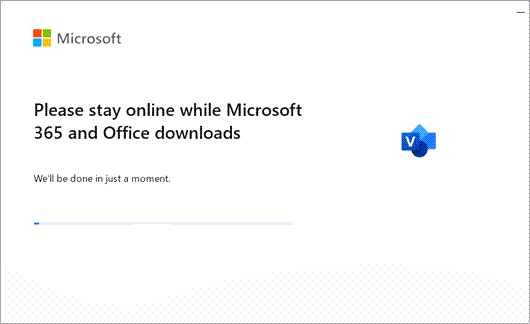
- يتم الانتهاء من التثبيت الخاص بك عندما ترى العبارة ، أنت كل مجموعة!
- حدد إغلاق.
ليس لدي مفتاح منتج لشراء Visio لمرة واحدة
إذا حصلت على Visio Professional أو Standard من خلال أحد الإجراءات التالية، فقد لا يكون لديك مفتاح منتج أو حساب مقترن. راجع هذه الخطوات بدلاً من تثبيت إصدار Visio.
- Microsoft HUP: اشتريت Visio للاستخدام الشخصي من خلال ميزة HUP لشركتك ولديك مفتاح منتج، راجع تثبيت Office من خلال HUP (تنطبق هذه الخطوات على جميع منتجات Microsoft 365 المستقلة التي تم شراؤها من خلال HUP.)
- إصدارات الترخيص المجمّع: غالباً ما تستخدم أقسام تكنولوجيا المعلومات أساليب مختلفة لتثبيت إصدارات الترخيص المجمع من Visio في مؤسساتها. اتصل بقسم تكنولوجيا المعلومات للحصول على المساعدة.
- بائع تابع لجهة أخرى: اشتريت Visio من جهة أخرى وكنت تواجه مشاكل تتعلق بمفتاح المنتج.