
يمكنك استخدام ميزة تعقب العلامات ضمن علامة التبويب "مراجعة" في Visio لاقتراح التغييرات المقترحة وعرضها بسهولة في الرسم.

في هذه المقالة
حول العلامات
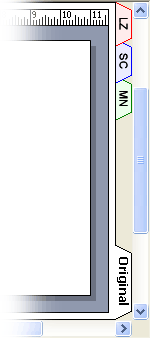
عند تشغيل "تعقب العلامات "، يتم تعقب الأشكال أو أشكال الحبر أو التعليقات التي قمت أنت أو المراجعون بإضافتها على تراكبات علامات منفصلة دون تغيير الرسم الأصلي. كما هو موضح في الرسم التوضيحي التالي، يتم تلقائيا تعيين لون وعلامة تبويب منفصلة لكل شخص. عندما تعرض الرسم، يمكنك رؤية كل التغييرات في الوقت نفسه.
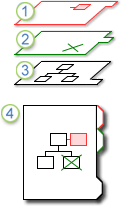
1. تحتوي هذه الطبقة على كل العلامات بواسطة مراجع واحد.
2. تحتوي هذه الطبقة على علامات بواسطة مراجع ثان.
3. يظل الرسم الأصلي كما هو.
4. عند عرض الرسم، يمكنك رؤية كل طبقة من العلامات والرسم الأصلي.
يمكنك مشاركة نسخة منفصلة من الرسم مع كل مراجع، أو توفير الرسم الأصلي لمجموعة من المراجعين عن طريق حفظه إلى مشاركة شبكة أو نشر الرسم إلى موقع إنترانت. يسمح لك استخدام مشاركة شبكة أو موقع إنترانت أو موقع مركزي آخر يمكن الوصول إليه بالتقاط كل علامات المراجعين في ملف واحد.
ملاحظة
- يتم عرض الأشكال على تراكب العلامات باللون المعين لهذا التراكب. إذا طبق المراجع لون نص أو لون تعبئة أو لون خط على شكل، فلن تظهر تلك الألوان في تراكب العلامات.
- لا يمكن طباعة التعليقات.
- لا تظهر العلامات على رسم تم حفظه كصفحة ويب.
بدء أو إيقاف تعقب العلامات
لكل مراجع يقوم بفتح رسم عندما يكون تعقب العلامات نشطا، يتم إنشاء تراكب علامات وتعيين لون.
ملاحظة
لمعرفة ما إذا كان "تعقب العلامات " نشطا أم لا، انظر إلى النص الموجود أعلى جزء مهام المراجعة . إذا كان النص يشير إلى "المراجع الحالي"، فالرسم الأصلي محمي ويمكنك تعقب العلامات. وبخلاف ذلك، يتم إيقاف تعقب العلامات ويمكنك إجراء تغييرات على الرسم الأصلي.
بدء تعقب العلامات للمرة الأولى
- على علامة التبويب " مراجعة "، في المجموعة "علامات "، انقر فوق "تعقب العلامات".
- يفتح جزء مهام المراجعة ويتم إنشاء تراكب علامات لك.
ملاحظة
عندما يكون تعقب العلامات نشطا، يمكنك إجراء تغييرات على تراكب العلامات فقط. لإجراء تغييرات على الرسم الأصلي، أوقف تعقب العلامات ثم انقر فوق علامة التبويب "أصلي ".
إذا كان "تعقب العلامات" مفقودا من الشريط
ميزة تعقب العلامات في الإصدارات الأخيرة من Visio لا تكون مرئية على الشريط، ولكن يمكنك إضافتها بسهولة. راجع أين تعقب العلامات ؟ للحصول على التفاصيل.
إعادة تشغيل تعقب العلامات
- في جزء مهام المراجعة ، انقر فوق تعقب العلامات.
- يتغير النص الموجود أعلى جزء المهام إلى "المراجع الحالي"، ويمكنك إجراء تغييرات على تراكب العلامات.
ملاحظة
عند إعادة تشغيل تعقب العلامات ، يمكنك إجراء تغييرات على تراكب العلامات فقط. لإجراء تغييرات على الرسم الأصلي، أوقف تعقب العلامات ثم انقر فوق علامة التبويب "أصلي ".
إيقاف تعقب العلامات
- في جزء مهام المراجعة ، انقر فوق تعقب العلامات.
- يتغير النص الموجود أعلى جزء المهام إلى تعقب العلامات، ويمكنك إجراء تغييرات على الرسم الأصلي.
إظهار العلامات أو إخفاؤها
فتح جزء مهام المراجعة ، إذا لم يكن مفتوحا بالفعل:
- ضمن علامة التبويب "مراجعة "، في المجموعة "علامات "، انقر فوق "جزء المراجعة".
إذا تم إيقاف تعقب العلامات ولم تتمكن من رؤية أسماء أي مراجعين ضمن "إظهار تراكبات العلامات"، فانقر فوق "إظهار العلامات" على علامة التبويب "مراجعة".
ضمن "إظهار تراكبات العلامات" في جزء مهام المراجعة ، قم بأي مما يلي:
- لإظهار تراكبات العلامات لدى كافة المراجعين، انقر فوق "إظهار الكل".
- لإخفاء تراكبات العلامات لجميع المراجعين، انقر فوق "إخفاء الكل".
- لإظهار تراكبات العلامات أو إخفائها لمراجع فردي، حدد خانة الاختيار الموجودة بجانب اسم المراجع أو قم بإلغاء تحديدها.
ملاحظة
إذا كان تعقب العلامات نشطا، فلا يمكنك إخفاء تراكب العلامات الخاص بك.