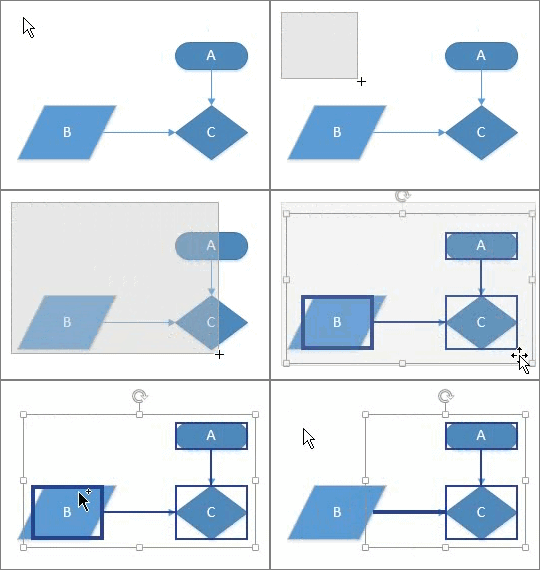
لإجراء تغييرات على شكل، تحتاج عادة إلى تحديده أولا، ولبعض أنواع التغييرات، تحتاج إلى تحديد أشكال متعددة في الوقت نفسه. يصف هذا الموضوع أساليب عديدة لتحديد الأشكال في المهام السريعة.
ملاحظة
إذا كنت غير قادر على تحديد شكل أو نقله أو تغيير حجمه أو تدويره في الرسم التخطيطي، فقد يكون جزءا من طبقة مؤمنة.
لإلغاء تأمين طبقة
- على علامة التبويب الصفحة الرئيسية، في المجموعة تحرير، انقر فوق طبقات، ثم فوق خصائص الطبقة.
- في خصائص الطبقة، في عمود القفل، امسح خانة الاختيار المرتبطة بنوع الشكل الذي تريد تحديده.
المهام السريعة
| المهمة | الإجراء |
|---|---|
| تحديد شكل واحد |
|
| تحديد أشكال متعددة | استخدم تحديد المنطقة بالنقر والسحب في الصفحة. يتم تحديد الأشكال الموجودة بالكامل داخل المنطقة المستطيلة التي يتم تحديدها بواسطة المكان الذي تقوم فيه بالنقر فوق مؤشر الماوس وسحبه. 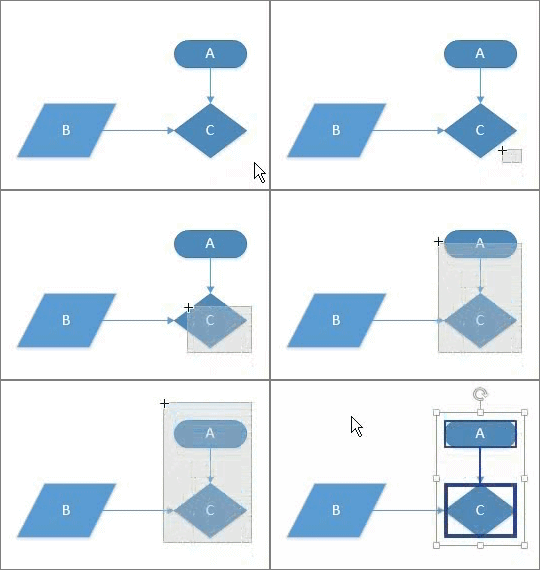
|
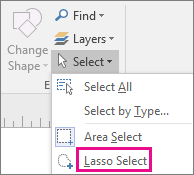
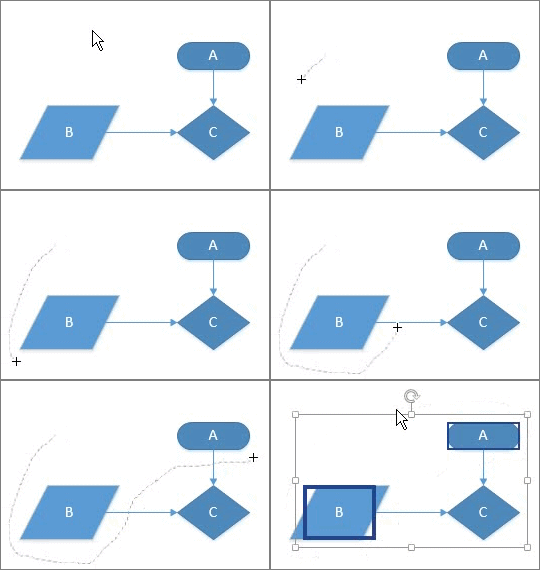
| تحديد أشكال متعددة باستخدام أداة التحديد الحر |
|
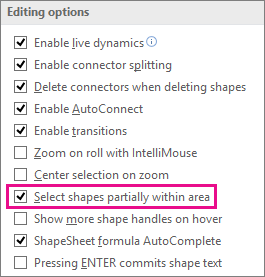
| تحديد الأشكال الموجودة جزئيا داخل منطقة تحديد | بشكل افتراضي لكل من أداتي تحديد المنطقةوالتحديد الحر ، يجب أن يكون كل شكل بالكامل داخل منطقة التحديد المحددة بواسطة هذه الأدوات ليتم تحديده. إذا كنت تريد المزيد من المرونة، يمكنك أيضا تضمين الأشكال الموجودة جزئيا داخل المنطقة. لتكوين Visio لتحديد الأشكال الموجودة جزئيا داخل منطقة التحديد
|
| تحديد أشكال متعددة في صفحة باستخدام مفاتيح الاختصار | اضغط باستمرار على Shift أو Ctrl أثناء النقر فوق الأشكال لتحديد أشكال متعددة كل شكل على حدة. كما يمكنك استخدام هذه المفاتيح لإضافة شكل آخر إلى التحديد الحالي. على سبيل المثال، إذا كنت تريد إضافة شكل إلى التحديد الذي أنشأته باستخدام الأداة "تحديد المنطقة "، يمكنك الضغط باستمرار على Ctrl ثم النقر فوق الشكل 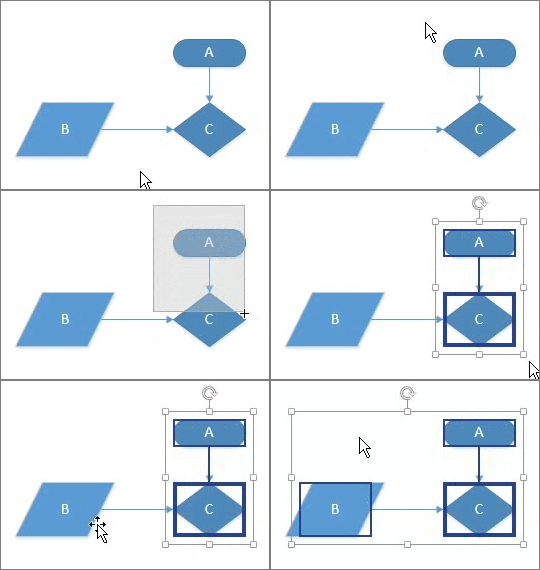
|
| تحديد كل الأشكال في صفحة الرسم | ضمن علامة التبويب "الشريط الرئيسي" ، في المجموعة "تحرير "، انقر فوق "تحديد"، ثم انقر فوق "تحديد الكل". 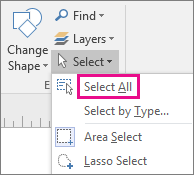
|
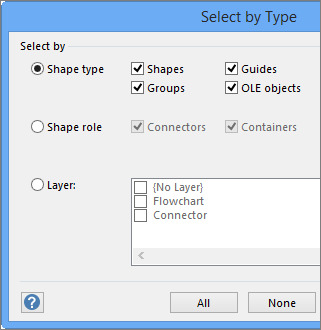
| تحديد كل العناصر من نوع معين |
|
| إلغاء تحديد شكل أو أكثر |
لإلغاء تحديد كافة الأشكال
|