
ألم تعثر على ما تحتاج إليه؟
جرب تطبيق الحصول على التعليمات!
فتح التطبيق ألا تجد ما تحتاجه؟
جرب تطبيق الحصول على التعليمات!
الملخص
توفر تحديثات Windows أحدث الميزات وتحسينات الأمان للمساعدة في الحفاظ على جهاز الكمبيوتر الخاص بك أكثر تحديثا وأكثر أمانا. قبل بدء عملية التثبيت، يتحقق Windows للتأكد من وجود مساحة تخزين كافية على جهازك لعملية التثبيت ولهذه الميزات وتحسينات الأمان الجديدة. إذا لم تكن هناك مساحة كافية، فستتم مطالبتك بتحري مساحة التخزين.
ملاحظة
إذا نفدت مساحة التخزين على الكمبيوتر، فراجع كيفية تحرير مساحة على القرص في Windows.
استخدام استشعار سعة التخزين لتحرير مساحة (مستحسن)
يمكن ل استشعار سعة التخزين إزالة الملفات المؤقتة تلقائيا والمساعدة في تحرير المساحة اللازمة لتحديثات Windows.
- حدد Start>Settings>System>Storage.
- قم بتشغيل استشعار سعة التخزين.
- حدد Cleanup recommendations، وراجع الملفات المقترحة، ثم حدد Clean up.
استخدام توصيات التنظيف
تساعدك توصيات التنظيف في العثور بسرعة على الملفات التي يمكنك إزالتها بأمان.
- حدد Start>Settings>System>Storage.
- حدد Cleanup recommendations.
- راجع فئات الملفات، وحدد العناصر التي تريد إزالتها، ثم حدد تنظيف.
استخدام التخزين الخارجي لإكمال تحديث
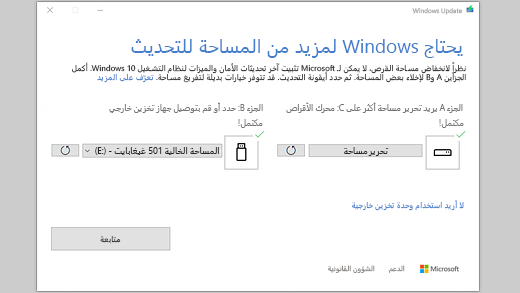
إذا لم يكن جهازك يحتوي على مساحة خالية كافية، فيمكنك استخدام جهاز تخزين خارجي مؤقتا.
ما ستحتاج إليه:
- جهاز تخزين خارجي به مساحة خالية لا تقل عن 10 غيغابايت
- اتصال بالإنترنت
- قم بتوصيل جهاز التخزين الخارجي بالكمبيوتر.
- حدد بدء إعدادات
 >
> >Windows Update
 .
. - إذا لم يكن لديك مساحة كافية على القرص لتثبيت التحديثات، فيجب أن ترى خيارا في علامة التبويب Windows Update تسمى إصلاح المشكلات. إذا كان الأمر كذلك، فحدد إصلاح المشكلات. سيؤدي ذلك إلى تشغيل أداة تتيح لك تحديث الكمبيوتر باستخدام جهاز تخزين خارجي.
- قبل استخدام جهاز تخزين خارجي للتحديث، تأكد من النسخ الاحتياطي لأي ملفات مهمة.
- قم بتوصيل جهاز التخزين الخارجي وحدده من القائمة المنسدلة.
- حدد التالي واتبع التعليمات لإنهاء تثبيت التحديث.
- بمجرد اكتمال التثبيت، يمكنك إزالة جهاز التخزين الخارجي بأمان.
حتى بعد تحديد التخزين الخارجي، إذا لم يكن لديك مساحة خالية كافية على محرك الأقراص الداخلي، فقد تتم مطالبتك بتحرير مساحة أكبر.
إذا كنت لا تريد استخدام التخزين الخارجي، فحدد لا أريد استخدام التخزين.
الأسئلة المتداولة
تتعلق الأسئلة التالية تحديدًا بانخفاض مساحة القرص وWindows Update. تعرّف على المزيد حول Windows Update.
كيف يمكنني معرفة ما إذا لم تكن المساحة الفارغة المتوفرة على القرص كافية لتثبيت التحديثات؟
عندما لا توجد مساحة فارغة كافية متوفرة لتثبيت تحديث، سيظهر إعلام منبثق يشير إلى ضرورة وجود مساحة إضافية لتثبيت التحديث.
عند تحديد إصلاح المشاكل، سيتم إعلامك بمقدار المساحة الإضافية المطلوب. كما سيتم إعلامك بأنه يمكنك استخدام جهاز تخزين خارجي بحيث لا تحتاج إلى تحرير مساحة كبيرة على محرك أقراص النظام لديك.
يختلف إجمالي مساحة القرص الفارغة المطلوبة لإتمام تحديث. بشكل عام، تتطلب تحديثات الميزات 6 غيغابايت: 11 غيغابايت أو أكثر من المساحة الفارغة، في حين تتطلب التحديثات الإصلاحية 2 غيغابايت: 3 غيغابايت أو أكثر. تعرّف على الفرق بين تحديث الميزات والتحديث الإصلاحي.
لماذا يحتاج Windows إلى مساحة إضافية أثناء عملية التحديث؟
إنك تحتاج إلى مساحة القرص لتنزيل التحديث، وتنزيل إصدارات جديدة من أي ميزات ولغات اختيارية مثبتة حاليًا، ولتطبيق التحديث. يجب أن تتوفر مساحة إضافية بشكل مؤقت لدعم إزالة التحديث (عادةً لمدة 10 أيام). ويمكن استعادة هذه المساحة بعد اكتمال التحديث.
للقيام بذلك، حدد Start>Settings>System >Storage
 >Cleanup recommendations. بعد تحديد العناصر المراد إزالتها، حدد الزر "تنظيف" لهذا المقطع.
يتم ضغط التحديث لتقليل حجم التنزيل.
ملاحظة
بالنسبة للأجهزة ذات مساحة التخزين المحجوزة، سيستخدم التحديث أولًا مساحة التخزين المحجوزة قبل استخدام مساحة قرص أخرى. لمزيد من المعلومات، راجع كيفية عمل مساحة التخزين المحجوزة في Windows.
لماذا يتباين مقدار المساحة المطلوب لتحديث Windows إلى حد بعيد؟
تتوقف المساحة المطلوبة لإكمال تحديث للميزات على عاملين: مسار التحديث المتبع وحجم المحتوى الاختياري والتحديثات الأخرى التي تنطبق على الكمبيوتر عند تثبيت التحديث للميزات.
ملاحظة
بالنسبة للأجهزة ذات مساحة التخزين المحجوزة، سيستخدم التحديث أولًا مساحة التخزين المحجوزة قبل استخدام مساحة قرص أخرى. لمزيد من المعلومات، راجع كيفية عمل مساحة التخزين المحجوزة في Windows.
يتبع Windows ثلاثة مسارات مختلفة لتحديث الميزات، وفقًا لمقدار المساحة المتوفرة حاليًا على القرص.
-
لأجهزة الكمبيوتر التي تحتوي على مقدار كبير من مساحة القرص المتوفرة
يحاول Windows تلقائيًا إكمال المزيد من عملية التحديث في الخلفية بينما تستخدم الكمبيوتر الشخصي. يؤدي هذا الأمر إلى تقليل بنسبة كبيرة للوقت الذي سيكون فيه الكمبيوتر الشخصي غير متصل (أو غير قابل للاستخدام) أثناء التحديث، برغم أنه قد يستخدم مؤقتًا مساحة إضافية على القرص لإكمال التحديث. تعرف على المزيد حول جهودنا لتقليل وقت عدم الاتصال أثناء التحديثات (باللغة الإنجليزية فقط في هذا الوقت). -
لأجهزة الكمبيوتر ذات المساحة الفارغة المحدودة، ولكن مع ذلك كافية لإكمال التحديث تلقائيًا
سيعمل نظام Windows تلقائيًا على تحسين الأداء لتقليل القدر المطلوب من المساحة الفارغة على القرص لتثبيت التحديث. سيؤدي هذا إلى إطالة وقت التثبيت أثناء عدم الاتصال. -
لأجهزة الكمبيوتر التي لا تحتوي على مساحة كافية لتثبيت التحديث تلقائيًا
سيطالبك Windows بتحرير مساحة على القرص أو استخدام مساحة تخزين خارجية لتوسيع مساحة التخزين على الكمبيوتر لديك مؤقتًا. إذا كنت تستخدم جهاز تخزين خارجيًا، فلن يحتاج نظام Windows إلى المزيد من المساحة الفارغة على محرك أقراص النظام حيث إنه يستخدم مساحة التخزين الخارجية مؤقتًا.
وعبر كل مسار من مسارات التحديث هذه، سيختلف إجمالي مقدار المساحة الفارغة على القرص تبعًا للمحتوى الاختياري المثبت والتحديثات الأخرى التي تنطبق على الكمبيوتر. على سبيل المثال:
ميزات اختيارية. يتم تثبيت العديد من الميزات الاختيارية المتوفرة لنظام Windows مسبقًا، أو يتم الحصول عليها عند الطلب بواسطة النظام أو يدويًا بواسطتك. يمكنك معرفة تلك التي تم تثبيتها على جهاز الكمبيوتر الخاص بك عن طريق الانتقال إلى بدء إعدادات
>الإعداداتApp>Apps >الميزات الاختيارية.
يتراوح حجم هذه الميزات من أقل من 1 ميغابايت حتى 2 غيغابايت تقريبًا لمدخل Windows Mixed Reality. يمكنك تقليل مقدار المساحة المطلوب لتثبيت تحديث ميزة على جهاز الكمبيوتر عن طريق إلغاء تثبيت الميزات الاختيارية التي لا تستخدمها.
اللغات المثبتة. نظام Windows مترجم إلى العديد من اللغات. وبرغم أن الكثيرين يستخدمون لغة واحدة فقط في الوقت نفسه، فإن بعض الأشخاص يبدّلون بين لغتين أو أكثر. يمكنك معرفة اللغات المثبتة على جهاز الكمبيوتر الخاص بك عن طريق تحديد Start
>Settings>Time & language >Language & region
 .
.أثناء كل تحديث، يجب تحديث كل موارد اللغات وأي موارد مرتبطة مثل الكتابة والنص إلى كلام والكلام إلى نص والتعرف على خط اليد. يمكن أن يتراوح المحتوى لكل لغة من 175 ميغابايت إلى أكثر من 300 ميغابايت. يمكنك تقليل مقدار المساحة المطلوب لتثبيت تحديث ميزة على جهاز الكمبيوتر عن طريق إلغاء تثبيت اللغات التي لا تستخدمها.
تحديثات محرك القرص. في بعض الأحيان، تقوم الشركات المصنّعة للمعدات الأصلية والشركاء الآخرون في صناعة الأجهزة بنشر الرسومات والشبكات والأصوات ومحركات الأقراص الجديدة الأخرى المقترنة بالتحديث الجديد لنظام التشغيل. يمكن أن تختلف أحجام محركات الأقراص هذه بشكل ملحوظ، استنادًا إلى الكمبيوتر الشخصي وإلى محرك الأقراص الذي تم تحديثه عليه.
التحديثات الإصلاحية لنظام التشغيل. أثناء تحديث للميزات، يحاول نظام Windows تنزيل أحدث تحديث إصلاحي وتثبيته تلقائيًا، كي يكون الكمبيوتر محدّثًا بشكل تام عندما تبدأ باستخدامه. وبعد إصدار التحديث للميزات بوقت قصير، قد يبلغ حجم التحديث الإصلاحي لتحديث الميزات هذا بضع مئات من الميغابايت، ولكن مع تنفيذ المزيد من التغييرات الإصلاحية والأمنية، بإمكان حجم التحديث الإصلاحي أن يزداد ليصل إلى 1 غيغابايت أو أكثر. إذا نفدت مساحة القرص على الكمبيوتر، فيمكنك تنزيل التحديث الإصلاحي وتثبيته بعد اكتمال تحديث الميزة.
أخيرًا، سيقوم Windows Update بتعطيل ملفات النظام hiberfile.sys وpagefile.sys وغيرها مؤقتًا لاستخدام المساحة التي تستهلكها هذه الملفات عادةً لتطبيق تحديث للميزات. وسيُعاد تمكين أي ملفات تم تعطيلها لتطبيق التحديث تلقائيًا عند اكتمال التحديث. ونظرًا لاختلاف هذه الملفات من حيث الحجم بحسب الطريقة التي تستخدم بها الكمبيوتر ومقدار ذاكرة الوصول العشوائي المثبتة على الكمبيوتر، حتى في حال وجود صورة نظام التشغيل نفسها لجهازي كمبيوتر مختلفين، قد يختلف مقدار المساحة الفارغة على القرص اللازمة لإكمال التحديث.
تعني مجموعة مسار التحديث والميزات وجود نطاق واسع من المساحة الفارغة على القرص اللازمة لإكمال التحديث. فيما يلي بعض الأمثلة على تحديث أجهزة الكمبيوتر الشخصية إلى Windows 11:
| محسّن لتقليل وقت عدم الاتصال | محسّن لأقل قدر من مساحة القرص | محسّن لأقل قدر من مساحة القرص مع مساحة تخزين خارجية | |
|---|---|---|---|
| أقل قدر من الميزات الاختيارية واللغات والتحديثات | 20 غيغابايت | 5.5 غيغابايت+ | 4.5 غيغابايت+ |
| الكثير من الميزات الاختيارية واللغات والتحديثات | 20 غيغابايت+ | 13.75 غيغابايت+ | 7 غيغابايت+ |
محرك الأقراص الثابتة يوشك على الامتلاء. كيف يمكنني معرفة ما إذا كان نظام Windows محدّثًا؟
يوفر Windows Update تحديثات تلقائية للأجهزة المؤهلة. للتحقق مرة مطابقة من تحديث جهازك، حدد بدء إعدادات >>Windows Update ، ثم حدد التحقق من وجود تحديثات.
معرفة المزيد حول Windows Update
إذا كنت أفكر في شراء جهاز جديد، فما الذي يجب أن أضعه في الاعتبار عند التفكير في تحديثات Windows ومساحة التخزين؟
يتطلب Windows 11 تشغيل معالج 64 بت.
فيما يتعلق بأجهزة التخزين التي تريد استخدامها في جهازك، لا تكتفِ بالنظر إلى حجم سعة التخزين في الجهاز. في أغلب الأحيان، تكون سرعة جهاز التخزين أكثر أهمية من حجمه. فالأجهزة المزودة بأجهزة تخزين بطيئة، كتلك التي تسمى "HDD" هي عادةً أكثر بطئًا من تلك التي تستخدم أجهزة تخزين أسرع، مثل تلك التي تسمى "SSD" أو "eMMC".
هل يلزم عليّ مسح كل شيء من محرك الأقراص الثابتة لديّ قبل تشغيل تحديث، أم مسح بعض العناصر فقط؟
لا يتعين عليك إزالة كل شيء من محرك الأقراص الثابتة لتحديث جهازك، لكن سيلزمك تفريغ مساحة كافية لإكمال التحديث.