
الملخص
نحن ملتزمون بتقديم الابتكار المستمر من خلال إطلاق ميزات وتحسينات جديدة في Windows 11 بشكل متكرر. تحصل أجهزة Windows على وظائف جديدة في أوقات مختلفة حيث تقدم Microsoft تحديثات وإصلاحات وتحسينات وتحسينات غير متعلقة بالأمان عبر العديد من تقنيات الخدمة - بما في ذلك إطلاق الميزات الخاضعة للرقابة (CFR). باستخدام هذا النهج، قد يتم طرح التحديثات تدريجيا على الأجهزة.
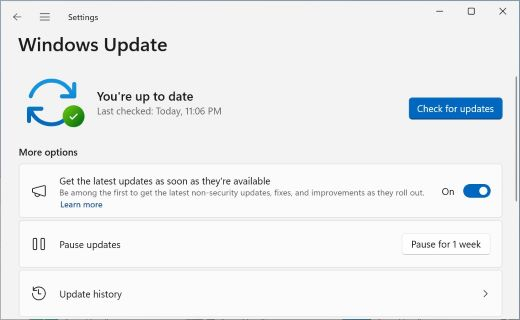
يمكنك اختيار الحصول على آخر التحديثات غير المتعلقة بالأمان والميزات بمجرد توفرها لجهازك (الآن وفي المستقبل). إليك كيفية القيام بذلك:
حدد بدءإعدادات
 >
> >Windows Update.
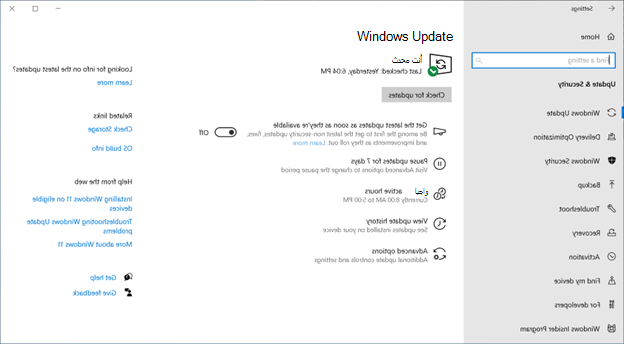
قم بتشغيل التبديل الحصول على آخر التحديثات بمجرد توفرها.
ملاحظة
سواء قمت بتعيين التبديل إلى إيقاف التشغيل أو تشغيل، ستظل تحصل على تحديثات الأمان العادية كالمعتاد. يحدد التبديل مدى سرعة الحصول على التحديثات الإضافية غير المتعلقة بالأمان والإصلاحات وتحديثات الميزات والتحسينات. هل تريد التعرف على تحديثات Windows الشهرية؟ ستجد تفاصيل حول مدونة Windows IT Pro .
(اختياري) حدد التحقق من وجود تحديثات وإذا كانت هناك أي تحديثات متوفرة لك، فسينزلها جهازك ويثبتها. إذا تمت مطالبتك بذلك، فأعد تشغيل جهازك لتطبيق التحديثات.
جهازك جاهز الآن للحصول على آخر التحديثات من الآن فصاعدا.
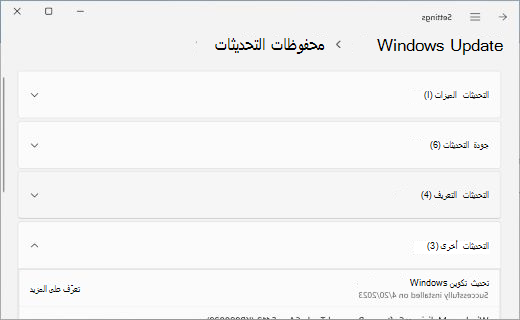
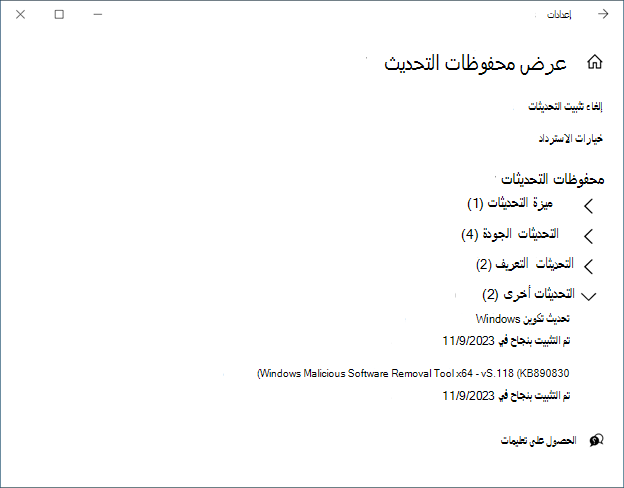
إذا كنت تريد معرفة المزيد حول التحديثات التي قمت بتثبيتها، فحدد Start>Settings>Windows Update>Update history.
للتعرف على تغييرات التكوين، قم بتوسيع قسم التحديثات الأخرى وحدد الارتباط معرفة المزيد بجوار آخر تحديث لتكوين Windows لمعرفة التحسينات التي تم إجراؤها كجزء من هذا التحديث.
عند تشغيل الحصول على آخر التحديثات بمجرد توفرها، يمكنك التأكد من أنه سيكون لديك حق الوصول إلى أحدث التغييرات بمجرد توفرها لجهازك، وسيتم إعطاء الأولوية للتحديثات المستقبلية، وستستمر في الحصول على تحديثات الأمان كالمعتاد.
الأسئلة المتداولة
حدد أي عنوان أدناه لمزيد من المعلومات.
هل سيتم تثبيت تحديثات تكوين Windows خلال الساعات النشطة؟
كما هو الحال مع التحديثات السابقة، نحن نحترم ساعاتك النشطة. تستغرق التغييرات التي تم تمكينها عبر السحابة بضع ثوان لتثبيتها، لذلك لن تقاطع عملك أو تنفق موارد الجهاز. يمكن جدولة إعادة التشغيل في أي وقت يناسبك.
ماذا يجب أن أتوقع بعد تشغيل التبديل؟
بعد تعيين التبديل إلى تشغيل، سيكون جهازك من بين أول من يحصل على آخر التحديثات غير المتعلقة بالأمان والإصلاحات والتحسينات والتحسينات في وقت توفرها لجهازك. تحتاج فقط إلى تعيين هذا الخيار مرة واحدة ويبقى قيد التشغيل (على الرغم من أن لديك دائما خيار إيقاف تشغيله لاحقا).
هل سيتم تثبيت التحديثات بمجرد توفرها؟
نعم. عند تشغيل هذا الإعداد، يتم إعطاء الأولوية لجهازك لتلقي آخر التحديثات المتوفرة بمجرد تقديمها لجهازك.
للمساعدة في تقليل عمليات إعادة التشغيل، قد يجمع Windows بعض التحديثات التي تتطلب إعادة تشغيل (مثل برنامج تشغيل جهاز معين أو تحديثات Microsoft .NET) وتثبيتها مع التحديث التراكمي التالي (LCU).
يحافظ هذا الأسلوب على تحديث جهازك مع تقليل عدد عمليات إعادة التشغيل.
هل سأحصل على تحديثات الأمان؟
نظرا لأن Microsoft ملتزمة بالاحتفاظ بأجهزة Windows في جميع أنحاء العالم آمنة وآمنة، فهناك تحديثات أمان منتظمة. سواء كان لديك مفتاح التبديل تشغيل أو إيقاف تشغيل، ستظل تحصل على تحديثات الأمان الموصى بها هذه مثبتة كالمعتاد على أساس منتظم.
هل ستتم إعادة تشغيل جهازي بشكل متكرر؟
إذا قمت بتشغيل التبديل إلى تشغيل، فسيحصل جهازك على آخر التحديثات والإصلاحات والتحسينات والتحسينات. قد يكون هناك المزيد من عمليات إعادة التشغيل شهريا - عمليات إعادة التشغيل هذه مطلوبة لتطبيق التغييرات.
هل يمكنني إيقاف تشغيل التبديل بعد تشغيله؟
نعم، يمكنك تعيين التبديل إلى إيقاف التشغيل في أي وقت. ومع ذلك، ستبقى التغييرات والتحديثات التي تم تطبيقها من قبل على جهازك.
هل هذا الخيار متوفر على الأجهزة المدارة؟
إذا تمت إدارة الجهاز، يمكن إدارة تبديل الحصول على آخر التحديثات بمجرد توفرها من قبل المسؤول باستخدام نهج العميل AllowOptionalContent .