الملخص
إذا قمت مؤخرا بتثبيت Windows Update وكان التحديث يتسبب في ظهور أخطاء أو مشكلات أخرى على جهازك، فقم بإلغاء تثبيت التحديث لمحاولة حل المشكلة.
هام
قبل إلغاء تثبيت تحديث أمان، تأكد من فهمك للمخاطر. إذا كنت تستخدم Windows 11، فحاول إعادة تثبيت إصدار Windows أولا.
إلغاء تثبيت تحديث من الإعدادات
حدد Start
 >Settings SettingsApp
 >Windows Update
 .
.ضمن المزيد من الخيارات، حدد تحديث المحفوظات.
ضمن إعدادات ذات صلة، حدد إلغاء تثبيت التحديثات.
من القائمة، حدد التحديث الذي تريد إزالته، ثم حدد إلغاء التثبيت.
ملاحظة
لا يمكن إلغاء تثبيت بعض التحديثات.
إلغاء تثبيت تحديث من Windows RE
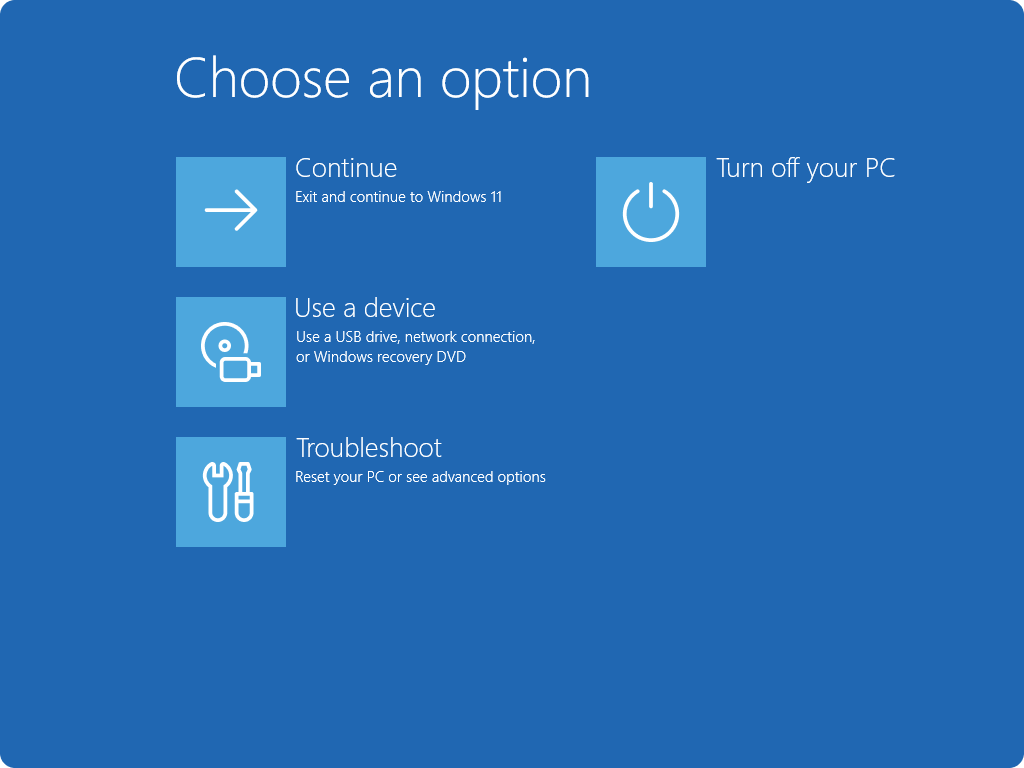
إذا تعذر عليك الوصول إلى Windows وتريد إلغاء تثبيت تحديث، فيمكنك القيام بذلك من Windows RE. اتبع الخطوات التالية:
- الوصول إلى بيئة استرداد Windows.
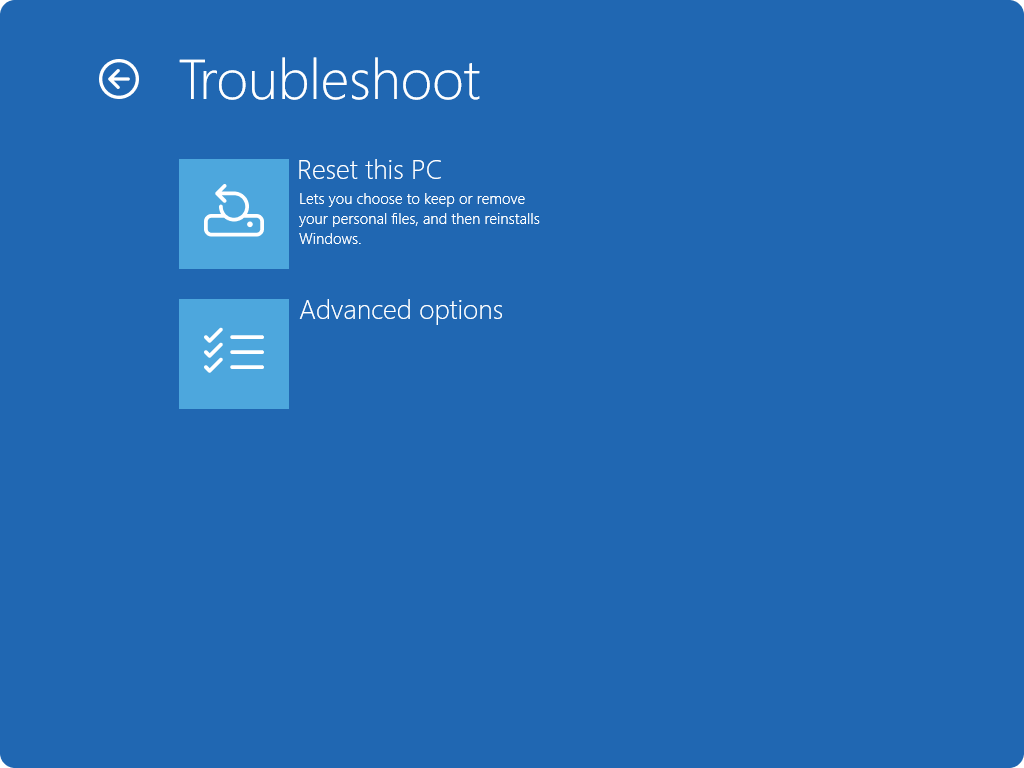
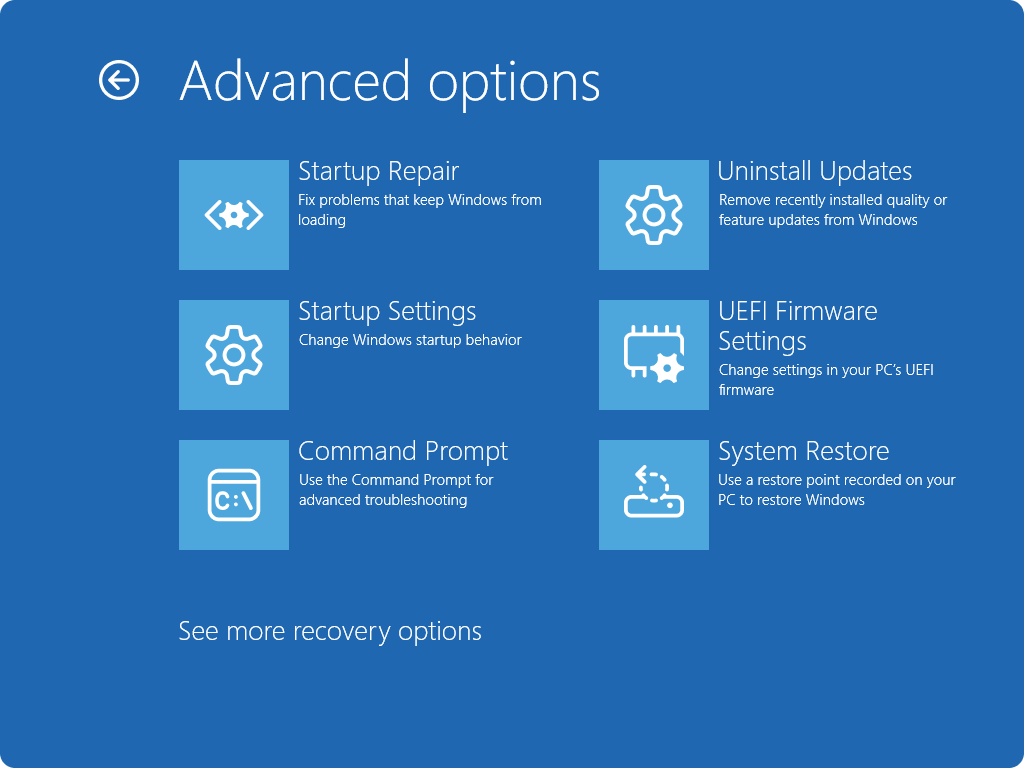
- بمجرد الدخول إلى Windows RE، حدد استكشاف أخطاء> الخيارات >المتقدمة وإصلاحهاإلغاء تثبيت التحديثات.
- حدد إما إلغاء تثبيت آخر تحديث جودة أو إلغاء تثبيت آخر تحديث جودة.