الملخص
لقد قمنا بتسهيل الاحتفاظ بتحديث Windows بأحدث الميزات والتحسينات - وعدد أقل من المقاطعات وإعادة التشغيل عند استخدام جهاز الكمبيوتر بشكل أكبر.
الخبر السار هو أنه ليس عليك القيام بأي شيء للحصول على آخر التحديثات، حيث سيتم تنزيلها وتثبيتها تلقائيا عندما تكون متوفرة (ما لم تكن على اتصال محدود، فلن يتم تنزيل التحديثات حتى تحصل عليها).
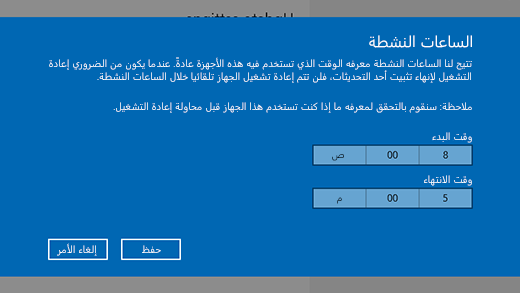
في بعض الأحيان، قد يحتاج الكمبيوتر إلى إعادة التشغيل لإنهاء تثبيت التحديثات. يمكنك تعيين الساعات النشطة لإخبارنا بالأوقات التي تستخدم فيها الكمبيوتر عادةً للمساعدة في منع عمليات إعادة التشغيل المزعجة.
هناك طريقتان لتعيين الساعات النشطة في Windows 11.
تمكين Windows من ضبط الساعات النشطة تلقائيا استنادا إلى نشاط جهازك
- حدد بدء إعدادات
 >
> >Windows Update
 >.
>.
- حدد الساعات النشطة، ثم اختر تلقائيا من القائمة المنسدلة ضبط الساعات النشطة .
حدد الساعات النشطة الخاصة بك
- حدد بدء إعدادات >>Windows Update>.
- حدد الساعات النشطة، ثم اختر يدويا من القائمة المنسدلة ضبط الساعات النشطة .
ملاحظة
انتهى دعم Windows 10 في 14 أكتوبر 2025
- بعد 14 أكتوبر 2025، لن توفر Microsoft تحديثات البرامج المجانية من Windows Update، أو المساعدة التقنية، أو إصلاحات الأمان لـ Windows 10. سيظل الكمبيوتر يعمل، ولكننا نوصي بالانتقال إلى Windows 11.
-
معرفة المزيد
الملخص
لقد قمنا بتسهيل الاحتفاظ بتحديث Windows بأحدث الميزات والتحسينات - وعدد أقل من المقاطعات وإعادة التشغيل عند استخدام جهاز الكمبيوتر بشكل أكبر.
الخبر السار هو أنه ليس عليك القيام بأي شيء للحصول على آخر التحديثات، حيث سيتم تنزيلها وتثبيتها تلقائيا عندما تكون متوفرة (ما لم تكن على اتصال محدود، فلن يتم تنزيل التحديثات حتى تحصل عليها).
في بعض الأحيان، قد يحتاج الكمبيوتر إلى إعادة التشغيل لإنهاء تثبيت التحديثات. يمكنك تعيين الساعات النشطة لإخبارنا بالأوقات التي تستخدم فيها الكمبيوتر عادةً للمساعدة في منع عمليات إعادة التشغيل المزعجة.
هناك طريقتان لتعيين الساعات النشطة في Windows 10.
تمكين Windows من ضبط الساعات النشطة تلقائيا استنادا إلى نشاط جهازك
- حدد Start ، ثم حدد Settings
 >Update & Security
 >Windows Update، ثم حدد Change active hours.
- قم بتشغيل ضبط الساعات النشطة لهذا الجهاز تلقائيا استنادا إلى النشاط. بعد ذلك، حدد حفظ.
حدد الساعات النشطة الخاصة بك
- حدد Start ، ثم حدد Settings>Update & Security>Windows Update، ثم حدد Change active hours.
- بجانب الساعات النشطة الحالية الخاصة بك، حدد تغيير. حدد وقت البدء ووقت الانتهاء للساعات النشطة. بعد ذلك، حدد حفظ.