
يمكنك إضافة تسميات توضيحية إلى الأرقام أو المعادلات أو الكائنات الأخرى. تعتبر التسمية التوضيحية تسمية ذات تعداد رقمي، مثل "الرسم التوضيحي 1"، يمكنك إضافتها إلى رسم توضيحي أو جدول أو معادلة أو كائن آخر. وهي تتكون من نص قابل للتخصيص ("رسم توضيحي" أو "جدول" أو "معادلة" أو عنصر آخر تقوم بكتابته) متبوع برقم أو حرف للترتيب (عادة ما يكون "1, 2, 3..." أو "أ، ب، ج...") ويمكن أن يتبعها بشكل اختياري نص وصفي إضافي، إذا أردت ذلك.
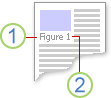
1. النص الذي تحدده أو تنشئه.
2. الرقم الذي Word إدراجه لك
إذا قمت لاحقاً بإضافة التسميات التوضيحية أو حذفها أو نقلها، يمكنك بسهولة تحديث أرقام التسميات التوضيحية كلها في نفس الوقت.
يمكنك أيضا استخدام مجموعة التسميات التوضيحية لإنشاء جدول للعناصر التوضيحية. ومن أمثلة ذلك جدول المعادلات أو جدول أرقام.
ماذا تريد أن تفعل؟
حدد أي موضوع (مواضيع) أدناه لمعرفة المزيد.
إضافة التسميات التوضيحية
تلميح
إذا كنت تريد أن تكون قادرا على نقل الشكل والتسمية التوضيحية كعنصر واحد، أو التفاف النص حول الشكل والتسمية التوضيحية، فشاهد الموضوع التالي هنا، إضافة تسمية توضيحية إلى كائن عائم.
حدد العنصر (جدول أو معادلة أو شكل أو عنصر آخر) الذي تريد إضافة تسمية توضيحية له.
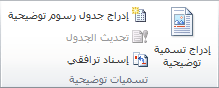
في علامة التبويب مراجع ، في المجموعة التسميات التوضيحية ، حدد إدراج تسمية توضيحية.
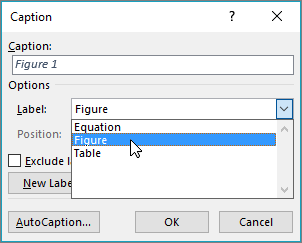
في قائمة التسمية، حدد التسمية الأنسب التي تصف العنصر، مثل الرسم التوضيحي أو المعادلة. إذا لم توفر القائمة التسمية التي تريدها، فحدد تسمية جديدة، واكتب التسمية الجديدة في المربع تسمية ، ثم حدد موافق.
اكتب أي نص، بما في ذلك علامات الترقيم، تريده أن يظهر بعد التسمية.
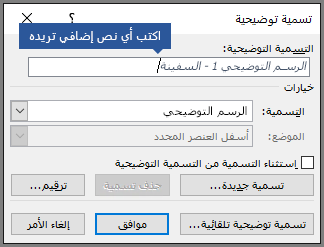
حدّد موافق.
ملاحظة
Word إدراج رقم التسمية التوضيحية التسلسلي كحقل. إذا كانت التسمية التوضيحية مشابهة ل "الشكل {SEQ Table \* ARABIC}"، Word تعرض رموز الحقول بدلا من نتائج الحقول. للاطلاع على التسمية التوضيحية بالطريقة العادية، اضغط على ALT + F9.
إضافة التسميات التوضيحية تلقائياً
يمكن Word إضافة تسميات توضيحية تلقائيا أثناء إدراج الجداول أو الصور أو العناصر الأخرى.
- حدد العنصر (جدول أو معادلة أو شكل أو عنصر آخر) الذي تريد إضافة تسمية توضيحية له.
- في علامة التبويب مراجع ، في المجموعة التسميات التوضيحية ، حدد إدراج تسمية توضيحية.
- في مربع الحوار التسميات التوضيحية، حدد التسمية التوضيحية التلقائية، ثم حدد خانات الاختيار للعناصر التي تريد Word لإضافة التسميات التوضيحية إليها تلقائيا. يمكنك أيضا اختيار الموضع الذي تريد إضافة تسميات توضيحية إليه في القائمة المنسدلة الموضع .
إضافة تسمية توضيحية إلى كائن عائم
إذا كنت تريد أن تكون قادرا على التفاف النص حول العنصر والتسمية التوضيحية الخاصة به، أو تريد أن تكون قادرا على نقل العنصر والتسمية التوضيحية كوحدة واحدة، يجب أولا تجميع العنصر والتسمية التوضيحية معا.
قم بإدراج الرسم التوضيحي الخاص بك.
اختر خيارات التخطيط وحدد أحد خيارات مع التفاف النص .
هام
قم بهذه الخطوة قبل إدراج التسمية التوضيحية الخاصة بك. إذا قمت بإدراج التسمية التوضيحية بالفعل، فقم بحذفها، ونفذ هذه الخطوة، ثم أعد إضافة التسمية التوضيحية.
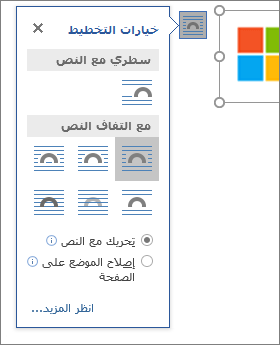
أضف التسمية التوضيحية باستخدام الخطوات المذكورة في إضافة تسميات توضيحية أعلاه.
حدد التسمية التوضيحية ثم اضغط باستمرار على المفتاح Shift وحدد الرسم التوضيحي الخاص بك.
انقر بزر الماوس الأيمن فوق أي عنصر ثم اختر مجموعة مجموعة>.
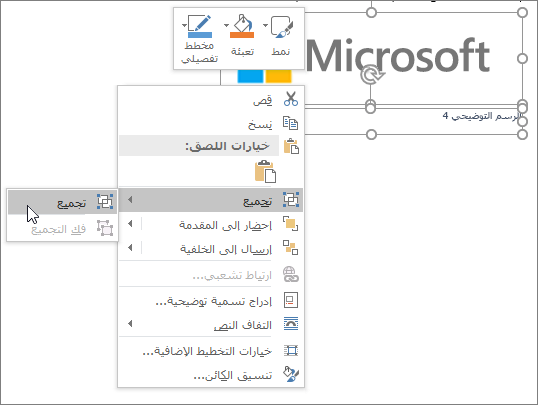
يجب أن يتدفق النص الآن حول الشكل والتسمية التوضيحية كما هو متوقع، وسيظل الشكل والتسمية التوضيحية معا إذا قمت بنقلهما إلى مكان آخر على الصفحة أو في المستند.
ملاحظة
إذا قمت بنقل الشكل الخاص بك، يجب عليك تحديث أرقام التسميات التوضيحية الخاصة بك فقط للتأكد من أن الترقيم الخاص بك لا يزال بالترتيب الصحيح.
تحديث أرقام التسميات التوضيحية
إذا قمت بإدراج تسمية توضيحية جديدة، Word تلقائيا بتحديث أرقام التسميات التوضيحية. وعلى الرغم من ذلك، إذا قمت بحذف تسمية توضيحية أو نقلها، يجب أن تبدأ تحديث التسمية توضيحية يدوياً.
- حدد أي مكان في المستند واضغط على CTRL+A لتحديد المستند بأكمله.
- انقر بزر الماوس الأيمن، ثم اختر تحديث الحقل من القائمة المختصرة. سيتم تحديث جميع التسميات التوضيحية في المستند.
تلميح
يمكنك أيضاً تحديث التسميات التوضيحية من خلال تحديد المستند بأكمله ثم اضغط على F9.
تنسيق التسميات التوضيحية
بمجرد إضافة تسمية توضيحية واحدة على الأقل إلى المستند الخاص بك، يجب أن ترى نمطاً جديداً معروضاً في معرض الأنماط يسمى "تسمية توضيحية". لتغيير تنسيق التسميات التوضيحية في المستند الخاص بك، ما عليك سوى تحديد هذا النمط على المعرض واختر تعديل. يمكنك تعيين حجم الخط واللون والنوع والخيارات الأخرى التي سيتم تطبيقها على التسميات التوضيحية.
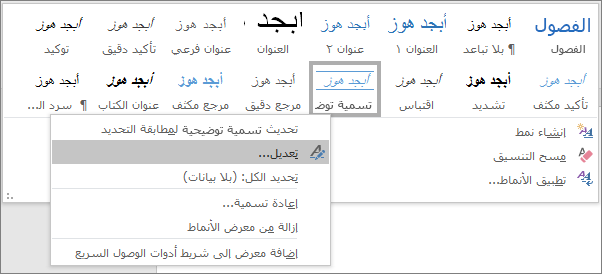 لمزيد من المعلومات حول تعديل الأنماط في Word راجع تخصيص الأنماط في Word
حذف تسمية توضيحية
لحذف تسمية توضيحية، حددها واضغط على Delete. عند الانتهاء من حذف التسميات التوضيحية، يجب تحديث المجموعة المتبقية من التسميات التوضيحية في المستند. اضغط على CTRL + A لتحديد نص المستند بأكمله، واضغط على F9 لتحديث الكل. سيضمن ذلك صحة أرقام التسميات التوضيحية بعد أي إزالة للتسمية التوضيحية.
انظر أيضاً
هل لديك سؤال حول التسميات التوضيحية في Word لم نجب عليها هنا؟
انشر سؤالا في منتدى Word Answers.
ساعدنا على تحسين Word
هل لديك اقتراحات حول كيفية تحسين التسميات التوضيحية (أو أي ميزة أخرى) من Word؟ إذا كان الأمر كذلك، فأخبرنا عن طريق تقديم ملاحظاتك إلينا. اطّلع على كيف يمكنني تقديم ملاحظات حول Microsoft Office للحصول على مزيد من المعلومات.