
ملاحظة
يستخدم هذا الأسلوب عناصر تحكم محتوى خانة الاختيار علامة تبويب المطور في Word ل Windows (سطح المكتب).
بعد إدراج خانة اختيار في مستند، يمكنك تغيير رمز خانة الاختيار من X إلى علامة اختيار أو رمز آخر، أو إجراء تغييرات أخرى، مثل لون خانة الاختيار أو حجمها.
تغيير رمز خانة الاختيار
- في المستند، انقر فوق خانة الاختيار.
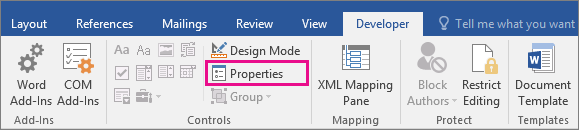
- على علامة التبويب المطور، انقر فوق
 خصائص.
- في مربع الحوار خصائص التحكم في المحتوى ، حدد تغيير إلى جانب الرمز المحدد.
- حدد حرفا مثل علامة
 وانقر فوق موافق.
 - إذا لم تتمكن من رؤية الرمز الذي تبحث عنه، فحاول فتح القائمة المنسدلة الخط واختيار خط مختلف، مثل Wingdings 2 أو Segoe UI Symbol.
- كرر نفس الخطوات لكل خانة اختيار.
تلميح
إذا لم تكن علامة تبويب المطور مرئية بالفعل، فشاهد إظهار علامة التبويب المطور.
تغييرات أخرى في خانة الاختيار يمكنك إجراؤها
في المستند، حدد خانة الاختيار.
على علامة التبويب المطور، انقر فوق
خصائص.
قم بأي مما يلي في المربع خصائص التحكم في المحتوى :
لعرض نص توضيحي أعلى خانة الاختيار عند تمرير الماوس فوقه، أدخل النص في مربع العنوان .
حدد
 لون للحصول على لون عند تمرير الماوس فوقه.
إذا كنت لا تريد عرض مربع التحكم بالمحتوى، فحدد بلا في المربع إظهار باسم . لاحظ أنه لن يتم عرض النص الذي تم إدخاله في مربع العنوان .
لتغيير حجم خانة الاختيار أو لونها أو نمط حدودها، حدد خانة الاختيار استخدام نمط لتنسيق النص الذي تم كتابته في مربع التحكم الفارغ ، ثم انقر فوق نمط جديد.
- حدد حجم خط لخانة الاختيار ضمن تنسيق.
- حدد لونا في قائمة الألوان .
- حدد تنسيق>الحدود لتحديد حد مختلف.
حدّد موافق.
كرر نفس الخطوات لكل خانة اختيار.