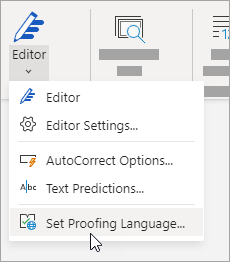
إذا احتجت إلى إضافة نص بلغة أخرى غير التي تستخدمها عادةً، فمن الممكن أن يساعدك Office في إجراء التدقيق الإملائي والتدقيق النحوي من أجلك.
انقر أو اضغط على المكان الذي تريد إضافة نص إليه، أو حدد النص الذي تريد تمييزه كلغة مختلفة، ثم قم بأحد الإجراءات التالية:
- في علامة التبويب مراجعة، حددتفضيلات اللغة>.
- ضمن لغات التأليف والتدقيق في Office، حدد اللغة التي تريد استخدامها.
- حدد موافق.
أو
- في علامة التبويب مراجعة ، حدد Language>Set Proofing Language.
- حدد اللغة التي تريد استخدامها.
- حدد موافق.
تلميح
لمنع الحاجة إلى تكوين لغة التدقيق يدويا باستخدام كل مستند جديد في Word، قم بتشغيل الخيار للكشف عن اللغة التي تكتبها. في علامة التبويب مراجعة ، انتقل إلى اللغة. اختر Language>Set Proofing Language، ثم حدد Detect language تلقائيا.