
يسرد الفهرس المصطلحات والموضوعات التي تمت مناقشتها في مستند، إلى جانب الصفحات التي تظهر عليها. لإنشاء فهرس، يمكنك وضع علامة على إدخالات الفهرس من خلال توفير اسم الإدخال الرئيسي والإسناد الترافقي في المستند، ثم إنشاء الفهرس.
يمكنك إنشاء إدخال فهرس لكلمة أو عبارة أو رمز فردي، لموضوع يمتد عبر نطاق من الصفحات، أو يشير إلى إدخال آخر، مثل "النقل. انظر الدراجات." عند تحديد نص ووضع علامة عليه كإدخال فهرس، Word إضافة حقل XE خاص (إدخال فهرس) يتضمن الإدخال الرئيسي الذي تم وضع علامة عليه وأي معلومات ترافقية تختار تضمينها.
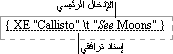
بعد وضع علامة على جميع إدخالات الفهرس، يمكنك اختيار تصميم فهرس وإنشاء الفهرس النهائي. Word يجمع إدخالات الفهرس، ويفرزها أبجديا، ويشير إلى أرقام الصفحات الخاصة به، ويجد الإدخالات المكررة ويزيلها من الصفحة نفسها، ويعرض الفهرس في المستند.
تمييز الإدخالات
توضح لك هذه الخطوات كيفية وضع علامة على الكلمات أو العبارات للفهرس، ولكن يمكنك أيضا وضع علامة على إدخالات الفهرس للنص الذي يمتد عبر نطاق من الصفحات.
حدد النص الذي تريد استخدامه كإدخال فهرس، أو انقر فقط فوق المكان الذي تريد إدراج الإدخال فيه.
انتقل إلى إدخالوضع علامةعلى المراجع>.
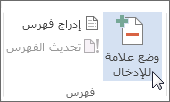
يمكنك تحرير النص في مربع الحوار وضع علامة على إدخال الفهرس .
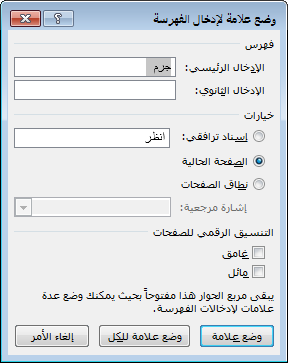
- يمكنك إضافة مستوى ثان في مربع Subentry . وإذا كنت بحاجة إلى مستوى ثالث، فاتبع نص الإدخال الثانوي بعلامة النقطتين.
- لإنشاء إسناد ترافقي إلى إدخال آخر، حدد إسناد متقاطع ضمن خيارات، ثم اكتب النص الخاص بالإدخال الآخر في المربع.
- لتنسيق أرقام الصفحات التي ستظهر في الفهرس، حدد خانة الاختيار غامق أو خانة الاختيار مائل أسفل تنسيق رقم الصفحة.
حدد وضع علامة لوضع علامة على إدخال الفهرس. لوضع علامة على هذا النص في كل مكان يظهر فيه في المستند، حدد وضع علامة على الكل.
لوضع علامة على إدخالات فهرس إضافية، حدد النص، وحدد في مربع الحوار وضع علامة على إدخال الفهرس ، ثم كرر الخطوين 3 و4.
إنشاء فهرس
بعد وضع علامة على الإدخالات، تصبح جاهزا لإدراج الفهرس في المستند.
- انقر حيث تريد إضافة الفهرس.
- انتقل إلى المراجع>إدراج فهرس.
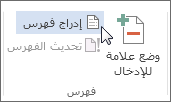
- في مربع الحوار فهرس ، يمكنك اختيار تنسيق إدخالات النص وأرقام الصفحات وعلامات التبويب والأحرف السابقة.
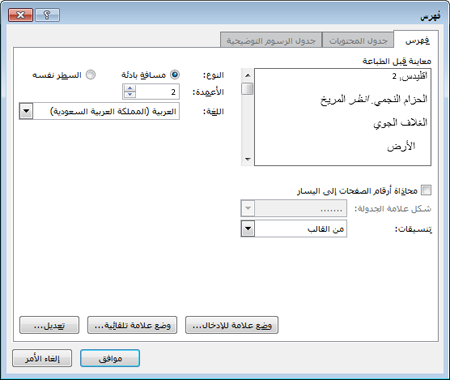
- يمكنك تغيير المظهر العام للفهرس عن طريق الاختيار من القائمة المنسدلة تنسيقات . يتم عرض معاينة في النافذة إلى أعلى اليسار.
- حدد موافق.
تحرير إدخال فهرس أو تنسيقه وتحديث الفهرس
إذا قمت بوضع علامة على المزيد من الإدخالات بعد إنشاء الفهرس، فستحتاج إلى تحديث الفهرس لرؤيته.
- إذا لم تتمكن من رؤية حقول XE، فانتقل إلى
 إظهار/إخفاءالصفحة الرئيسية> .
 - ابحث عن حقل XE للإدخل الذي تريد تغييره، على سبيل المثال، { XE "Callisto" \t "See Moons" }.
- لتحرير إدخال فهرس أو تنسيقه، قم بتغيير النص داخل علامات الاقتباس.
- لتحديث الفهرس، انقر فوق الفهرس، ثم اضغط على F9. أو انتقل إلىفهرس تحديثالمراجع>.
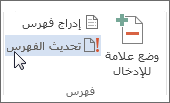
إذا وجدت خطأ في الفهرس، فحدد موقع إدخال الفهرس الذي تريد تغييره، وقم بإجراء التغيير، ثم قم بتحديث الفهرس.
حذف إدخال فهرس وتحديث الفهرس
- حدد حقل إدخال الفهرس بأكمله، بما في ذلك الأقواس ({})، ثم اضغط على DELETE.
إذا لم تتمكن من رؤية حقول XE، فانتقل إلىإظهار/إخفاءالصفحة الرئيسية> . - لتحديث الفهرس، انقر فوق الفهرس، ثم اضغط على F9. أو انتقل إلىفهرس تحديثالمراجع>.