
أبسط طريقة لإنشاء ارتباط تشعبي في مستند Microsoft 365 هي الضغط على ENTER أو مفتاح المسافة مباشرة بعد كتابة عنوان صفحة ويب (على سبيل المثال، www.contoso.com). سيقوم Microsoft 365 بعد ذلك بتحويل العنوان تلقائيا إلى ارتباط نشط.
يمكنك أيضا إنشاء ارتباطات إلى ملفات على الكمبيوتر وعناوين البريد الإلكتروني ومواقع محددة في مستند. بعد إنشاء ارتباط، يمكنك تحرير عنوانه والنص واللون ونمط الخط المعروض. راجع الموضوعات القابلة للتطبيق أدناه.
ملاحظة
- تعرف على كيفية إزالة الارتباطات أو إيقاف الارتباطات التشعبية التلقائية في إزالة الارتباطات التشعبية أو إيقاف تشغيلها.
إنشاء ارتباط تشعبي إلى موقع على الويب
حدد النص أو الصورة التي تريد أن تعمل كارتباط تشعبي.
في علامة تبويب إدراج على الشريط، حدد
 ... أو انقر بزر الماوس الأيمن فوق النص أو الصورة وانقر فوق ارتباط في القائمة المختصرة.
 في المربع إدراج ارتباط تشعبي ، أدخل ارتباط الوجهة الهدف في مربع العنوان .
ملاحظة
إذا لم تتمكن من رؤية المربع العنوان ، فتأكد من تحديد ملف موجود أو صفحة ويب ضمن ارتباط إلى.
اختياريا، أدخل صياغة مختلفة في مربع النص المراد عرضه .
ملاحظة
إذا كنت لا تعرف عنوان الارتباط التشعبي، يمكنك النقر فوق استعراض
 لتحديد موقع عنوان URL على الإنترنت ونسخه.
الاختياري: يمكنك تخصيص تلميح الشاشة الذي يظهر عند وضع المؤشر فوق الارتباط التشعبي. انقر فوق تلميح الشاشة في الزاوية العلوية اليسرى من مربع الحوار إدراج ارتباط تشعبي وأدخل النص المفضل لديك.
إنشاء ارتباط تشعبي للوصول إلى الملف على الكمبيوتر
يمكنك إنشاء ارتباط تشعبي وتضمينه إلى ملف موجود على الكمبيوتر - أو إلى ملف جديد ستقوم بإنشائه على الكمبيوتر.
حدد النص أو الصورة التي ستدمج فيها الارتباط التشعبي.
على الشريط، حدد علامة التبويب إدراج ، وحدد
ارتباط>إدراج ارتباط.في نافذة إدراج ارتباط تشعبي ، قم بما يلي:
-
الارتباط بالوجهة الموجودة
لإنشاء ارتباط إلى ملف موجود، انقر فوق ملف موجود أو صفحة ويب موجودة ضمن ارتباط بـ، ثم ابحث عن الملف في قائمة المجلد الحالي أو قائمة البحث في. اختياري: لتخصيص تلميح الشاشة الذي يظهر عند وضع المؤشر فوق الارتباط التشعبي، انقر فوق تلميح الشاشة في الزاوية العلوية اليسرى من مربع الحوار إدراج ارتباط تشعبي ثم أدخل النص الذي تريده.
-
الارتباط بالوجهة الموجودة
إنشاء ارتباط تشعبي لإنشاء رسالة بريد إلكتروني جديدة
حدد النص أو الصورة التي ترغب في عرضها كارتباط تشعبي.
في علامة تبويب الشريط إدراج، حدد
> الزر ارتباطإدراج ارتباط.
(أو انقر بزر الماوس الأيمن فوق النص أو الصورة وحدد ارتباط في القائمة المختصرة.)انقر فوق عنوان البريد الإلكتروني ضمن ارتباط بـ.
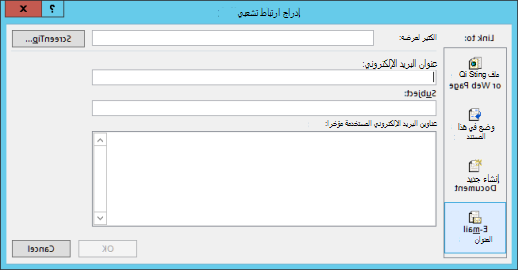
أدخل عنوان البريد الإلكتروني في مربع عنوان البريد الإلكتروني ، أو حدد من قائمة عناوين البريد الإلكتروني المستخدمة مؤخرا.
في المربع الموضوع ، اكتب موضوع الرسالة.
إنذار
قد لا تتعرف بعض مستعرضات الويب وبرامج البريد الإلكتروني على سطر الموضوع.
الاختياري: لتخصيص تلميح الشاشة الذي يظهر عند وضع المؤشر فوق الارتباط التشعبي، انقر فوق تلميح الشاشة في الزاوية العلوية اليسرى من مربع الحوار إدراج ارتباط تشعبي وأدخل النص المفضل لديك.
يمكنك أيضاً إنشاء ارتباط تشعبي يؤدي إلى رسالة بريد إلكتروني فارغة، ما عليك سوى كتابة العنوان في المستند. على سبيل المثال، اكتب someone@example.com، وسيقوم Microsoft 365 بإنشاء الارتباط التشعبي نيابة عنك.
إنشاء ارتباط تشعبي إلى موقع في المستند الحالي أو مستند آخر
يمكنك إنشاء ارتباط تشعبي يرتبط بمستند Word أو برسالة بريد إلكتروني في Outlook تتضمن أنماط عناوين أو إشارات مرجعية. يمكنك أيضاً إنشاء ارتباط إلى شرائح أو إلى عروض مخصصة في عروض PowerPoint التقديمية ولخلايا وأوراق معينة في جداول بيانات Excel.
تلميح
يمكنك التعرف على إضافة إشارات مرجعية في إضافة إشارات مرجعية أو حذفها في مستند Word أو رسالة Outlook.
إنشاء ارتباط تشعبي إلى موقع في المستند الحالي
- حدد النص أو الصورة التي تريد أن تعمل كارتباط تشعبي.
- في علامة تبويب الشريط إدراج، حدد . يمكنك أيضا النقر بزر الماوس الأيمن فوق النص أو الصورة والنقر فوق ارتباط في القائمة المختصرة.
- ضمن ارتباط بـ، انقر فوق وضع في هذا المستند.
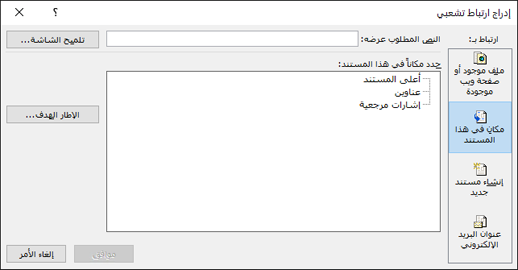
- في القائمة، حدد العنوان (المستند الحالي فقط) أو الإشارة المرجعية أو الشريحة أو العرض المخصص أو مرجع الخلية الذي ستربط به.
الاختياري: لتخصيص تلميح الشاشة الذي يظهر عند وضع المؤشر فوق الارتباط التشعبي، حدد تلميح الشاشة في الزاوية العلوية اليسرى من مربع الحوار إدراج ارتباط تشعبي وأدخل النص المفضل لديك.
إنشاء ارتباط تشعبي إلى موقع في مستند آخر
حدد النص أو الصورة التي ترغب في عرضها كارتباط تشعبي.
في علامة تبويب الشريط إدراج ، حدد
ارتباط > إلى.
يمكنك أيضا النقر بزر الماوس الأيمن فوق النص أو الصورة والنقر فوق ارتباط في القائمة المختصرة.ضمن ارتباط إلى، حدد ملف موجود أو صفحة ويب.
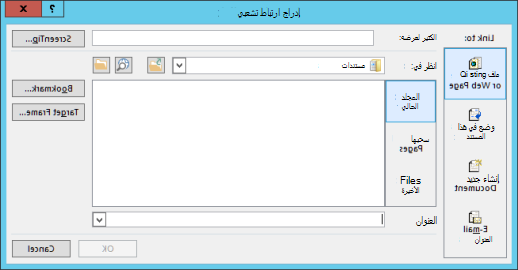
في المربع بحث في ، حدد السهم لأسفل، وابحث عن الملف الذي تريد إنشاء ارتباط إليه واختره.
حدد إشارة مرجعية، وحدد العنوان أو الإشارة المرجعية أو الشريحة أو العرض المخصص أو مرجع الخلية الذي تريده، ثم حدد موافق.
الاختياري: لتخصيص تلميح الشاشة الذي يظهر عند وضع المؤشر فوق الارتباط التشعبي، انقر فوق تلميح الشاشة في الزاوية العلوية اليسرى من مربع الحوار إدراج ارتباط تشعبي وأدخل النص المفضل لديك.
تغيير نص الارتباط التشعبي أو مظهره
- انقر بزر الماوس الأيمن فوق الارتباط التشعبي وحدد تحرير ارتباط تشعبي.
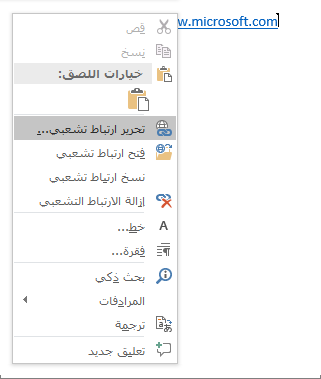
- لتغيير المظهر، مثل نمط الخط واللون وما إلى ذلك... انقر بزر الماوس الأيمن فوق الارتباط وانقر فوق خط... في القائمة المختصرة أو انقر فوق خيار نمط على شريط الأدوات المصغر.
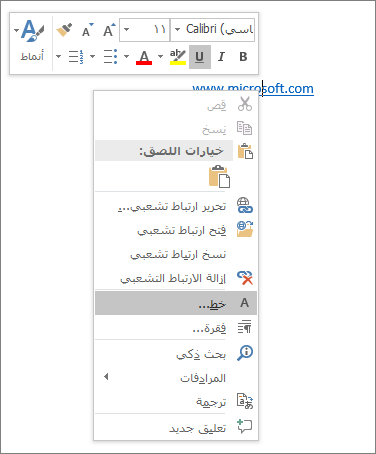
- يمكنك تخصيص تلميح الشاشة الذي يظهر عند المرور فوق الارتباط التشعبي. انقر بزر الماوس الأيمن فوق الارتباط، وانقر فوق تحرير ارتباط تشعبي، وانقر فوق تلميح الشاشة في الزاوية العلوية اليسرى من مربع الحوار، وأدخل النص المفضل لديك.
اطلع أيضاً على
إزالة الارتباطات التشعبية أو إيقاف تشغيلها
إنشاء ارتباط تشعبي في Publisher