يضفي توقيعك المكتوب بخط اليد لمسة شخصية على المستند الخاص بك. يمكنك مسح توقيعك ضوئياً وتخزينه كصورة لإدراجها في المستند.
يمكنك أيضاً إدراج سطر توقيع للإشارة إلى المكان الذي يجب أن تتم كتابة التوقيع فيه.
إنشاء توقيع مكتوب بخط اليد وإدراجه
أنت بحاجة إلى ماسح ضوئي لإجراء ذلك.
- اكتب توقيعك على قطعة ورق.
- امسح الصفحة ضوئيا واحفظها على الكمبيوتر بتنسيق ملف شائع: .bmp أو .jpg أو .png.
للحصول على معلومات حول كيفية استخدام الماسح الضوئي، استخدم دليل الشركة المصنعة أو موقع ويب. - افتح ملف الصورة في Word.
- حدد الصورة وفي علامة التبويب تنسيق الصورة ، حدد اقتصاص واستخدم المقابض لقص الصورة.

- انقر بزر الماوس الأيمن فوق الصورة واختر حفظ كصورة لحفظها كملف منفصل.
- لإضافة التوقيع إلى مستند، حدد إدراج>صور.

تضمين نص مكتوب بخط اليد مع توقيعك القابل لإعادة الاستخدام
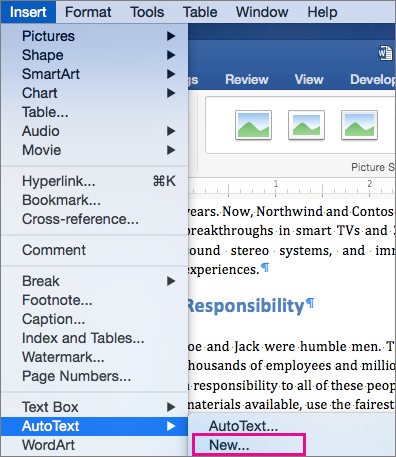
إذا كنت تريد تضمين بعض المعلومات بحيث تشكّل جزءاً من توقيعك، على سبيل المثال المسمى الوظيفي أو رقم الهاتف أو عنوان البريد الإلكتروني، فيمكنك حفظ هذه المعلومات مع الصورة كنص تلقائي.
- اكتب النص الذي تريده تحت الصور المدرجة.
- حدد الصورة والنص المكتوب.
- حدد إدراج>أجزاء سريعة.

- حدد حفظ التحديد إلى معرض الأجزاء السريعة. يتم فتح مربع إنشاء كتل إنشاء جديدة.
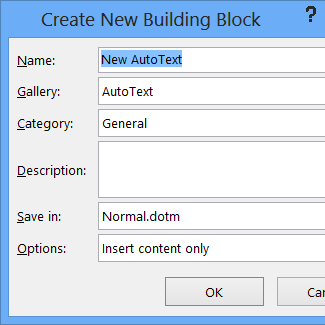
- في مربع الاسم، اكتب اسماً لكتلة العنوان.
- في مربع المعرض، حدد نص تلقائي.
- حدّد موافق.
- عندما تريد استخدام هذا التوقيع، ضع نقطة الإدراج في المكان حيث تريد إدراج كتلة التوقيع.
- حدد إدراج>نص تلقائيللأجزاء> السريعة، ثم حدد اسم كتلة التوقيع.
إدراج سطر توقيع
استخدم أمر سطر التوقيع لإدراج سطر توقيع مع علامة X بجانبه للإشارة إلى المكان حيث يجب التوقيع على المستند.
- انقر في المكان حيث تريد وضع السطر فيه.
- حدد إدراج>سطر توقيع.

- حدد سطر توقيع Microsoft Office.
- في المربع إعداد التوقيع ، يمكنك كتابة اسم في مربع الموقع المقترح . يمكنك أيضا إضافة عنوان في مربع عنوان الموقع المقترح .
- حدّد موافق. سيظهر "خط التوقيع" فى المستند الخاص بك.