استخدم التعليقات في المستند لتقديم اقتراحات إلى أشخاص آخرين أو لتعقب المشكلات للمتابعة.
إدراج تعليق
- حدد النص الذي تريد التعليق عليه، أو انقر في نهاية النص.
- على علامة التبويب مراجعة، انقر فوق تعليق جديد.
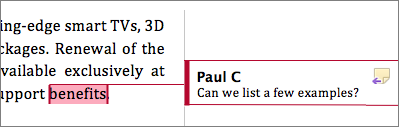
- اكتب تعليقك. يعرض Word التعليق في بالون في هامش المستند.
الرد على تعليق
- انقر فوق الزر رد في التعليق.
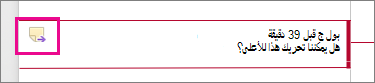
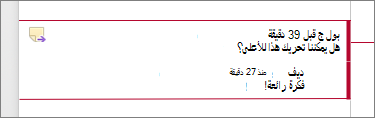
أو انقر فوق التعليق، ثم على علامة التبويب مراجعة، انقر فوق تعليق جديد. - اكتب ردك.
حذف تعليق
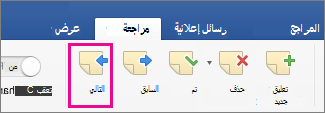
- ضمن علامة التبويب مراجعة، في قسم "التعليقات"، انقر فوق التالي لتحديد تعليق.
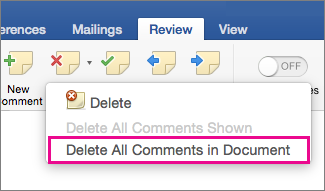
- ضمن علامة التبويب مراجعة، انقر فوق حذف.
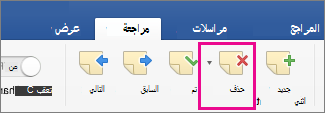
لحذف كل التعليقات في وقت واحد، انقر فوق السهم الموجود بجانب حذف، ثم انقر فوق حذف كافة التعليقات من المستند.