يمكنك استخدام دمج المراسلات لإنشاء البريد المجمع وإرساله وإنشاء المغلفات والملصقات. إن القائمة البريدية هي مصدر البيانات لدمج المراسلات. Word سحب المعلومات من القائمة البريدية وإدراجها في مستند دمج البريد.
فرز قائمة المستلمين
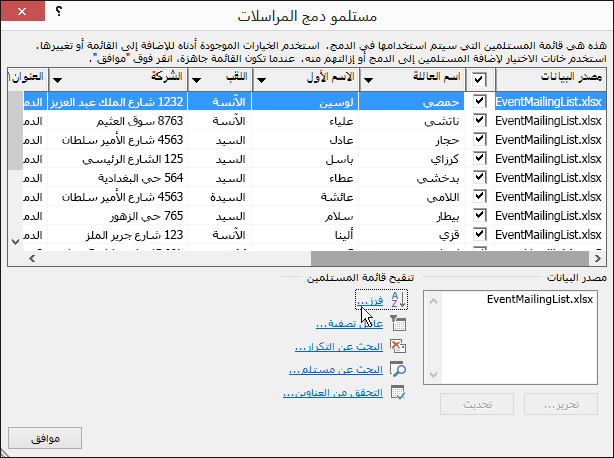
هناك العديد من الطرق لفرز قائمة المستلمين. تقدم لك الخطوات التالية مثالاً واحداً فقط لما يمكن القيام به لفرز السجلات.
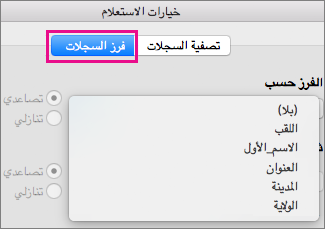
حدد السهم فرز السجلات لأسفل، واختر اسم العمود في قائمة Excel البريدية التي تريد الفرز حسبها، ثم اختر تصاعدي أو تنازلي كترتيب فرز.
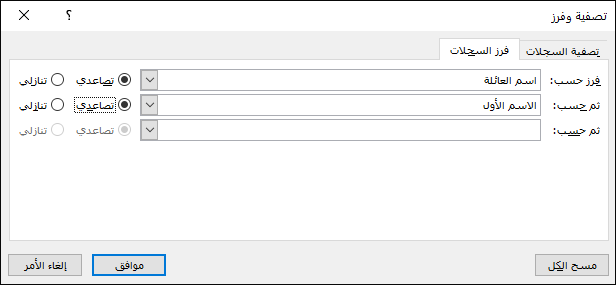
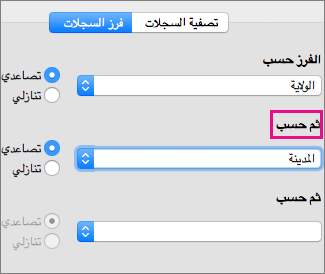
(اختياري) حدد السهم ثم حسب المربع لأسفل، واختر اسم العمود الثاني الذي تريد الفرز حسبه، ثم اختر تصاعدي أو تنازلي كترتيب فرز.
(اختياري) كرر الخطوة 2 إذا كنت بحاجة إلى إضافة اسم عمود آخر للفرز حسبه.
اختر موافق واطلع على نتائج الفرز.
ملاحظة
إن قائمة المستلمين ستظهر الآن بترتيب أبجدي تصاعدي.
اطلع أيضاً على
شاهد نقل دمج البريد إلى المستوى التالي - فيديو تدريبي مجاني.