ملاحظة
لتدوير النص في Word، يجب أولا وضع النص في مربع نص، ثم تدوير مربع النص.
إدراج مربع نص وتدويره
حدد أين في الصفحة لوضع مربع النص.
في علامة التبويب إدراج ، حدد  مربع نص واختر نمطا.
لمزيد من المعلومات، انتقل إلى إضافة مربع نص أو نسخه أو إزالته في Word.
حدد مربع النص وقم بأحد الإجراءات التالية:
- في علامة التبويب تنسيق الشكل ، حدد
 استدارة. واختر اتجاها أو زاوية لتدويرها.
- احصل على
 الدوران أعلى مربع النص واسحبه إلى الزاوية التي تريدها. للاحتفاظ بالتناوب إلى زوايا 15 درجة، اضغط باستمرار على Shift أثناء سحب مقبض التدوير.
حدد مكان آخر في المستند لعرض مربع النص الذي تم تدويره.
ملاحظة
سيظهر مربع نص أفقيا عند تحديده لتسهيل تحرير النص.
نص معكوس في مربع نص
سيؤدي ذلك إلى عكس سطر أو فقرة نص في مربع نص.
- حدد مربع النص واختر علامة التبويب تنسيق الشكل.
- حدد
 تأثيرات النص وقم بالتمرير فوق
  واختر
واختر  خيارات التدوير ثلاثية الأبعاد.
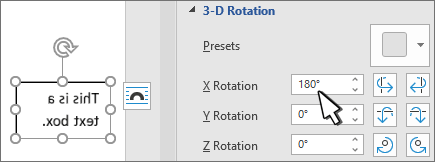
- ضمن استدارة ثلاثية الأبعاد، قم بتعيين استدارة X إلى 180 درجة.
إزالة حد مربع النص
حدد مربع النص واختر علامة التبويب تنسيق الشكل
حدد  المخطط التفصيلي ثم اختر بلا مخطط تفصيلي.
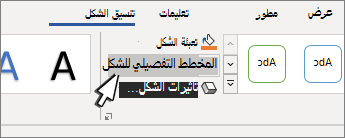
يختفي الحد حول مربع النص عند النقر أو الضغط خارج مربع النص.
تغيير الحد
- حدد مربع النص واختر علامة التبويب تنسيق الشكل .
- حدد المخطط التفصيلي لتغيير لون المخطط التفصيلي أو لتغيير وزن الخط أو لتغيير الخط إلى شرطات.
- حدد
 تأثيرات الشكل لإضافة ظل أو توهج إلى الحد.
ملاحظة
لتدوير النص في Word for Mac، يجب أولا وضع النص في مربع نص ثم تدوير مربع النص.
حدد أين في الصفحة لوضع مربع النص.
في علامة التبويب إدراج ، حدد مربع نص واختر نمطا.
لمزيد من المعلومات، انتقل إلى إضافة مربع نص أو نسخه أو إزالته في Word.
حدد التدوير في أعلى مربع النص ثم اسحب في الاتجاه الذي تريده.
- لتقييد التدوير إلى زوايا 15 درجة، اضغط باستمرار على مفتاح الوردية أثناء سحب مقبض التدوير.
- عند تدوير أشكال متعددة، فإنها لا تدور كمجموعة، ولكن يدور كل شكل حول مركزه الخاص.
- بدلا من ذلك، يمكنك تحديد العنصر، مع الضغط باستمرار على ⌥ الخيار والضغط على مفتاحي الأسهم لليمين أو اليسار للتدوير.
نص معكوس في مربع نص
- حدد مربع النص واختر علامة التبويب تنسيق الشكل .
- حدد تأثيرات النص.
- حدد الأبعاد واخترخيارات التدوير ثلاثية الأبعاد.
- ضمن استدارة ثلاثية الأبعاد، قم بتعيين استدارة X إلى 180 درجة.
استدارة إلى زاوية دقيقة
حدد مربع النص المراد تدويره، واختر علامة التبويب تنسيق الشكل .
حدد ترتيب، ثم استدارة.
تلميح
إذا لم تتمكن من رؤية تنسيق الشكل، فتأكد من تحديد مربع نص.
حدد واحدًا مما يلي:
-
خيارات استدارة إضافية: أدخل المقدار الذي تريد تدويره في المربع استدارة . يمكنك أيضاً استخدام الأسهم لإجراء استدارة للعنصر في المكان الذي تريده بالضبط.
-
استدارة إلى اليمين 90 درجة: لتدوير الكائن 90 درجة إلى اليمين.
-
استدارة إلى اليسار 90 درجة: لتدوير الكائن 90 درجة إلى اليسار.
تجميع العناصر
عند تجميع مربعات النص، تقوم بدمجها بحيث يمكنك تنسيقها أو نقلها أو نسخها كمجموعة.
- اضغط باستمرار على Shift، وحدد مربعات النص التي تريد تجميعها معا، ثم اختر علامة التبويب تنسيق الشكل .
- ضمن ترتيب، حدد
 المجموعة ثم اختر المجموعة.
تلميح
إذا ظهرت المجموعة باهتة أو غير متوفرة، فهذا يرجع عادة إلى عدم تحديد مربعي نص أو أكثر لتجميعهما معا.
تعرض Word للويب المستندات التي تحتوي على مربعات نص تم تدويرها، ولكن إدراج مربع نص أو تدويره غير ممكن حاليا في Word للويب. ومع ذلك، يمكنك إدراج مربع نص أو تدويره في تطبيق سطح المكتب Word.
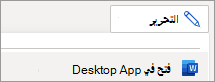
- لفتح تطبيق سطح المكتب، في أعلى الشريط، حدد تحريرواختر فتح في تطبيق سطح المكتب.
أليس لديك تطبيق Word لسطح المكتب ؟
جرب Microsoft 365 أو اشتره.
