
إذا لم يكن لديك قائمة بريدية كمصدر للأسماء والعناوين في دمج المراسلات، يمكنك إنشاء واحدة في Word.
ملاحظة
ينطبق هذا المحتوى على إصدارات سطح المكتب من Word. قد لا تتوفر بعض ميزات الجدول في Word لتطبيقات الويب أو الأجهزة المحمولة
إنشاء قائمة جديدة لدمج البريد
في علامة التبويب ملف ، حدد جديد واختر مستند فارغ.
في علامة التبويب مراسلات ، حدد تحديد المستلمين، ثم حدد كتابة قائمة جديدة.
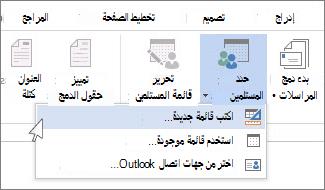
في مربع الحوار قائمة عناوين جديدة ، اكتب معلومات المستلمين في كل عمود حسب الاقتضاء. لمزيد من المعلومات حول استخدام مربع الحوار هذا، انتقل إلى مربع الحوار تحرير مصدر البيانات.
لكل سجل جديد، حدد إدخال جديد.
إذا كنت بحاجة إلى المزيد من الأعمدة، علي سبيل المثال لرقم الطلب، فاتبع الخطوات التالية:
في مربع الحوار قائمة عناوين جديدة ، حدد تخصيص الأعمدة.
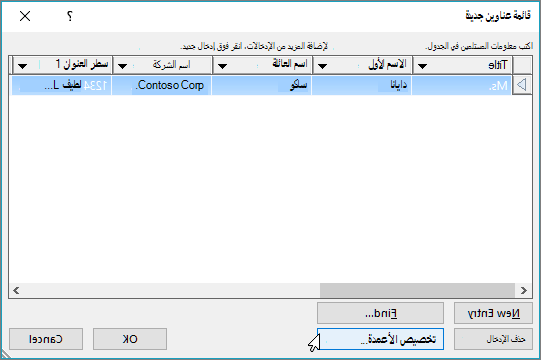
حدد إضافة.
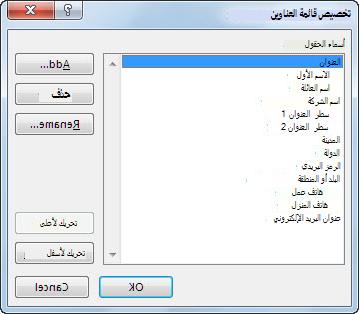
اكتب اسم حقل، ثم حدد موافق.
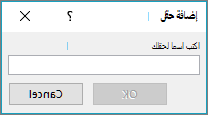
كرر الخطوتين b و c لكل عمود أو حقل لإضافته.
عند الانتهاء من إضافة جميع الأشخاص الذين تريدهم إلى قائمتك، حدد موافق.
في مربع الحوار حفظ قائمة العناوين ، امنح الملف الجديد اسما، ثم حدد حفظ.
يمكنك الآن إدراج حقول دمج البريد في المستند الخاص بك. لمزيد من المعلومات، انتقل إلى إدراج حقول دمج المراسلات.

