ملاحظة
ينطبق المحتوى والخطوات الواردة في هذه المقالة على Word لـ Microsoft 365 وإصدارات سطح المكتب الأخرى من Word ل Windows.
إنشاء مستند من البداية أو من قالب .
إضافة نص وصور ورسم ومقاطع فيديو.
البحث عن موضوع والعثور على مصادر جديرة بالثقة.
يمكنك الوصول إلى المستندات من جهاز كمبيوتر أو كمبيوتر لوحي أو هاتف عبر OneDrive.
شارك مستنداتك وتعاون مع الآخرين.
تعقب التغييرات ومراجعتها.
إنشاء مستند جديد
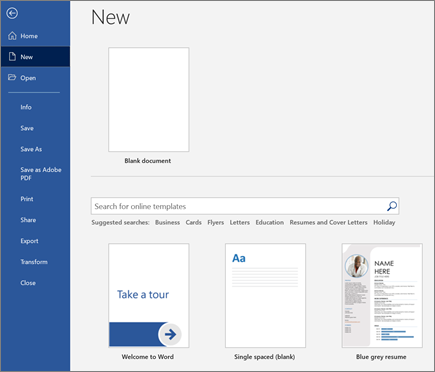
- ضمن علامة التبويب "ملف"، حدد "جديد".
- حدد مستندا فارغا ، أو انقر نقرا مزدوجا فوق صورة قالب أو اكتب نوع المستند في المربع "البحث عن القوالب عبر الإنترنت " واضغط على مفتاح الإدخال Enter .
تلميح
للتدرب على استخدام ميزات Word، جرب دليل تعليمي مثل مرحبا بك في Word أو إدراج جدول المحتويات الأول.
إضافة نص وتنسيقه
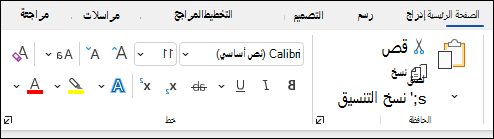
- انقر فوق الصفحة الجديدة الفارغة واكتب نصا.
- حدد النص المطلوب تنسيقه وحدد خيارات الخط على علامة التبويب " الشريط الرئيسي ": غامقومائلوتعداد نقطيوترقيم والمزيد.
أضف الصور والأشكال وSmartArt و خطط والمزيد
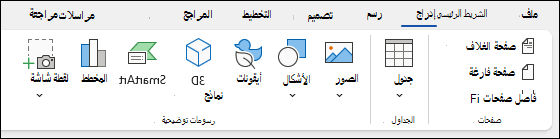
- حدد علامة التبويب إدراج.
- حدد العنصر الذي تريد إضافته:
-
الجداول - اختيار
 " جدول ، مرر مؤشر الماوس فوق الحجم الذي تريده، وحدده.
 -
الصور - حدد
 الصور أو استعرض بحثا عن صورة على الكمبيوتر أو صورة مخزون عبر الإنترنت أو باستخدام بحث عن صورة على Bing.
ملاحظة
قد يكون للإصدارات القديمة من Word "صور عبر الإنترنت" على الشريط بجانب "الصور".
-
الأشكال - حدد
 الأشكال واختر شكلا من القائمة المنسدلة.
 -
الأيقونات - اختيار
 الأيقونات ، اختر الأيقونة التي تريدها، وحدد إدراج .
 -
نماذج ثلاثية الأبعاد - حدد
 النماذج ثلاثية الأبعاد ، اختر من ملف أو مصدر عبر الإنترنت، واختر الصورة التي تريدها، ثم حدد إدراج .
 -
SmartArt - اختيار
 SmartArt SmartArt ، اختر رسم SmartArt، وحدد موافق.
 -
مخطط - حدد
 ، اختر المخطط الذي تريده وحدد موافق .
 -
لقطة شاشة - حدد
 شاشة لقطة شاشة لقطة شاشة وحدد واحدة من القائمة المنسدلة.