
ملاحظة
تنطبق هذه الخطوات على Word ل Windows (سطح المكتب). قد تختلف الخطوات والخيارات في Word for Mac أو Word للويب.
استخدام الأنماط
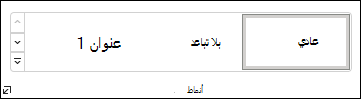
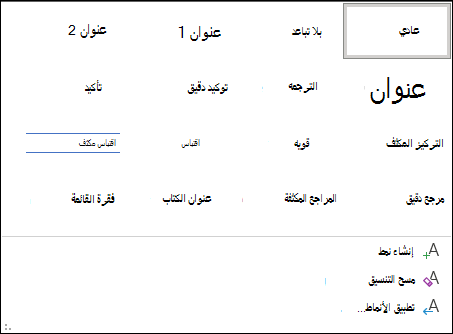
قوالب الأنماط تطبق خط متناسق وحجم الخط ولونه والتباعد للعناوين والفقرات في المستند بأكمله.
- حدد الكلمات أو الفقرة أو القائمة أو الجدول الذي تريد تحريره.
- ضمن علامة تبويب الصفحة الرئيسية، حدد نمط.
إذا لم تتمكن من رؤية النمط الذي تريده، فانقر فوق المعرض.
تطبيق النُسق
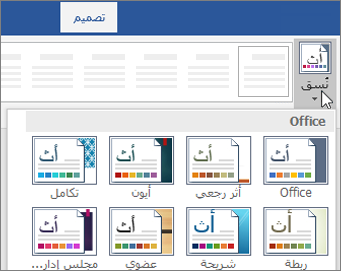
النُسق تضيف مظهر احترافي إلى المستند الخاص بك.
- حدد تصميم>النسق.
- أشر إلى نسق ما لمعاينة الشكل الذي سيظهر عليه.
- حدد النسق الذي تريده.
التدقيق الإملائي والتدقيق النحوي
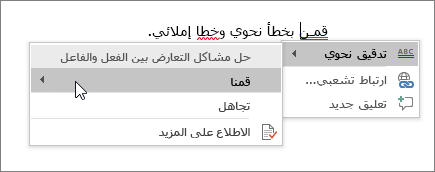
يقوم Word بوضع علامة ذات تسطير متعرج أحمر اللون أسفل الأخطاء الإملائية وتسطير مزدوج أزرق اللون أسفل الأخطاء النحوية.
- انقر بزر الماوس الأيمن فوق الكلمة.
- حدد تصحيح أو حدد تجاهل.
ملاحظة
يعمل التدقيق الإملائي والتدقيق النحوي بشكل مختلف قليلا في الإصدارات الأحدث من Word وMicrosoft 365. لمعرفة المزيد، اطلع على المحرر - مساعدك في الكتابة.
البحث عن نص واستبداله
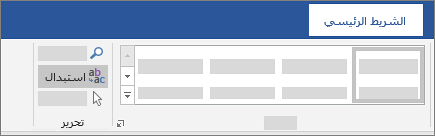
- حدد استبدال الصفحة الرئيسية>.
- للبحث، أدخل الكلمة أو العبارة للبحث. لاستبدال كلمة، أدخل النص الجديد.
- حدد بحث عن التالي، ثم حدد:
- استبدال لاستبدال مثيل واحد، أو
- استبدال الكل لاستبدال كل المثيلات.
التالي:التعاون في Word