
تلميح: هل الفيديو ليس بلغتك؟ حاول تحديد زر التسميات التوضيحية المغلقة .
.
- انتقل إلى Home>Editing>Replace.
- أدخل الكلمة أو العبارة التي تريد استبدالها في مربع البحث عن.
- أدخل النص الجديد في مربع استبدال بـ.
- اختر استبدال الكل لتغيير جميع تكرارات الكلمة أو العبارة. أو حدّد البحث عن التالي حتى تعثر علي الكلمة أو العبارة التي تريد تعديلها، ثمّ اختر استبدال.
- لتحديد أحرف كبيرة أو صغيرة فقط في البحث، حدد حالةمطابقةإضافية>. هناك عدة طرق أخرى للبحث في هذه القائمة.
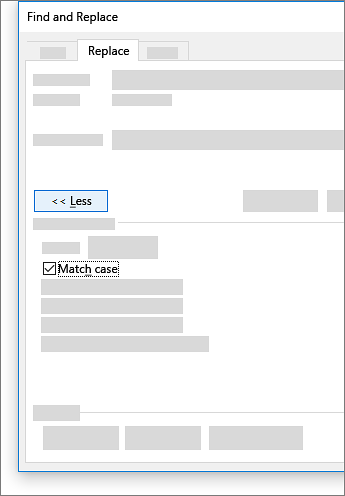
للاطلاع علي خيارات أخرى، راجع البحث عن نص واستبداله
البحث عن نص أساسي واستبداله
في الزاوية العلوية اليسرى من المستند، في مربع البحث  ، واكتب الكلمة أو العبارة التي تريد البحث عنها، وسيقوم Word بتمييز جميع مثيلات الكلمة أو العبارة في المستند بأكمله.
لاستبدال النص الموجود:
حدد عدسة التكبير، ثم حدد بحث واستبدال.
في المربع استبدال بـ، اكتب النص البديل.
حدّد استبدال الكل أو استبدال.
تلميح
- يمكنك أيضًا فتح الجزء الأساسي بحث واستبدال باستخدام اختصار لوحة المفاتيح CONTROL + H.
- عندما تعمل على استبدال النص، من المستحسن أن تحدّد استبدال بدلًا من استبدال الكل. فهذه الطريقة تسمح لك بمراجعة كل عنصر قبل استبداله.
البحث عن نص ذي تنسيق معيّن
يمكنك العثور على نص بتنسيق خاص، على سبيل المثال كتابة بخط غامق أو تمييز، باستخدام قائمة تنسيق.
حدد عرض>جزء التنقل.
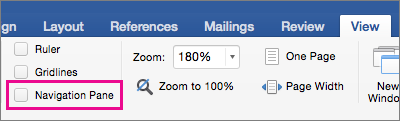
في جزء التنقّل، حدّد عدسة التكبير.
حدد الإعدادات
 ، ثم حدد بحث متقدم عن & استبدال.

ملاحظة
حدّد السهم في أسفل مربع الحوار بحث واستبدال لإظهار جميع الخيارات.
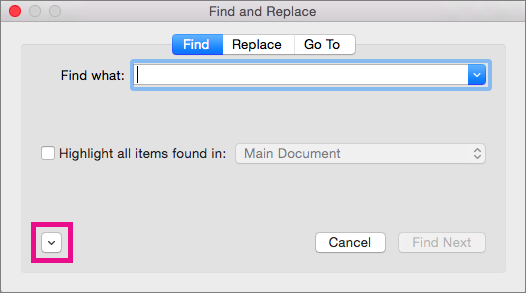
في قائمة تنسيق، حدّد الخيار المطلوب.

إذا ظهر مربع حوار ثانٍ، فحدّد الخيارات المطلوبة، ثمّ حدّد موافق.
في مربع الحوار بحث واستبدال، حدّد بحث عن التالي أو بحث عن الكل.
البحث عن نص ذي تنسيق معيّن واستبدال التنسيق
يمكنك العثور على نص بتنسيق خاص واستبداله، على سبيل المثال كتابة بخط غامق أو تمييز، باستخدام قائمة تنسيق
حدد عرض>جزء التنقل.
في جزء التنقّل، حدّد عدسة التكبير.
حدد الإعدادات
، ثم حدد بحث متقدم عن & استبدال.
في أعلى مربع الحوار، حدّد استبدال.
ملاحظة
حدّد السهم في أسفل مربع الحوار بحث واستبدال لإظهار جميع الخيارات.
في المربع بحث عن اكتب النص الذي تريد البحث عنه.
في قائمة تنسيق، حدد التنسيقات التي تريد البحث عنها.
إذا ظهر مربع حوار ثانٍ، فحدّد الخيارات المطلوبة، ثمّ حدّد موافق.
حدّد المربع الموجود بجانب استبدال بـ.
في قائمة تنسيق، حدّد التنسيقات البديلة. إذا ظهر مربع حوار ثانٍ، فحدّد التنسيقات المطلوبة، ثمّ حدّد موافق.
حدّد استبدال أو استبدال الكل أو بحث عن التالي.
البحث عن علامات الفقرات أو فواصل الصفحات أو أحرف خاصة أخرى
حدد عرض>جزء التنقل.
في جزء التنقّل، حدّد عدسة التكبير.
حدد الإعدادات
، ثم حدد بحث متقدم عن & استبدال.
ملاحظة
حدّد السهم في أسفل مربع الحوار بحث واستبدال لإظهار جميع الخيارات.
في قائمة خاص، حدّد الحرف الخاص الذي تريد البحث عنه.
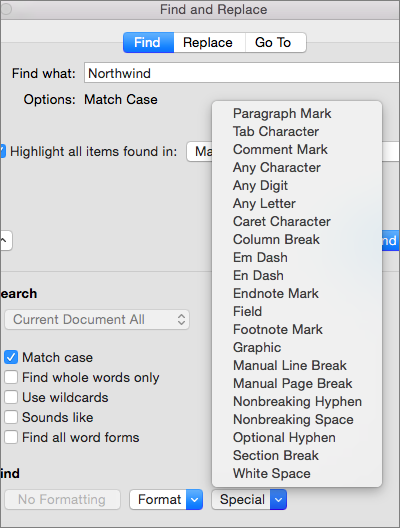
حدّد البحث عن التالي.
البحث عن علامات الفقرات أو فواصل الصفحات أو أحرف خاصة أخرى واستبدالها
حدد عرض>جزء التنقل.
في جزء التنقّل، حدّد عدسة التكبير.
حدد الإعدادات
، ثم حدد بحث متقدم عن & استبدال.
ملاحظة
حدّد السهم في أسفل مربع الحوار بحث واستبدال لإظهار جميع الخيارات.
في أعلى مربع الحوار بحث واستبدال ، حدد استبدال ثم حدد في المربع بحث عن ، ولكن لا تكتب أي شيء هناك. وبعدها، عندما تحدّد حرفًا خاصًا، سيضع Word رمز الحرف في المربع تلقائيًّا بالنيابة عنك.
ملاحظة
حدّد السهم في أسفل مربع الحوار بحث واستبدال لإظهار جميع الخيارات.
في قائمة خاص، حدّد الحرف الخاص الذي تريد البحث عنه.
حدّد مربع استبدال بـ.
في قائمة خاص، حدّد الحرف الخاص الذي تريد استخدامه كبديل.
حدّد استبدال أو بحث عن التالي.
استخدام «أحرف البدل» للبحث عن نص أو استبداله
حدد عرض>جزء التنقل.
في جزء التنقّل، حدّد عدسة التكبير.
حدد الإعدادات
، ثم حدد بحث متقدم عن & استبدال.
حدد خانة الاختيار استخدام أحرف البدل.
إذا لم تتمكن من رؤية خانة الاختيار استخدام أحرف البدل ، فحدد .
.حدّد قائمة خاص، وحدّد «حرف بدل»، ثمّ اكتب أيّ نص إضافي في مربع البحث عن.
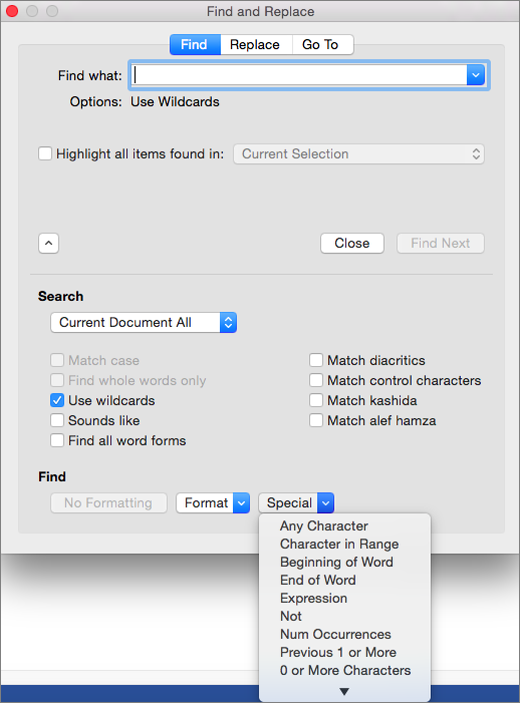
حدّد البحث عن التالي.
تلميح
- لإلغاء عملية بحث قيد التقدم، اضغط
 + نقطة.
 - يمكنك أيضاً إدخال حرف بدل مباشرةً في المربع البحث عن بدلاً من تحديد عنصر من القائمة المنسدلة خاص.
- للبحث عن حرف معرّف على أنّه حرف بدل، اكتب شرطة مائلة عكسية (\) قبل الحرف. على سبيل المثال، اكتب \؟ للبحث عن علامة استفهام.
- يمكنك استخدام الأقواس لتجميع أحرف البدل وللإشارة إلى ترتيب التقييم. على سبيل المثال، ابحث <عن (pre)*(ed)> للعثور على "تم الفرز مسبقا" و"تم منعه".
- يمكنك البحث عن تعبير واستخدام "حرف البدل" \n لاستبدال سلسلة البحث بالتعبير المعاد ترتيبه. على سبيل المثال، اكتب (Newman) (Belinda) في المربع البحث عن و\2 \1 في المربع استبدال بـ. سوف يعثر Word على الاسم "Newman Belinda" ويستبدله بالاسم"Belinda Newman."
- لإلغاء عملية بحث قيد التقدم، اضغط
لاستبدال النص الموجود:
حدّد علامة التبويب استبدال، ثمّ حدّد مربع استبدال بـ.
حدّد خاص، وحدّد «حرف بدل»، ثمّ اكتب أيّ نص إضافي في مربع استبدال بـ.
حدّد استبدال الكل أو استبدال أو بحث عن التالي.
تلميح
عندما تعمل على استبدال النص، من المستحسن أن تحدّد استبدال بدلًا من استبدال الكل. فهذه الطريقة تسمح لك بتأكيد كل استبدال على حدة وبالتالي تتأكد من أنه صحيح.
أحرف البدل التي يمكنك استخدامها
يمكنك تنقية البحث باستخدام أي من أحرف البدل التالية.
| للبحث عن | استخدم | على سبيل المثال |
|---|---|---|
| أي حرف مفرد | ? | يؤدي إدخال s?t إلى العثور على "sat" و"set." |
| أي سلسلة أحرف | * | يؤدي إدخال s*d إلى العثور على"sad" و"started." |
| أحد الأحرف المحددة | [ ] | يؤدي إدخال w[io]n إلى العثور على "win" و"won." |
| أي حرف واحد في هذا النطاق | [-] | يؤدي إدخال [r-t]ight إلى العثور على"right" و"sight" و"tight." يجب أن تكون النطاقات بترتيب تصاعدي. |
| أي حرف واحد باستثناء الأحرف داخل الأقواس | [!] | يؤدي إدخال m[!a]st إلى العثور على"mist" و"most" ولكن ليس على "mast." |
| أي حرف واحد باستثناء الأحرف في النطاق داخل الأقواس | [!x-z] | يؤدي إدخال t[!a-m]ck إلى العثور على"tock" و"tuck" ولكن ليس على "tack" أو "tick." يجب أن تكون النطاقات بترتيب تصاعدي. |
| عدد مرات حدوث n حرف أو تعبير بشكل دقيق | { n} | يجد fe{2}d "الموجز" ولكن ليس "fed". |
| عدد مرات حدوث n حرف أو تعبير على الأقل | { n,} | يجد fe{1,}d "fed" و"feed". |
| مجموعة من حالات حدوث حرف أو تعبير | { n, n} | يبحث 10{1,3} عن "10" و"100" و"1000". |
| حدوث واحد أو أكثر لحرف أو تعبير | @ | يؤدي إدخال lo@t إلى العثور على"lot" و"loot." |
| بداية كلمة | < | <(بين) يجد "مثيرة للاهتمام" و"اعتراض" ولكن ليس "منشقة". |
| نهاية كلمة | > | (في)> البحث عن "in" و"within"، ولكن ليس "مثيرة للاهتمام". |
يتيح لك Word للويب العثور على النص الأساسي واستبداله. يمكنك مطابقة حالة الأحرف أو البحث عن كلمات بالكامل فقط. للحصول علي مزيد من الخيارات المتنوّعة، افتح المستند في Word لسطح المكتب.