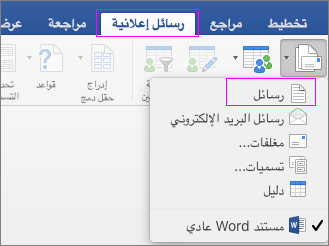
يتيح لك دمج المراسلات إنشاء دفعة من الأحرف المخصصة حيث يكون كل حرف متطابقا في التخطيط والتنسيق والنص والرسومات، باستثناء الأجزاء المخصصة مثل التحية.
إعداد رسالتك
- انتقل إلى مراسلات>بدء دمج>المراسلات.
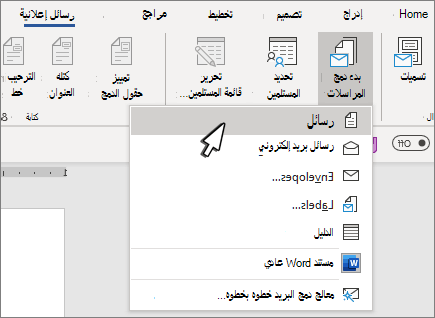
- في Word، اكتب النص الأساسي للرسالة التي تريد إرسالها إلى القائمة البريدية.
إعداد القائمة البريدية
القائمة البريدية هي مصدر بيانات يحتوي على المعلومات التي Word استخدامها لتخصيص رسالتك. راجع مصادر البيانات التي يمكنك استخدامها لدمج البريد.
إذا كنت بحاجة إلى فرز القائمة البريدية أو تصفيتها، فشاهد دمج المراسلات: تحرير المستلمين.
إضافة محتوى مخصص إلى رسالتك
أضف محتوى إلى رسالتك يختلف عن كل شخص يتلقى الرسالة.
- انتقل إلىكتلة عناوينالبريد>.
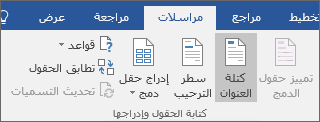
- اختر تنسيقا لاسم المستلم في مربع الحوار إدراج كتلة عنوان .
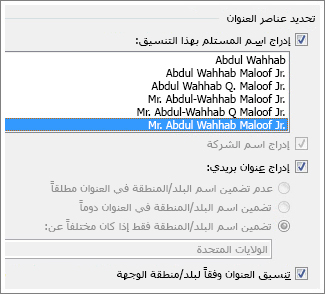
للحصول على مزيد من المعلومات، اطلع على إدراج كتلة العنوان. - اختر موافق.
- انقر فوق سطر الترحيب.
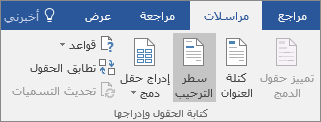
- حدد التنسيق الذي تريد استخدامه في مربع الحوار إدراج سطر الترحيب .
للحصول على مزيد من المعلومات، اطلع على سطر الترحيب. - حدد موافق لإدراج حقل سطر الترحيب.
- انتقل إلى حفظ الملف>.
لإدراج معلومات مخصصة أخرى من القائمة البريدية، راجع إضافة حقول دمج المراسلات واحدا تلو الآخر.
معاينة الأحرف وطباعتها
- انتقل إلىنتائج معاينةالمراسلات> لمعاينة رسائلك.
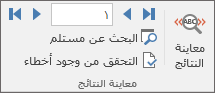
- اختر
 أو
أو  للتمرير على الرغم من أن مجموعة البيانات الخاصة بك للتأكد من أن الأسماء والعناوين تبدو صحيحة.
 - حدد معاينة النتائج مرة أخرى التبديل من النتائج المدمجة مرة أخرى إلى حقول دمج المراسلات في رسالتك
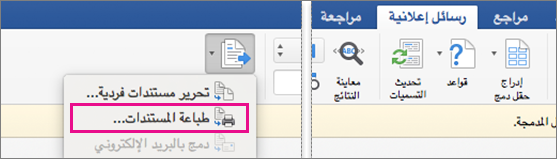
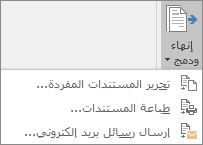
- حدد إنهاء & دمج>المستندات المطبوعة.
اختر تحرير مستندات فردية أو طباعة مستندات أو إرسال رسائل بريد إلكتروني.
حفظ رسالتك المخصصة
انتقل إلى حفظ الملف>. عند حفظ مستند دمج المراسلات، يظل متصلا بالقائمة البريدية لاستخدامها في المستقبل.
لإعادة استخدام مستند دمج المراسلات، افتح مستند دمج المراسلات. اختر نعم عندما يطالبك Word بالاحتفاظ بالاتصال.