
يجد العديد من المستخدمين أن استخدام لوحة مفاتيح خارجية مع اختصارات لوحة المفاتيح ل Excel يساعدهم على العمل بشكل أكثر كفاءة. بالنسبة للمستخدمين الذين يعانون من إعاقة في الحركة أو البصر، يمكن أن يكون استخدام اختصارات لوحة المفاتيح أسهل مقارنة باستخدام شاشة اللمس، كما أنها تمثل بديلاً أساسياً لاستخدام الماوس.
ملاحظة
- تشير الاختصارات في هذا الموضوع إلى تخطيط لوحة المفاتيح الأمريكية. لذا قد لا تتوافق التخطيطات الأخرى تماماً مع المفاتيح على لوحة المفاتيح الأمريكية.
- تعني علامة الجمع (+) في الاختصار أنك بحاجة إلى الضغط على مفاتيح متعددة في نفس الوقت.
- تعني علامة الفاصلة (،) في الاختصار أنك بحاجة إلى الضغط على مفاتيح متعددة بالترتيب.
توضح هذه المقالة اختصارات لوحة المفاتيح ومفاتيح الوظائف وبعض مفاتيح الاختصار الشائعة الأخرى في Excel for Windows.
ملاحظة
- للعثور بسرعة على اختصار في هذه المقالة، يمكنك استخدام البحث. اضغط على Ctrl+F، ثم اكتب كلمات البحث.
- إذا كان أحد الإجراءات التي تستخدمها بشكل متكرر لا يوجد لديه مفتاح اختصار، يمكنك تسجيل ماكرو لإنشاء مفتاح اختصار له. للحصول على إرشادات، انتقل إلى أتمتة المهام باستخدام "مسجل الماكرو".
- قم بتنزيل دليل التلميحات السريعة لاختصارات Excel الموفرة للوقت البالغ عددها 50 .
- احصل على اختصارات لوحة مفاتيح Excel في مستند Word: اختصارات لوحة المفاتيح ومفاتيح الوظائف في Excel.
في هذا الموضوع
مفاتيح الاختصار المستخدمة بشكلٍ متكرر
يسرد هذا الجدول الاختصارات الأكثر استخداما في Excel.
| لتنفيذ هذا الإجراء | اضغط على |
|---|---|
| أغلق مصنفا. | Ctrl+W |
| افتح مصنفا. | Ctrl+O |
| انتقل إلى علامة التبويب الصفحة الرئيسية . | Alt+H |
| حفظ مصنف. | Ctrl+S |
| نسخ التحديد. | Ctrl+C |
| لصق التحديد. | Ctrl+V |
| التراجع عن الإجراء الأخير. | Ctrl+Z |
| إزالة محتويات الخلية. | حذف |
| اختر لون تعبئة. | Alt+ء، ء |
| قص التحديد. | Ctrl+X |
| انتقل إلى علامة التبويب إدراج. | Alt+N |
| تطبيق التنسيق الغامق. | Ctrl+B |
| محاذاة محتويات الخلية إلى الوسط. | Alt+H، A، C |
| انتقل إلى علامة التبويب تخطيط الصفحة . | Alt+P |
| انتقل إلى علامة التبويب بيانات . | Alt+A |
| انتقل إلى علامة التبويب عرض . | Alt+W |
| فتح قائمة السياق | Shift+F10 أو مفتاح قائمة Windows |
| إضافة حدود. | Alt+ء+وح |
| حذف عمود. | Alt+H، D، C |
| انتقل إلى علامة التبويب صيغة . | Alt+M |
| إخفاء الصفوف المحددة. | Ctrl+9 |
| إخفاء الأعمدة المحددة. | CTRL+0 |
اختصارات لوحة المفاتيح للشريط
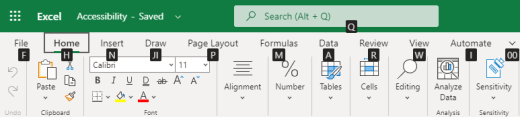
الخيارات ذات الصلة بمجموعات الشريط في علامات التبويب. على سبيل المثال، في علامة التبويب "الصفحة الرئيسية"، تتضمن مجموعة "الرقم" الخيار "تنسيق الأرقام". اضغط على المفتاح Alt لعرض اختصارات الشريط، تسمى تلميحات المفاتيح، كأحرف في صور صغيرة بجوار علامات التبويب والخيارات كما هو موضح في الصورة أدناه.

يمكنك دمج أحرف تلميحات المفاتيح مع المفتاح Alt لإنشاء اختصارات تسمى مفاتيح الوصول لخيارات الشريط. على سبيل المثال، اضغط على Alt+H لفتح علامة التبويب الصفحة الرئيسية ، و Alt+Q للانتقال إلى حقل البحث . اضغط على Alt مرة أخرى للاطلاع على تلميحات المفاتيح للحصول على خيارات علامة التبويب المحددة.
استنادا إلى إصدار Microsoft 365 الذي تستخدمه، قد يسمى الحقل النصي البحث في أعلى نافذة التطبيق أخبرني المزيد بدلا من ذلك. يقدم كلاهما تجربة متشابهة إلى حد كبير، ولكن قد تختلف بعض الخيارات ونتائج البحث.
في الإصدارات الأحدث من Office، لا تزال معظم اختصارات قائمة مفتاح Alt القديمة تعمل أيضا. ومع ذلك، فأنت بحاجة إلى معرفة الاختصار الكامل. على سبيل المثال، اضغط على Alt، ثم اضغط على أحد مفاتيح القائمة القديمة، على سبيل المثال، E (Edit) وV (View) وI (Insert) وما إلى ذلك. ينبثق إعلام يفيد بأنك تستخدم مفتاح وصول من إصدار سابق من Microsoft 365. إذا كنت تعرف تسلسل المفتاح بأكمله، فانتقل إليه واستخدمه. إذا كنت لا تعرف التسلسل، فاضغط على Esc واستخدم تلميحات المفاتيح بدلا من ذلك.
استخدام مفاتيح الوصول لعلامات تبويب الشريط
للانتقال مباشرة إلى علامة تبويب في الشريط، اضغط على أحد مفاتيح الوصول التالية. قد تظهر علامات تبويب إضافية استنادا إلى التحديد في ورقة العمل.
| لتنفيذ هذا الإجراء | اضغط على |
|---|---|
| انتقل إلى الحقل بحث على الشريط واكتب مصطلح بحث للحصول على المساعدة أو محتوى التعليمات. | Alt+Q، ثم أدخل مصطلح البحث. |
| افتح القائمة ملف. | Alt+F |
| افتح علامة التبويب الصفحة الرئيسية وتنسيق النص والأرقام واستخدم أداة البحث. | Alt+H |
| فتح علامة التبويب «إدراج» وإدراج PivotTables أو المخططات أو الوظائف الإضافية أو خطوط المؤشرات أو الصور أو الأشكال أو الرؤوس أو مربعات النص. | Alt+N |
| فتح علامة التبويب تخطيط الصفحة والعمل على السمات وإعداد الصفحة والقياس والمحاذاة. | Alt+P |
| فتح علامة التبويب «الصيغ» وإدراج الوظائف والعمليات الحسابية وتتبعها وتخصيصها. | Alt+M |
| فتح علامة التبويب البيانات والاتصال بالبيانات وفرزها وتصفيتها وتحليلها والعمل معها. | Alt+A |
| افتح علامة التبويب مراجعة والتدقيق الإملائي وإضافة الملاحظات والتعليقات وحماية الأوراق والمصنفات. | Alt+R |
| فتح علامة التبويب عرض ومعاينة فواصل الصفحات والتخطيطات وإظهار وإخفاء خطوط الشبكة والعناوين وتعيين نطاق التكبير/التصغير وإدارة النوافذ والأجزاء وعرض وحدات الماكرو. | Alt+W |
العمل في الشريط باستخدام لوحة المفاتيح
| لتنفيذ هذا الإجراء | اضغط على |
|---|---|
| حدد علامة التبويب النشطة على الشريط وقم بتنشيط مفاتيح الوصول. | Alt أو F10. للانتقال إلى علامة تبويب مختلفة، استخدم مفاتيح الاختصار أو مفاتيح الأسهم. |
| انقل التركيز إلى الأوامر الموجودة على الشريط أو جزء الوظيفة الإضافية. | المفتاح Tab أو Shift+Tab |
| التنقل للأسفل أو للأعلى أو لليسار أو لليمين، على التوالي، بين العناصر الموجودة ضمن الشريط. | مفاتيح الأسهم |
| إظهار تلميح الأدوات لعنصر الشريط الذي يجري التركيز عليه حالياً. | Ctrl+Shift+F10 |
| تنشيط زر محدد. | مفتاح المسافة أو Enter |
| فتح القائمة لأمر محدد. | مفتاح سهم لأسفل |
| فتح القائمة لزر محدد. | Alt+مفتاح السهم لأسفل |
| في حالة فتح قائمة أو قائمة فرعية، انتقل إلى الأمر التالي. | مفتاح سهم لأسفل |
| توسيع الشريط أو طيه. | Ctrl+F1 |
| فتح قائمة سياق. | Shift+F10 أو، على لوحة مفاتيح Windows، مفتاح قائمة Windows (عادة بين مفتاح Alt Gr ومفاتيح Ctrl اليمنى) |
| الانتقال إلى القائمة الفرعية عند فتح القائمة الرئيسية أو تحديدها. | مفتاح سهم لليسار |
| الانتقال من مجموعة عناصر تحكم إلى أخرى. | Ctrl+مفتاح السهم لليسار أو لليمين |
اختصارات لوحة المفاتيح للتنقل في الخلايا
| لتنفيذ الإجراء التالي | اضغط على |
|---|---|
| الانتقال إلى الخلية السابقة في ورقة العمل أو إلى الخيار السابق في مربع الحوار. | Shift+Tab |
| الانتقال بمقدار خلية للأعلى في ورقة العمل. | مفتاح السهم لأعلى |
| الانتقال بمقدار خلية للأسفل في ورقة العمل. | مفتاح سهم لأسفل |
| الانتقال بمقدار خلية لليسار في ورقة العمل. | مفتاح سهم لليسار |
| الانتقال بمقدار خلية لليمين في ورقة العمل. | مفتاح سهم لليمين |
| الانتقال إلى حافة منطقة البيانات الحالية في ورقة العمل. | Ctrl+مفتاح السهم |
| أدخل وضع الإنهاء ، وانتقل إلى الخلية التالية غير المائلة في نفس العمود أو الصف مثل الخلية النشطة، ثم أوقف تشغيل وضع الإنهاء . إذا كانت الخلايا فارغة، فسيتم الانتقال إلى الخلية الأخيرة في الصف أو العمود. | End، مفتاح السهم |
| الانتقال إلى الخلية الأخيرة في ورقة العمل وإلى آخر صف مستخدم في الأسفل في العمود المستخدم إلى أقصى اليسار. | Ctrl+End |
| توسيع الخلايا المحددة حتى الخلية الأخيرة المُستخدمة في ورقة العمل (الزاوية السفلية اليسرى). | Ctrl+Shift+End |
| الانتقال إلى الخلية في الزاوية العلوية اليمنى من النافذة عند تشغيل قفل التمرير. | Home+Scroll lock |
| الانتقال إلى بداية ورقة العمل. | Ctrl+Home |
| الانتقال بمقدار شاشة واحدة للأسفل في ورقة عمل. | Page down |
| الانتقال إلى الورقة التالية في المصنف. | Ctrl+Page Down |
| الانتقال بمقدار شاشة واحدة لليسار في ورقة العمل. | Alt+Page Down |
| الانتقال بمقدار شاشة واحدة للأعلى في ورقة العمل. | Page up |
| الانتقال بمقدار شاشة واحدة لليمين في ورقة العمل. | Alt+Page Up |
| الانتقال إلى الورقة السابقة في المصنف. | Ctrl+Page Up |
| الانتقال بمقدار خلية واحدة لليسار في ورقة العمل. أو في ورقة العمل المحمية، الانتقال بين الخلايا غير المؤمنة. | مفتاح Tab |
| فتح قائمة خيارات التحقق من الصحة الموجودة في خلية تم تطبيق خيار التحقق من صحة البيانات عليها. | Alt+مفتاح السهم لأسفل |
| الانتقال إلى الأشكال العائمة، مثل مربعات النصوص أو الصور. | Ctrl+Alt+5، ثم مفتاح Tab بشكلٍ متكرر |
| الخروج من التنقل بين الأشكال العائمة والعودة إلى التنقل العادي. | Esc |
| التمرير أفقياً. | Ctrl + Shift، ثم مرر عجلة الماوس لأعلى لتتجه لليسار، ولأسفل لتتجه لليمين |
| التكبير. | Ctrl+Alt+علامة المساواة (=) |
| التصغير. | Ctrl+Alt+علامة الطرح (-) |
اختصارات لوحة المفاتيح لتنسيق الخلايا
| لتنفيذ هذا الإجراء | اضغط على |
|---|---|
| افتح مربع الحوار تنسيق الخلايا . | Ctrl+1 |
| تنسيق الخطوط في مربع الحوار تنسيق الخلايا . | Ctrl+Shift+F |
| تحرير الخلية النشطة ووضع نقطة الإدراج في نهاية محتوياتها. أو إذا تم إيقاف تشغيل التحرير للخلية، فانقل نقطة الإدراج إلى شريط الصيغة. إذا قمت بتحرير صيغة، فقم بتبديل وضع النقطة أو إيقاف تشغيله حتى تتمكن من استخدام مفاتيح الأسهم لإنشاء مرجع. | F2 |
| إدراج ملاحظة. فتح ملاحظة خلية وتحريرها. |
Shift+F2 Shift+F2 |
| إدراج تعليق مترابط. افتح تعليقا مترابطا ورد عليه. |
Ctrl+Shift+F2 Ctrl+Shift+F2 |
| افتح مربع الحوار إدراج لإدراج خلايا فارغة. | Ctrl+Shift+ علامة الجمع (+) |
| افتح مربع الحوار حذف لحذف الخلايا المحددة. | CRTL+علامة الطرح (-) |
| إدخال الوقت الحالي. | CTRL + SHIFT + نقطتان (:) |
| إدخال التاريخ الحالي. | CTRL + فاصلة منقوطة (؛) |
| التبديل بين عرض قيم الخلايا أو عرض الصيغ في ورقة العمل. | Ctrl+التمييز الخطير (') |
| انسخ صيغة من الخلية أعلى الخلية النشطة إلى الخلية أو شريط الصيغة. | CTRL + علامة اقتباس أحادية (') |
| نقل الخلايا المحددة. | Ctrl+X |
| نسخ الخلايا المحددة. | Ctrl+C |
| لصق المحتوى عند نقطة الإدراج واستبدال أي تحديد. | Ctrl+V |
| افتح مربع الحوار لصق خاص . | Ctrl+Alt+V |
| كتابة النص بخط مائل أو إزالة التنسيق المائل. | Ctrl+I أو Ctrl+3 |
| كتابة النص بخط غامق أو إزالة التنسيق الغامق. | Ctrl+B أو Ctrl+2 |
| تسطير النص أو إزالة التسطير. | Ctrl+U أو Ctrl+4 |
| تطبيق تنسيق يتوسطه خط أو إزالته. | Ctrl+5 |
| التبديل بين إخفاء الكائنات وعرضها وعرض العناصر النائبة للكائنات. | Ctrl+6 |
| تطبيق حدود تمييز على الخلايا المحددة. | Ctrl+Shift+علامة العطف (&) |
| إزالة حدود تمييز من الخلايا المحددة. | Ctrl+Shift+شرطة سفلية (_) |
| عرض رموز المخطط أو إخفائها. | Ctrl+8 |
| استخدم الأمر تعبئة لأسفل لنسخ محتويات الخلية الموجودة في أعلى نطاق محدد وتنسيقها في الخلايا أدناه. | Ctrl+D |
| تطبيق تنسيق الأرقام العامة . | Ctrl+Shift+Tilde sign (~) |
| تطبيق تنسيق العملة بمنزلتين عشريتين (أرقام سالبة بين أقواس). | Ctrl+Shift+علامة الدولار ($) |
| تطبيق تنسيق النسبة المئوية بدون منازل عشرية. | Ctrl+Shift+علامة النسبة المئوية (٪) |
| تطبيق تنسيق الأرقام "علمي " مع منزلتين عشريتين. | Ctrl+Shift+علامة الإقضاع (^) |
| تطبيق تنسيق التاريخ مع اليوم والشهر والسنة. | Ctrl+Shift+علامة الرقم (#) |
| تطبيق تنسيق الوقت بالساعة والدقيقة، وAM أو PM. | Ctrl+Shift+علامة At (@) |
| تطبيق تنسيق الأرقام مع منزلتين عشريتين وفاصل الآلاف وعلامة الطرح (-) للقيم السالبة. | Ctrl+Shift+علامة التعجب (!) |
| افتح مربع الحوار إدراج ارتباط تشعبي . | Ctrl+K |
| إجراء تدقيق إملائي في ورقة العمل النشطة أو النطاق المحدد. | F7 |
| عرض خيارات التحليل السريع للخلايا المحددة التي تحتوي على بيانات. | Ctrl+Q |
| عرض مربع الحوار إنشاء جدول . | Ctrl+L أو Ctrl+T |
| افتح مربع الحوار Workbook Statistics. | Ctrl+Shift+G |
اختصارات لوحة المفاتيح في مربع الحوار لصق خاص في Excel
في Excel، يمكنك لصق جانب معين من البيانات المنسخة مثل تنسيقها أو قيمتها باستخدام خيارات لصق خاص . بعد نسخ البيانات، اضغط على Ctrl+Alt+V، أو Alt+E+S لفتح مربع الحوار لصق خاص .

تلميح
يمكنك أيضا تحديد لصق الصفحة الرئيسية>لصق>خاص.
لاختيار خيار في مربع الحوار، اضغط على الحرف المسطر لهذا الخيار. على سبيل المثال، اضغط على الحرف C لاختيار خيار التعليقات .
اختصارات لوحة المفاتيح لإجراء التحديدات وتنفيذ الإجراءات
| لتنفيذ الإجراء التالي | اضغط على |
|---|---|
| تحديد ورقة العمل بأكملها. | Ctrl+A أو Ctrl+Shift+مفتاح المسافة |
| تحديد الورقة الحالية والتالية في مصنف. | Ctrl+Shift+Page down |
| تحديد الورقة الحالية والسابقة في مصنف. | Ctrl+Shift+Page up |
| توسيع تحديد الخلية بمقدار خلية واحدة. | Shift+مفتاح السهم |
| توسيع تحديد الخلايا إلى آخر خلية غير فارغة في العمود أو الصف نفسه حيث توجد الخلية النشطة، أو إذا كانت الخلية التالية فارغة، فسيتم التوسيع إلى الخلية التالية غير الفارغة. | Ctrl+Shift+مفتاح السهم |
| تشغيل وضع التوسيع واستخدم مفاتيح الأسهم لتوسيع التحديد. الضغط مرة ثانية لإيقاف تشغيله. | F8 |
| إضافة خلايا أو نطاقات غير متجاورة إلى مجموعة محددة من الخلايا باستخدام مفاتيح الأسهم. | Shift+F8 |
| بدء سطر جديد في الخلية نفسها. | Alt+Enter |
| تعبئة نطاق الخلايا المحددة بالإدخال الحالي. | Ctrl+Enter |
| إكمال إدخال خلية وتحديد الخلية فوقها. | Shift+Enter |
| تحديد عمود بأكمله في ورقة عمل. | Ctrl+مفتاح المسافة |
| تحديد صف بأكمله في ورقة عمل. | Shift+مفتاح المسافة |
| عند تحديد كائن ما، يتم تحديد جميع الكائنات الموجودة في ورقة عمل. | Ctrl+Shift+مفتاح المسافة |
| توسيع تحديد الخلايا إلى بداية ورقة العمل. | Ctrl+Shift+Home |
| تحديد المنطقة الحالية إذا كانت ورقة العمل تحتوي على بيانات. الضغط مرة ثانية لتحديد المنطقة الحالية وصفوف الملخص التابعة لها. الضغط مرة ثالثة لتحديد ورقة العمل بالكامل. | Ctrl+A أو Ctrl+Shift+مفتاح المسافة |
| تحديد المنطقة الحالية حول الخلية النشطة. | Ctrl+Shift+علامة النجمة (*) |
| تحديد الأمر الأول من القائمة عندما تكون القائمة أو القائمة الفرعية مرئية. | Home |
| تكرار الأمر أو الإجراء الأخير، إذا أمكن ذلك. | Ctrl+Y |
| التراجع عن الإجراء الأخير. | Ctrl+Z |
| قم بتوسيع الصفوف أو الأعمدة المجمعة. | أثناء التمرير فوق العناصر المطوية، اضغط باستمرار على المفتاح Shift وقم بالتمرير لأسفل. |
| طي الصفوف أو الأعمدة المجمعة. | أثناء التمرير فوق العناصر الموسعة، اضغط باستمرار على المفتاح Shift وقم بالتمرير لأعلى. |
اختصارات لوحة المفاتيح للتعامل مع البيانات والدالات وشريط الصيغة
| لتنفيذ الإجراء التالي | اضغط على |
|---|---|
| قم بتشغيل تلميحات الأدوات أو إيقاف تشغيلها للتحقق من الصيغ مباشرة في شريط الصيغة أو في الخلية التي تقوم بتحريرها. | Ctrl+Alt+P |
| تحرير الخلية النشطة ووضع نقطة الإدراج في نهاية محتوياتها. أو إذا تم إيقاف تشغيل التحرير للخلية، فانقل نقطة الإدراج إلى شريط الصيغة. إذا قمت بتحرير صيغة، فقم بتبديل وضع النقطة أو إيقاف تشغيله حتى تتمكن من استخدام مفاتيح الأسهم لإنشاء مرجع. | F2 |
| توسيع شريط الصيغة أو طيه. | Ctrl+Shift+U |
| إلغاء إدخال في الخلية أو شريط الصيغة. | Esc |
| إكمال إدخال في شريط الصيغة وتحديد الخلية الموجودة أدناه. | مفتاح الإدخال Enter |
| نقل المؤشر إلى نهاية النص عند العمل في شريط الصيغة. | Ctrl+End |
| تحديد النص بالكامل في شريط الصيغة من موضع المؤشر إلى النهاية. | Ctrl+Shift+End |
| حساب جميع أوراق العمل الموجودة في جميع المصنفات المفتوحة. | F9 |
| حساب ورقة العمل النشطة. | Shift+F9 |
| حساب جميع أوراق العمل الموجودة في جميع المصنفات المفتوحة، بغض النظر عما إذا كان قد تم تغييرها منذ آخر عملية حساب. | Ctrl+Alt+F9 |
| فحص الصيغ التابعة، ثم حساب جميع الخلايا الموجودة في جميع المصنفات المفتوحة، بما في ذلك الخلايا التي لم توضع علامة عليها على أنها تحتاج إلى حساب. | Ctrl+Alt+Shift+F9 |
| عرض القائمة أو الرسالة لزر تدقيق الأخطاء . | Alt + Shift + F10 |
| عرض مربع الحوار وسيطات الدالة عندما تكون نقطة الإدراج على يمين اسم دالة في صيغة. | Ctrl+A |
| إدراج أسماء الوسيطات والأقواس عندما تكون نقطة الإدراج إلى يمين اسم الدالة في صيغة. | CTRL+SHIFT+A |
| إدراج صيغة المجموع | Alt+علامة التساوي (=) |
| استدعاء تعبئة سريعة للتعرف على الأنماط تلقائياً في الخلايا المجاورة وتعبئة العمود الحالي | Ctrl+E |
| التنقل عبر كل المجموعات المختلفة من المراجع المطلقة والنسبية في صيغة إذا تم تحديد نطاق أو مرجع الخلية. | F4 |
| إدراج دالة. | SHIFT+F3 |
| نسخ القيمة من الخلية الموجودة أعلى الخلية النشطة إلى الخلية أو إلى شريط الصيغة. | Ctrl + Shift + علامة اقتباس عادية (") |
| إنشاء مخطط مضمَّن للبيانات الموجودة في النطاق الحالي. | ALT+F1 |
| إنشاء مخطط للبيانات في النطاق الحالي في ورقة مخطط منفصلة. | F11 |
| تعريف اسم لاستخدامه في المراجع. | Alt+M، M، D |
| الصق اسما من مربع الحوار لصق اسم (إذا تم تعريف الأسماء في المصنف). | F3 |
| الانتقال إلى الحقل الأول في السجل التالي بنموذج بيانات. | مفتاح الإدخال Enter |
| إنشاء ماكرو أو تشغيله أو تحريره أو حذفه. | Alt+F8 |
| افتح محرر Microsoft Visual Basic for Applications. | Alt+F11 |
| فتح محرر Power Query | Alt+F12 |
اختصارات لوحة المفاتيح لتحديث البيانات الخارجية
استخدم المفاتيح التالية لتحديث البيانات من مصادر البيانات الخارجية
| لتنفيذ هذا الإجراء | اضغط على |
|---|---|
| إيقاف عملية تحديث. | Esc |
| تحديث البيانات في ورقة العمل الحالية. | CTRL+F5 |
| تحديث كافة البيانات في المصنف. | Ctrl+Alt+F5 |
اختصارات لوحة مفاتيح Power Pivot
استخدم اختصارات لوحة المفاتيح التالية مع Power Pivot في Microsoft 365 وOffice.
| لتنفيذ هذا الإجراء | اضغط على |
|---|---|
| فتح قائمة السياق للخلية أو العمود أو الصف المحدد. | Shift+F10 |
| تحديد الجدول بأكمله. | Ctrl+A |
| نسخ بيانات محددة. | Ctrl+C |
| حذف الجدول. | Ctrl+D |
| تحريك الجدول. | Ctrl+M |
| إعادة تسمية الجدول. | Ctrl+R |
| حفظ الملف. | Ctrl+S |
| إعادة الإجراء الأخير. | Ctrl+Y |
| التراجع عن الإجراء الأخير. | Ctrl+Z |
| تحديد العمود الحالي. | Ctrl+مفتاح المسافة |
| تحديد الصف الحالي. | Shift+مفتاح المسافة |
| تحديد كافة الخلايا من الموقع الحالي إلى الخلية الأخيرة في العمود. | Shift+Page Down |
| تحديد كافة الخلايا من الموقع الحالي إلى الخلية الأولى في العمود. | Shift+Page Up |
| تحديد كافة الخلايا من الموقع الحالي إلى الخلية الأخيرة في الصف. | مفتاحي SHIFT+End |
| تحديد كافة الخلايا من الموقع الحالي إلى الخلية الأولى في الصف. | SHIFT+Home |
| الانتقال إلى الجدول السابق. | Ctrl+Page Up |
| الانتقال إلى الجدول التالي. | Ctrl+Page Down |
| الانتقال إلى الخلية الأولى في الزاوية العلوية اليمنى من الجدول المحدد. | Ctrl+Home |
| الانتقال إلى الخلية الأخيرة في الزاوية السفلية اليسرى من الجدول المحدد. | Ctrl+End |
| الانتقال إلى الخلية الأولى من الصف المحدد. | Ctrl+مفتاح سهم لليمين |
| الانتقال إلى الخلية الأخيرة من الصف المحدد. | Ctrl+مفتاح سهم لليسار |
| الانتقال إلى الخلية الأولى من العمود المحدد. | Ctrl+مفتاح سهم لأعلى |
| الانتقال إلى الخلية الأخيرة من العمود المحدد. | Ctrl+مفتاح سهم لأسفل |
| إغلاق مربع الحوار أو إلغاء عملية، مثل عملية "اللصق". | CTRL+Esc |
| افتح مربع الحوار قائمة التصفية التلقائية . | Alt+مفتاح السهم لأسفل |
| افتح مربع الحوار الانتقال إلى . | F5 |
| أعد حساب كافة الصيغ في نافذة Power Pivot. لمزيد من المعلومات، راجع إعادة حساب الصيغ في Power Pivot. | F9 |
المفاتيح الوظيفية
| المفتاح | الوصف |
|---|---|
| F1 |
|
| F2 |
|
| F3 |
|
| F4 |
|
| F5 |
|
| F6 |
|
| F7 |
|
| F8 |
|
| F9 |
|
| F10 |
|
| F11 |
|
| F12 |
|
مفاتيح اختصار أخرى مفيدة
| المفتاح | الوصف |
|---|---|
| Alt |
|
| مفاتيح الأسهم |
|
| مفتاح مسافة للخلف Backspace |
|
| حذف |
|
| مفتاح النهاية End |
|
| Enter |
|
| Esc |
|
| Home |
|
| صفحة لأسفل |
|
| صفحة لأعلى |
|
| Shift |
|
| مفتاح المسافة |
|
| مفتاح Tab |
|
اطلع أيضاً على
إجراء المهام الأساسية باستخدام قارئ الشاشة في Excel


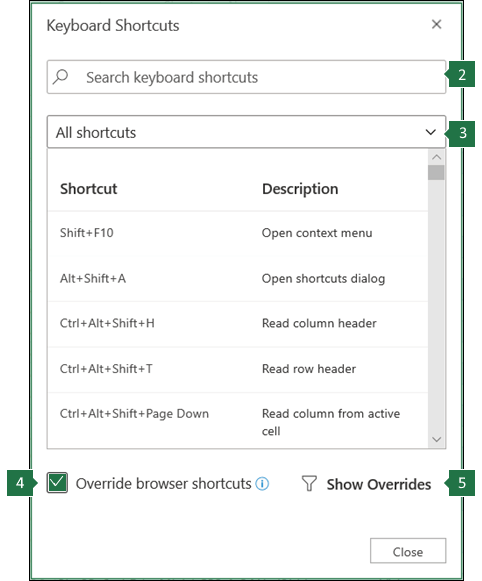
الدعم التقني للعملاء ذوي الاحتياجات الخاصة
تسعى شركة Microsoft إلى تقديم أفضل تجربة ممكنة لجميع العملاء. إذا كان لديك إعاقة أو أسئلة تتعلق بإمكانية وصول ذوي الاحتياجات الخاصة، فيرجى الاتصال ب Microsoft Disability Answer Desk للحصول على المساعدة التقنية. تم تدريب فريق دعم Disability Answer Desk على استخدام العديد من التقنيات المساعدة الشائعة ويمكن أن يقدم مساعدة باللغة الإنجليزية والإسبانية والفرنسية وبلغة الإشارة الأمريكية. يرجى الانتقال إلى موقع Microsoft Disability Answer Desk للاطلاع على تفاصيل الاتصال الخاصة بمنطقتك.
إذا كنت مستخدما حكوميا أو تجاريا أو مستخدما للمؤسسة، فيرجى الاتصال بالمؤسسة Answer Desk لذوي الاحتياجات الخاصة.