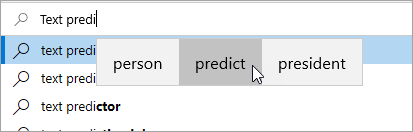
قم بتشغيل اقتراحات النص في Windows لإكمال الكلمات الصعبة بسرعة ومتابعة العمل بكفاءة. أثناء الكتابة، تظهر الاقتراحات فوق المؤشر، ويمكنك بسهولة تحديد المؤشر الذي تريده. يتم التنبؤ بالكلمات بناء على التدقيق الإملائي الخاص بك؛ أثناء كتابة المزيد من الأحرف، تظهر اقتراحات جديدة وأكثر دقة.
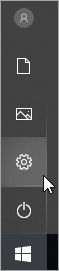
حدد
 Start>
 . بدلا من ذلك، اضغط على مفتاح شعار Windows+I لفتح إعدادات Windows.
في إعدادات Windows، حدد
 لغة & الوقت.
في قائمة Time & language ، حدد
 Typing.
في القائمة كتابة ، قم بتشغيل إظهار اقتراحات النص عند الكتابة على مفتاح لوحة المفاتيح الفعلي . يؤدي ذلك إلى تمكين اقتراحات النص عند الكتابة على لوحة مفاتيح فعلية.

إذا كنت تريد استخدام توقع النص بعدة لغات، فقم بتشغيل مفتاح تبديل اقتراحات النص متعدد اللغات .
بعد تحديث الإعدادات، حاول كتابة رسالة دردشة في Microsoft Teams أو مستند في Word أو تعليق على منشور مدونة في مستعرض الويب. تظهر الكلمات المقترحة أثناء الكتابة.
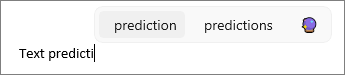
لإدراج اقتراح، قم بأحد الإجراءات التالية:
- حدده بالماوس أو باللمس (إذا كان الكمبيوتر يدعمه).
- اضغط على مفتاح السهم لأعلى، واستخدم مفتاحي السهملليسار واليمين للانتقال إلى الاقتراح الذي تريده، ثم اضغط على مفتاح الإدخال Enter للتحديد.
لتجاهل الاقتراحات دون إدراج أي منها، انقر خارج نافذة الاقتراحات، أو اضغط على Esc.