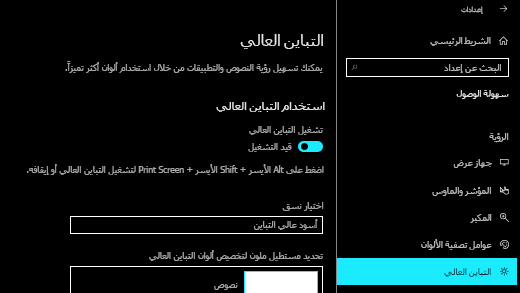
إذا كنت تريد تسهيل رؤية الشاشة، يوفر Windows الكثير من الميزات والخيارات التي يمكن أن تساعدك. فيما يلي بعض الاقتراحات.
ضبط الحجم واللون
لضبط حجم النص والتطبيقات والعناصر الأخرى، حدد زر البدء، ثم حدد الإعدادات>حجم نصإمكانية> وصول ذوي الاحتياجات الخاصة. استخدم شريط التمرير الموجود بجانب حجم النص لجعل النص الموجود على الشاشة أكبر فقط.
لتوسيع نطاق كل شيء على الشاشة، حدد زر البدء، ثم حدد الإعدادات>عرضالنظام>، وقم بتغيير القائمة المنسدلة تغيير الحجم، حدد القيمة إلى نسبة مئوية أكبر.
ملاحظة
يمكنك إنشاء مقياس مخصص في الإعدادات، ولكننا لا نوصي به. لتخصيص المقياس، قم بتوسيع إعدادات المقياس وأدخل حجم تحجيم مخصص بين 100٪ و500٪.
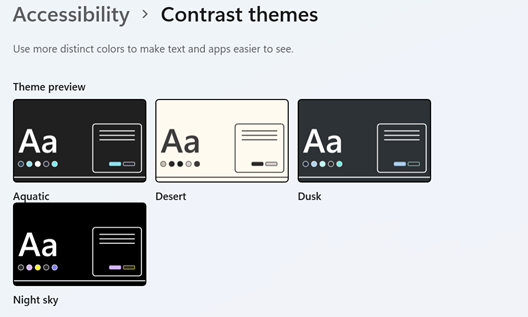
إذا لم يكن هناك مقدار تباين كافٍ بين العناصر على الشاشة، فحاول استخدام نسق تباين عالٍ. حدد زر البدء، ثم حدد الإعدادات>نسق تباينإمكانية> وصول ذوي الاحتياجات الخاصة، وحدد أحد الخيارات في القائمة المنسدلة بجوار نسق التباين، وحدد تطبيق. يمكنك الاختيار بين المائيةوالصحراءوالغسقوالسماء الليلية.
تعرف على موقع الإشارة
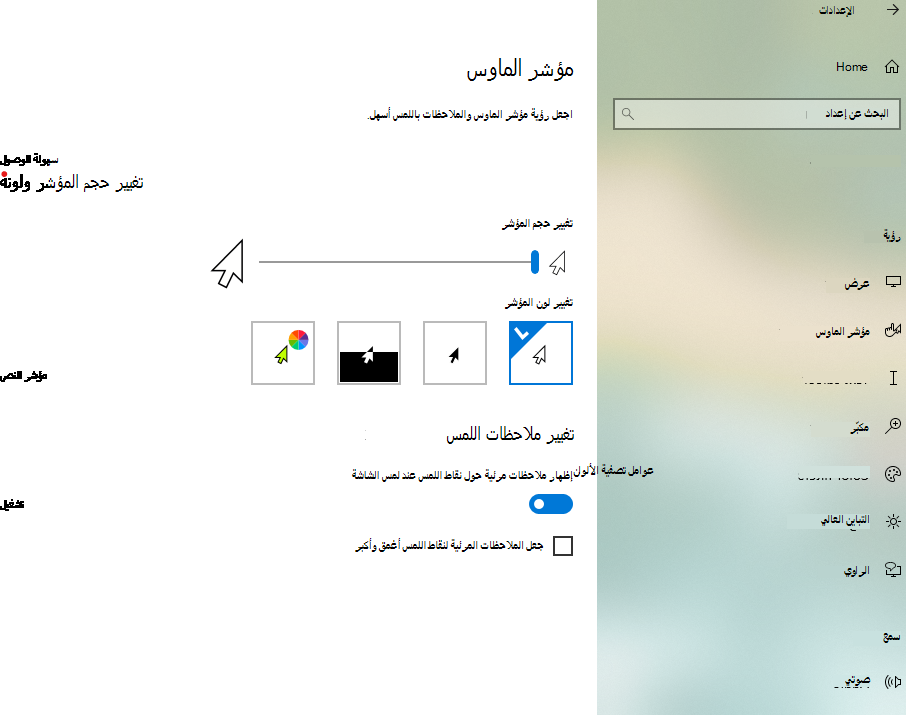
جعل الماوس أكثر وضوحًا عن طريق تغيير اللون والحجم لمؤشر الماوس. حدد زر البدء، ثم حدد الإعدادات>مؤشر ماوس إمكانية >وصول ذوي الاحتياجات الخاصة& اللمس، واختر الخيارات التي تناسبك بشكل أفضل.
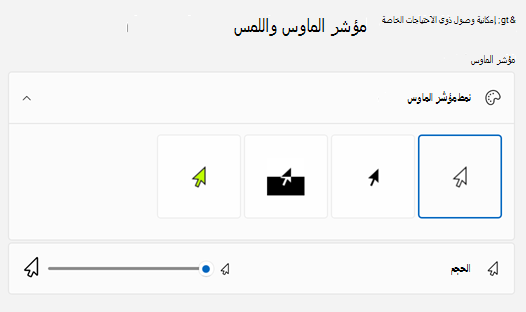
يمكنك مشاهدة مكان تحرك الماوس على الشاشة عن طريق إضافة ذيل المؤشر. حدد زر البدء، ثم حدد الإعدادات>مؤشر الماوس إمكانية >وصول ذوي الاحتياجات الخاصة& اللمس، ثم قم بتشغيل مسارات مؤشر الماوس.
يمكن لنظام Windows أيضًا عرض الملاحظات المرئية عند لمس الشاشة. حدد زر البدء، ثم حدد الإعدادات> مؤشر الماوسإمكانية> وصول ذوي الاحتياجات الخاصة& اللمس، ثم قم بتشغيل مؤشر اللمس.
لرؤية دائرة مؤشر اللمس بشكل أكثر ظاهرا، قم بتوسيع إعدادات مؤشر اللمس ، ثم حدد خانة الاختيار جعل الدائرة أغمق وأكبر .
تكبير الشاشة
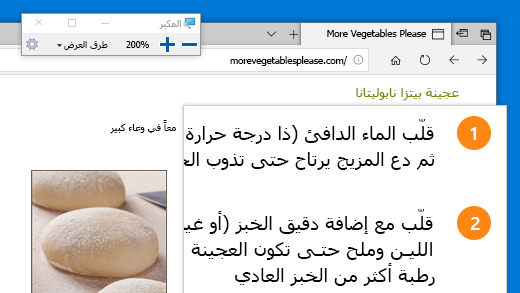
يعمل "المكبّر" على تكبير جزء من الشاشة أو الشاشة بالكامل بحيث يمكنك رؤية الكلمات والصور بشكل أفضل. لفتح المكبر بسرعة، اضغط على مفتاح شعار  Windows+علامة الجمع (+). عند فتح "المكبر"، استخدم مفتاح شعار Windows+علامة الجمع (+) أو مفتاح شعار Windows+علامة الطرح (-) للتكبير أو التصغير. للتبديل بين مستوى التكبير المحدد والتكبير 1x، استخدمعلامة الطرحCtrl+Alt+ (-). لإغلاق المكبر، اضغط على مفتاح شعار Windows+Esc.
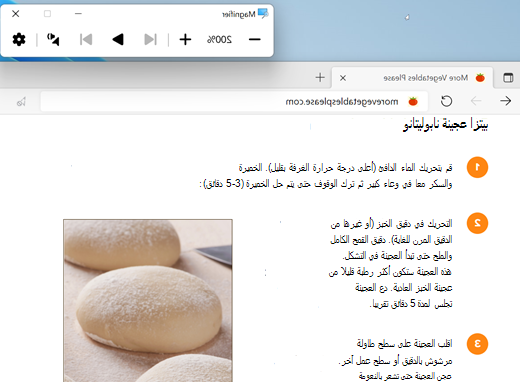
لمزيد من المعلومات حول المكبّر، راجع استخدام المكبّر لمشاهدة العناصر على الشاشة.
تطبيق عوامل تصفية الألوان
يمكنك تسهيل رؤية الصور والنصوص والألوان من خلال تطبيق عامل تصفية ألوان على الشاشة. تقوم عوامل تصفية اللون بتغيير لوح الألوان الموجود على الشاشة، وباستطاعتها أن تساعدك في التمييز بين الأشياء التي تختلف من حيث اللون فقط.
لتطبيق عوامل تصفية الألوان، حدد زر البدء، ثم حدد الإعدادات>عوامل تصفية لونإمكانية> وصول ذوي الاحتياجات الخاصة، وقم بتعيين عوامل تصفية الألوان إلى تشغيل، واختر الخيارات التي تناسبك بشكل أفضل.
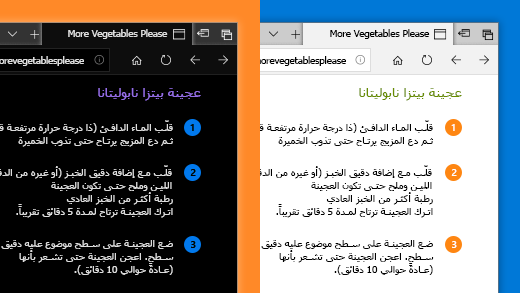
- لتشغيل عوامل تصفية الألوان وإيقاف تشغيلها بسرعة، حدد زر البدء، ثم حدد الإعدادات>عوامل تصفية لونإمكانية> وصول ذوي الاحتياجات الخاصة، ثم قم بتعيين اختصار لوحة المفاتيح لعوامل تصفية الألوان إلى تشغيل. ثم اضغط على مفتاح شعار Windows+Ctrl+C لتشغيلها وإيقاف تشغيلها.
لمعرفة المزيد حول عوامل تصفية الألوان، اقرأ استخدام عوامل تصفية الألوان في Windows.
استخدام "الراوي" للتنقل في الكمبيوتر
"الراوي" هو قارئ الشاشة المضمن في Windows، وهو يقرأ بصوت عالٍ ما هو موجود على شاشتك كي تتمكن من استخدام المعلومات للتنقل في جهاز الكمبيوتر. لبدء تشغيل "الراوي" أو إيقاف تشغيله، اضغط على مفتاح شعار Windows+Ctrl+Enter.
للحصول على مزيد من المعلومات حول كيفيه استخدام "الراوي" راجع الدليل الكامل إلى "الراوي".