
هذه المقالة مخصصة للأشخاص الذين يرغبون في التحكم في جهاز الكمبيوتر الشخصي الخاص بهم وكتابة نصوص باستخدام صوتهم مع Windows. تشكل هذه المقالة جزءاً من دعم إمكانية وصول ذوي الاحتياجات الخاصة لمجموعة محتويات Windows حيث يمكنك العثور على مزيد من المعلومات حول Windows ميزات إمكانية وصول ذوي الاحتياجات الخاصة. للحصول على تعليمات عامة، تفضل بزيارة الصفحة الرئيسية لدعم Microsoft.
استخدم الوصول الصوتي للتفاعل مع العناصر الموجودة على الشاشة باسم العنصر أو باستخدام تراكبات الأرقام. يمكنك، على سبيل المثال، استخدام الأوامر الصوتية للنقر فوق العناصر أو النقر نقرا مزدوجا فوقها، أو نقل التركيز إلى عنصر. للحصول على قائمة أوامر الوصول الصوتي، انتقل إلى قائمة أوامر الوصول الصوتي.
الوصول الصوتي هو ميزة في Windows 11 تمكن الجميع من التحكم في جهاز الكمبيوتر الخاص بهم وتأليف النص باستخدام صوتهم فقط وبدون اتصال بالإنترنت. على سبيل المثال، يمكنك فتح التطبيقات والتبديل بينها واستعراض الويب وقراءة رسائل البريد الإلكتروني وتحريرها باستخدام صوتك. للحصول على معلومات إضافية، انتقل إلى استخدام الوصول الصوتي للتحكم في جهاز الكمبيوتر الشخصي الخاص بك وكتابة النصوص بصوتك.
يتوفر الوصول الصوتي في Windows 11، الإصدار 22H2 والإصدارات الأحدث. لمزيد من المعلومات حول ميزات Windows 11 22H2 الجديدة، وكيفية الحصول على التحديث، راجع ما الجديد في تحديثات Windows الأخيرة. ألست متأكداً من إصدار Windows المتوفر لديك؟ راجع: البحث عن إصدار Windows.
في هذا الموضوع
- التفاعل مع عناصر واجهة المستخدم حسب الأسماء
- التفاعل مع عناصر واجهة المستخدم باستخدام تراكبات الأرقام
التفاعل مع عناصر واجهة المستخدم حسب الأسماء
إذا كنت تعرف اسم العنصر أو يمكنك رؤيته على الشاشة، يمكنك استخدام الاسم كمرجع للتفاعل مباشرة مع العنصر.
| لتنفيذ هذا الإجراء | قل هذا | مثال |
|---|---|---|
| حدد عنصرا. | "انقر فوق <اسم> العنصر" أو "اضغط على <اسم> العنصر" | "انقر فوق بدء" أو "اضغط على إلغاء الأمر" |
| النقر نقرا مزدوجا فوق عنصر. | "اسم> عنصر النقر <المزدوج" | "انقر نقرا مزدوجا فوق سلة المحذوفات" |
| وضع التركيز على عنصر. | "التركيز على <اسم> العنصر" | "التركيز على سلة المحذوفات" |
هل يجب أن أقول اسم العنصر بأكمله؟
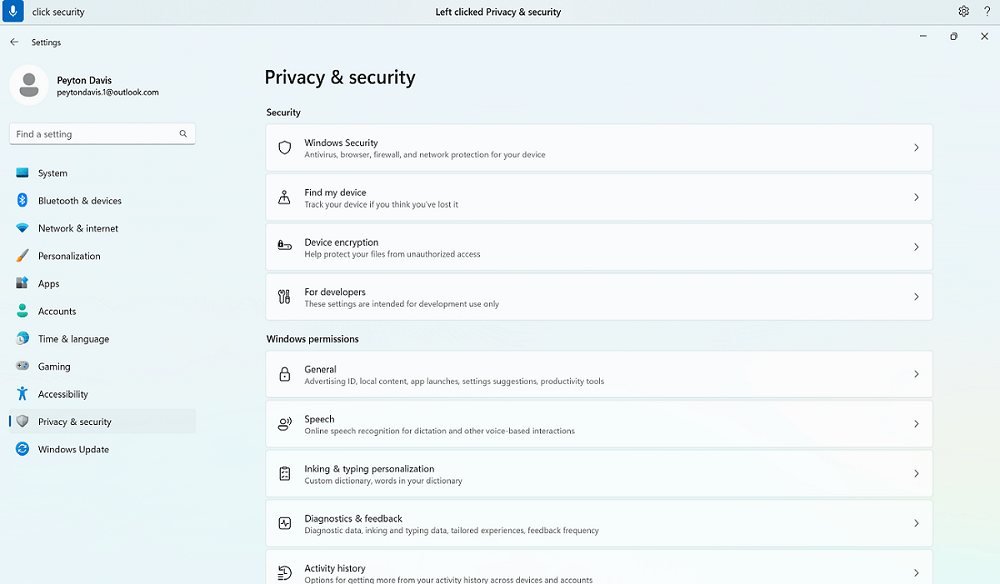
يدعم الوصول الصوتي التطابقات الجزئية. إذا كان اسم العنصر عبارة عن مجموعة من الكلمات المنفصلة، يمكنك توفير كلمة واحدة أو أكثر من الكلمات المنفصلة في الأمر وسيقوم الوصول الصوتي بإجراء تطابق جزئي.
على سبيل المثال، في تطبيق إعدادات Windows، لتحديد الخصوصية & الأمان، يمكنك أن تقول "انقر فوق الخصوصية" أو "انقر فوق الأمان" ويحدد الوصول الصوتي الخيار الصحيح. يمكنك قول أي كلمة في اسم العنصر، ولكن يجب أن تكون كلمة منفصلة.
ماذا لو كانت هناك أحرف خاصة في اسم العنصر؟
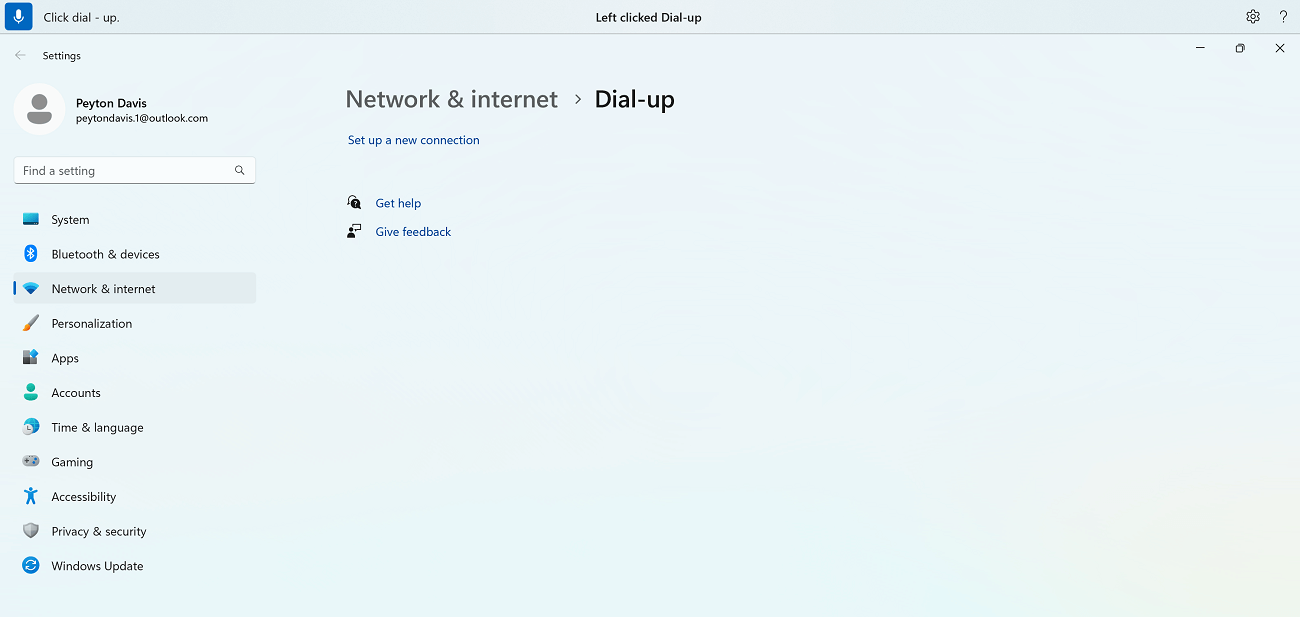
إذا كانت هناك أحرف خاصة في اسم العنصر، يمكنك استخدام اسم الحرف أو الرمز كجزء من الأمر أو مجرد قول اسم العنصر بدون الحرف الخاص.
على سبيل المثال، في إعداد الإنترنت & شبكة Windows، لإعداد اتصال بالإنترنت بالطلب، قل "انقر فوق واصلة الطلب لأعلى" لتحديد قائمة الطلب الهاتفي. سيعامله الوصول الصوتي كاسم القائمة ويبحث عن العنصر المطابق. بدلا من ذلك، يمكنك فقط قول "انقر فوق الطلب لأعلى".
ماذا لو كانت هناك أرقام في اسم العنصر؟
إذا كانت هناك أرقام في اسم العنصر، يمكنك استخدام الرقم كجزء من الأمر.
على سبيل المثال، في تطبيق الحاسبة ، للنقر فوق الرقم 7، يمكنك أن تقول "انقر فوق سبعة"، وسيعثر الوصول الصوتي على العنصر المطابق.
ملاحظة
يمكنك أيضا استخدام الأمر "اسم النقر<>" لعناصر واجهة المستخدم التي هي كلمات منفصلة ولا تفصلها مسافات بيضاء. على سبيل المثال، للتفاعل مع الملف "Presentation7"، قل "انقر فوق العرض التقديمي السابع".
ماذا لو كانت هناك تطابقات متعددة لأمر ما؟
إذا كان الأمر ينتج عنه عناصر متعددة قد تكون مطابقة محتملة، فإن الوصول الصوتي يرفق رقما بكل منها ويطلب منك اختيار العنصر الذي تريد التفاعل معه.
على سبيل المثال، في إعدادات صوت Windows، لإضافة جهاز إدخال صوت جديد، قل "انقر فوق إضافة جهاز". في هذه الحالة، يحدد الوصول الصوتي زري إضافة جهاز على الشاشة، أحدهما ضمن قسم الإدخال والآخر ضمن قسم الإخراج . ثم يقوم الوصول الصوتي بإرفاق تسمية ذات تعداد رقمي على التطابقات ويطالبك بتحديد عدد الزر الذي تريد النقر فوقه.

تلميح
إذا كنت لا تزال غير قادر على التفاعل مع عنصر واجهة المستخدم بالاسم، فحاول استخدام تراكبات الأرقام أو تراكب الشبكة. لمزيد من المعلومات حول تراكب الشبكة، راجع استخدام الماوس مع الصوت.
كيف أعمل التفاعل مع أشرطة التمرير؟
يمكنك استخدام أمر وصول صوتي معين لنقل شريط تمرير.
| لتنفيذ هذا الإجراء | قل هذا | مثال |
|---|---|---|
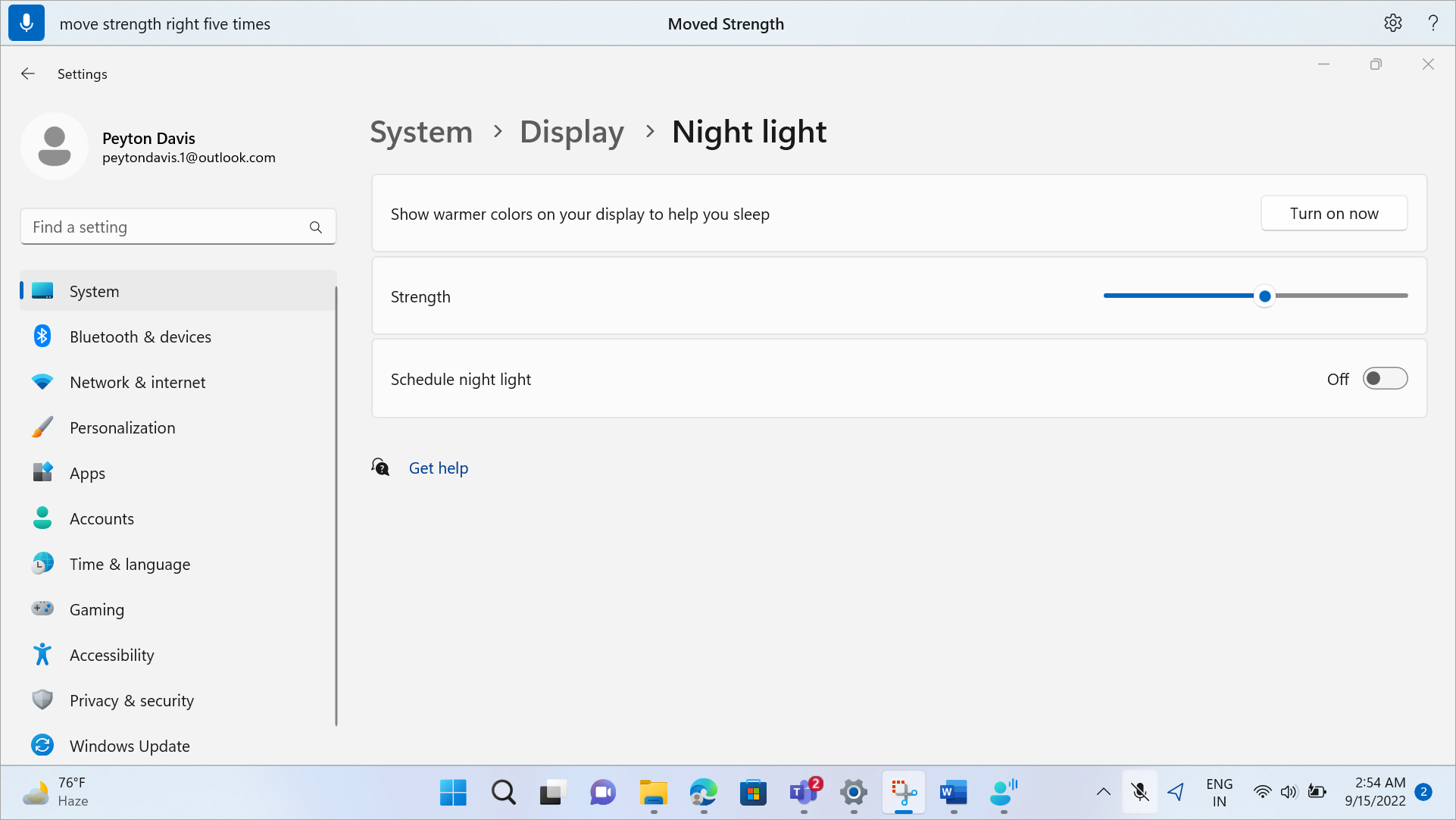
| حرك شريط التمرير لأعلى أو لأسفل أو لليسار أو لليمين بمقدار مسافة معينة. | "نقل <اتجاه><اسم><شريط التمرير عدد المرات>" | "نقل السطوع إلى اليمين أربع مرات" |
على سبيل المثال، في إعدادات الضوء الليلي ل Windows، لنقل شريط تمرير القوة لزيادة كثافة الضوء الليلي، يمكنك قول "نقل القوة إلى اليمين خمس مرات".
تلميح
إذا لم تتمكن من التفاعل مع شريط التمرير بالاسم، فحاول استخدام تراكبات الأرقام بدلا من ذلك.
التفاعل مع عناصر واجهة المستخدم باستخدام تراكبات الأرقام
إذا لم تكن متأكدا من اسم عنصر على الشاشة، يمكنك استخدام تراكبات الأرقام للتفاعل مع العنصر. عند تشغيل التراكبات، يتم وضع علامة على العناصر الموجودة على الشاشة بتسميات مرقمة، ثم يمكنك قول الرقم المقابل للعنصر للتفاعل معه.
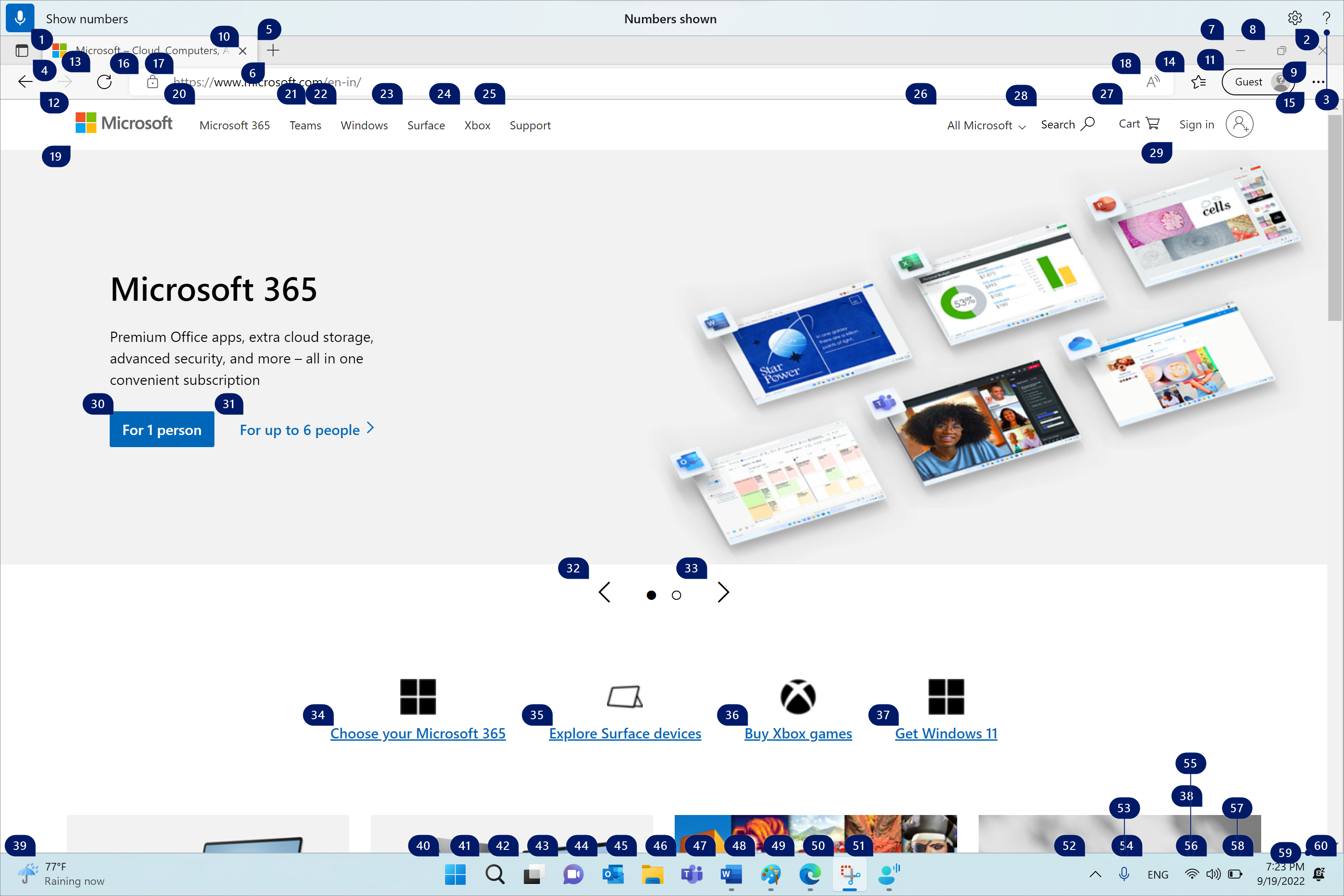
يتم تجاهل تراكبات الأرقام تلقائيا عند تحديد عنصر مرقم. كما يتم تجاهلها إذا قمت بتنفيذ أمر صوتي ناجح أو كنت تستخدم الماوس أو لوحة المفاتيح.
على سبيل المثال، إذا كنت تعمل على Microsoft Edge مع تشغيل تراكبات الأرقام ثم قل "التبديل إلى Word"، فإن الوصول الصوتي يتجاهل الأرقام عبر Microsoft Edge ويفتح Word.
ملاحظة
تعمل تراكبات الأرقام على أفضل نحو على جهاز العرض الأساسي. إذا حاولت استخدام التراكبات على جهاز العرض الثانوي أو على تطبيق في جهاز العرض الثانوي، فسترى رسالة خطأ.
| لتنفيذ هذا الإجراء | قل هذا | مثال |
|---|---|---|
| إظهار تراكبات الأرقام. | "إظهار الأرقام" | |
| إظهار تراكبات الأرقام هنا أو في كل مكان أو على تطبيق معين أو شريط المهام. | "إظهار نطاق> الأرقام<" | "إظهار الأرقام هنا" "إظهار الأرقام في كل مكان" "إظهار الأرقام على شريط المهام" "إظهار الأرقام على المفكرة" |
| إزالة تراكبات الأرقام. | "إخفاء الأرقام" أو "إلغاء الأمر" | |
| تحديد عنصر مرقم. | "انقر فوق <رقم>" أو "<رقم>" | "انقر فوق ثلاثة" "ثلاثة" |
ملاحظة
إذا لم يكن لعنصر واجهة المستخدم الذي تريد التفاعل معه تسمية مرقمة عليه عند استخدام الأمر "إظهار الأرقام"، فاستخدم تراكب الشبكة لنقل مؤشر الماوس إلى العنصر ثم استخدم الأمر "انقر فوق". لمزيد من المعلومات، راجع استخدام الماوس مع الصوت.
اطلع أيضاً على
استخدام الصوت للعمل على النوافذ والتطبيقات
استخدام لوحة المفاتيح مع الصوت
الأسئلة المتداولة حول الوصول الصوتي
الدعم التقني للعملاء ذوي الاحتياجات الخاصة
تسعى شركة Microsoft إلى تقديم أفضل تجربة ممكنة لجميع العملاء. إذا كان لديك إعاقة أو أسئلة تتعلق بإمكانية وصول ذوي الاحتياجات الخاصة، فيرجى الاتصال ب Microsoft Disability Answer Desk للحصول على المساعدة التقنية. تم تدريب فريق دعم Disability Answer Desk على استخدام العديد من التقنيات المساعدة الشائعة ويمكن أن يقدم مساعدة باللغة الإنجليزية والإسبانية والفرنسية وبلغة الإشارة الأمريكية. يرجى الانتقال إلى موقع Microsoft Disability Answer Desk للاطلاع على تفاصيل الاتصال الخاصة بمنطقتك.
إذا كنت مستخدما حكوميا أو تجاريا أو مستخدما للمؤسسة، فيرجى الاتصال بالمؤسسة Answer Desk لذوي الاحتياجات الخاصة.