يمكنك دعم القراءة والكتابة باستخدام القارئ الشامل لتخصيص كيفية ظهور مستندات الكلمات أثناء القراءة والتحرير. يوفر القارئ الشامل خيارات لتجربة مريحة وسهلة المعالجة من خلال السماح لك بالاستماع إلى قراءة النص بصوت عال أو ضبط كيفية ظهور النص عن طريق تعديل التباعد والألوان والمزيد.
هل تبحث عن المزيد من الخيارات للاستماع إلى مستندات Word؟ اطلع علىالاستماع إلى مستندات Word للحصول على مزيد من المعلومات.
اختر إصدار Word الذي تستخدمه أدناه:
تلميح: هل الفيديو ليس بلغتك؟ حاول تحديد زر التسميات التوضيحية المغلقة .
.
في هذا الموضوع
استخدام القارئ الشامل في Word لسطح المكتب
- افتح مستند Word.
- حدد علامة التبويب عرض، ثم حدد القارئ الشامل
 . سيقوم القارئ الشامل بتشغيل تجربة ملء الشاشة.
- اختر خيارات القارئ الشامل التي تعمل من الشريط.
- بمجرد النقر في مستند Word للقراءة أو التحرير، سيتم تصغير شريط القارئ الشامل. لجعل الشريط مرئيا حتى تتمكن من تغيير إعدادات القارئ الشامل أو إغلاق القارئ الشامل، حدد الزر إغلاق القارئ الشامل.
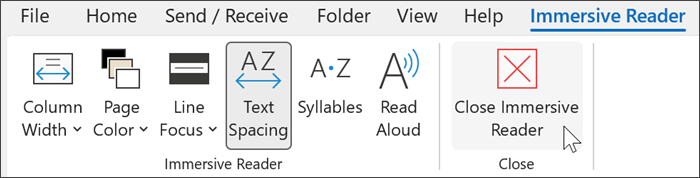
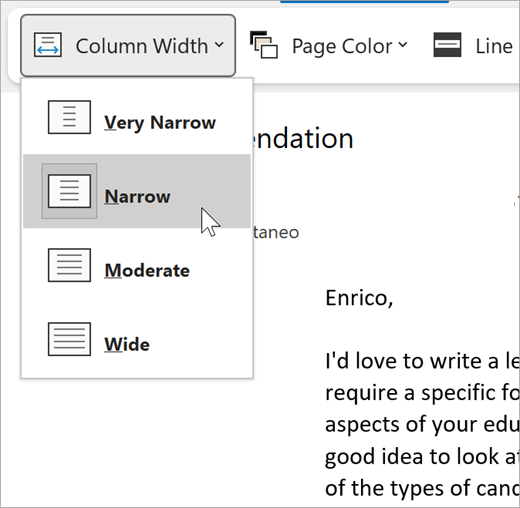
يغير عرض العمود طول الخط لتحسين التركيز والفهم.
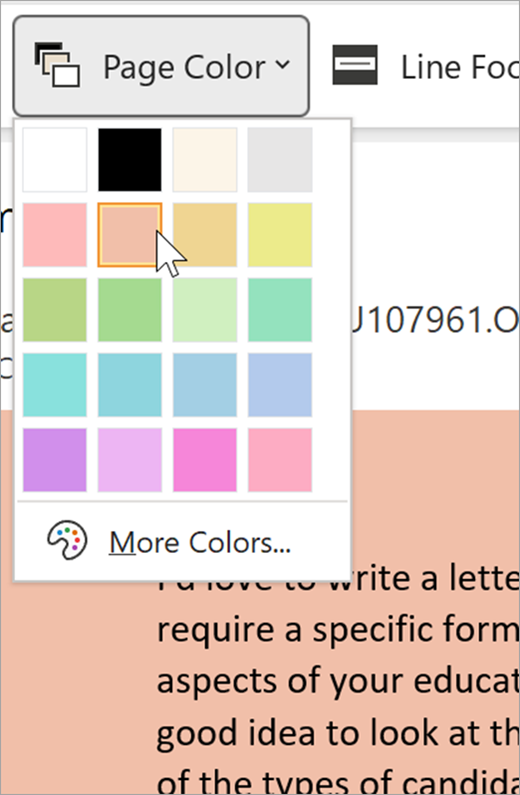
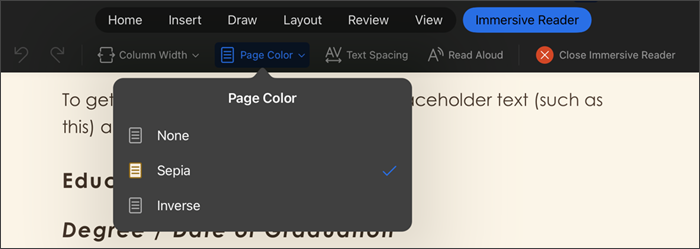
يمكن أن يسهل لون الصفحة مسح النص بضغطة عين أقل.
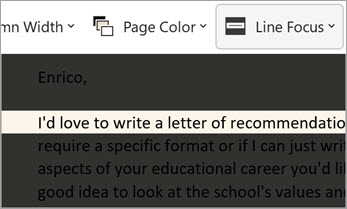
يؤدي التركيز على الخط إلى إزالة عوامل التشتيت بحيث يمكنك التنقل عبر مستند سطرا سطرا. اضبط التركيز إلى وضع خط واحد أو ثلاثة أو خمسة خطوط ضمن العرض في كل مرة.
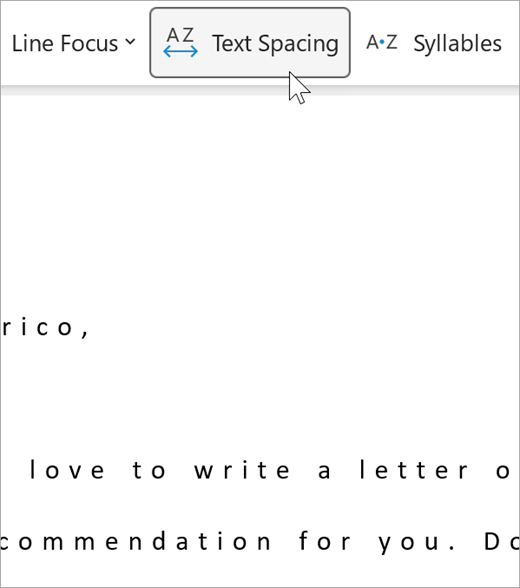
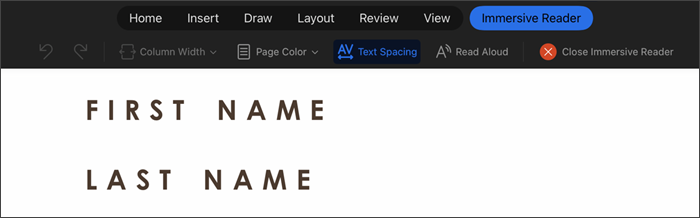
يؤدي تباعد النص إلى زيادة التباعد بين الكلمات والأحرف والخطوط.
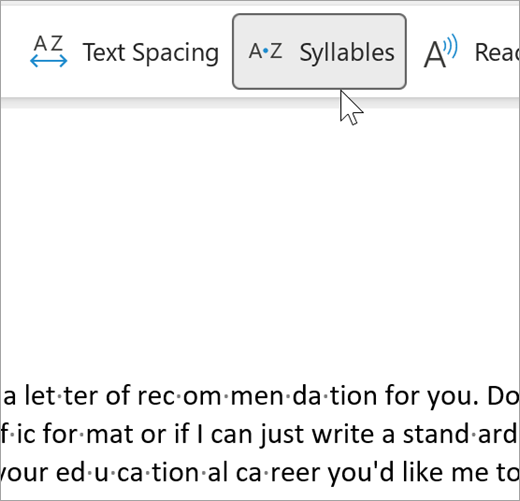
تعرض المقاطع الفواصل بين المقاطع، لتحسين التعرف على الكلمات والنطق.
تسلط القراءة بصوت عال الضوء على كل كلمة أثناء قراءتها للمستند.
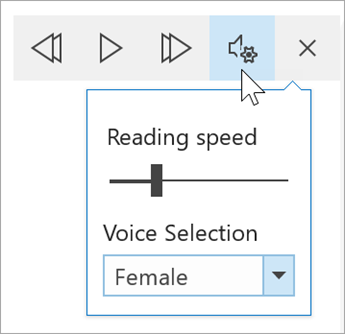
حدد أيقونة إعدادات، ثم:
اسحب عنصر تحكم سرعة القراءة لضبط سرعة القراءة. انتقل إلى اليمين لزيادة السرعة وإلى اليسار لخفض السرعة. اضغط على تشغيل للاستماع إلى السرعات المختلفة.
استخدم القائمة المنسدلة"تحديد الصوت" لاختيار أصوات مختلفة للقارئ. حدد صوتا ثم اضغط على تشغيل لسماعه.
حدد X لإغلاق "القراءة بصوت عالٍ".
تلميح
يمكنك الوصول مباشرة إلى القراءة بصوت عال بالنقر بزر الماوس الأيمن فوق أي مكان في المستند وتحديد القراءة بصوت عال.
إعدادات اللغة
لتغيير لغة القارئ الشامل، حدد مراجعة، واللغة، ثم اللغة، وحدد تعيين لغة التدقيق. يمكنك تحديد لغة من هناك.
موارد إضافية:
إغلاق القارئ الشامل
حدد علامة التبويب عرض، ثم حدد القارئ الشامل، ثم حدد إغلاق القارئ الشامل.
اختصارات لوحة المفاتيح للقراءة بصوتٍ عالٍ
بدء القراءة بصوت عال أو الخروج منها: Ctrl+Alt+مفتاح المسافة
إيقاف القراءة بصوت عال مؤقتا أو تشغيلها: Ctrl+مفتاح المسافة
تسريع سرعة القراءة: Alt+سهم لليمين
إبطاء سرعة القراءة: Alt+سهم لليسار
قراءة الفقرة السابقة: Ctrl+سهم لليمين
اقرأ الفقرة التالية: Ctrl+سهم لليسار
استخدام القارئ الشامل في Word for macOS
انتقل إلى عرض>أدوات التعلم، وحدد الخيارات الخاصة بك:
يغير عرض العمود طول السطر لتحسين التركيز والإدراك.
يمكن أن يسهل لون الصفحة مسح النص بضغطة عين أقل.
يُزيد الأمر تباعد النص المسافة بين الكلمات والأحرف والأسطر.
يُظهر الأمر المقاطع اللفظية فواصل بين المقاطع، لتحسين نطق الكلمات والتعرف.
يتيح الأمر القراءة بصوت عال لك سماع المستند كما يتم تمييز كل كلمة.
ملاحظة
استخدم عناصر تحكم التشغيل لبدء تشغيل السرد وإيقافه، ولتغيير سرعة القراءة، وللتبديل بين أصوات القراءة.
في هذا الموضوع
استخدام القارئ الشامل في Word للويب
- حدد عرض، ثم القارئ الشامل. سيتم فتح المستند بتنسيق ملء الشاشة.
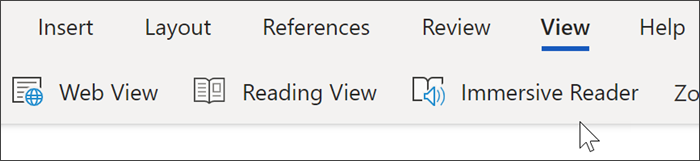
استخدام القارئ الشامل
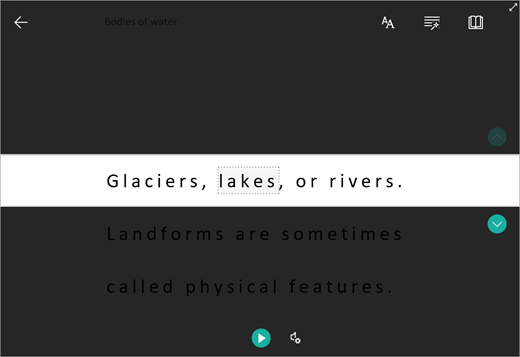
بمجرد فتح المستند ضمن القارئ الشامل، يمكنك القيام بواحد أو أكثر من الإجراءات التالية، وفقاً للطريقة التي تريد التركيز بها على محتوى في المستند الخاص بك.
- لسماع قراءة الفقرات لك، حدد الزر تشغيل .
- للاستماع من نقطة معينة على صفحتك، حدد تلك الكلمة.
خيارات الصوت
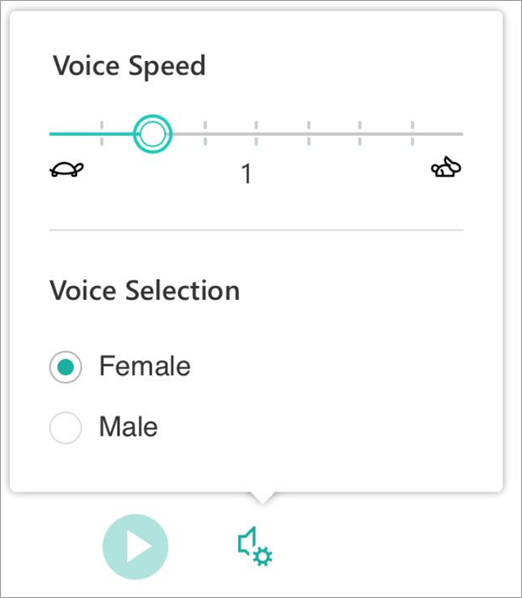
حدد أيقونة الترس لفتح الصوت> الإعدادات.
يتحكم شريط تمرير سرعة الصوت في سرعة القراءة للقارئ.
- حدد سرعة الصوت، ثم اسحب عنصر التحكم إلى اليمين أو اليسار. انتقل إلى اليمين لزيادة السرعة وإلى اليسار لخفض السرعة.
- حدد تفضيلاتك صوت ذكر أو أنثى.
- اضغط على تشغيل لسماع سرعات وأصوات مختلفة.
خيارات النص
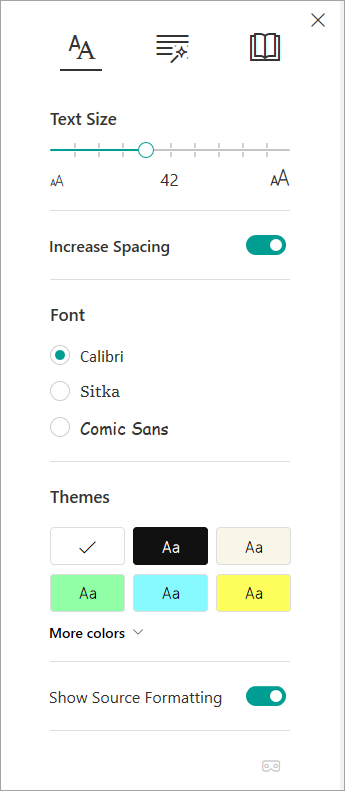
يمكنك تغيير مظهر المستند باستخدام خيارات النص. ويمكن أن تساعدك الاختيارات التي قمت بها في خيارات النص على إزالة التشتت البصري و تحسين قابلية قراءة النص.
تتيح لك قائمة خيارات النص الآتي:
- تغيير حجم النص
- تقليل التباعد بين الأحرف
- تغيير الخط
- تغيير لون الخلفية
أجزاء الكلام
تتحكم أجزاء الكلام في تمييز التدقيق النحوي وتساعد القرّاء على فهم الجمل المعقدة.
- للاستخدام، حدد أجزاء الكلام (على شكل ثلاثة كتب).
- اختر ما تريد تمييزه:
-
المقاطع اللفظية تقسيم الكلمات من خلال إظهار نقاط صغيرة بين المقاطع.
- ضمن أجزاء الكلام، قم بتشغيل الأسماء أو الأفعال أو الصفات لتمييز كل اسم أو فعل أو وصفة على الصفحة بلون يتوافق مع لون التسمية.
تفضيلات القراءة
-
التركيز على السطر لتمكين القراء من تضييق تركيز تجربة القراءة لديهم عن طريق تمييز مجموعات من سطر واحد أو ثلاثة أو خمسة أسطر داخل المواد التي يختارونها في القارئ الشامل.
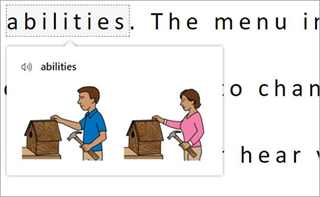
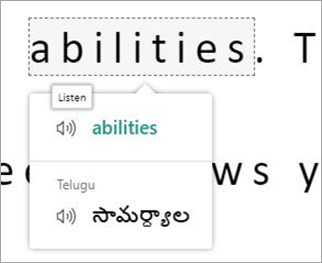
- يوفر لك "قاموس الصور" إمكانية النقر فوق أي كلمة واحدة وعرض الدعم المرئي. يمكنك أيضا سماع الكلمة المقروءة بصوت عال.
- تسمح لك ترجمة بعرض كلمة محددة أو المستند بأكمله بلغتك المفضلة.
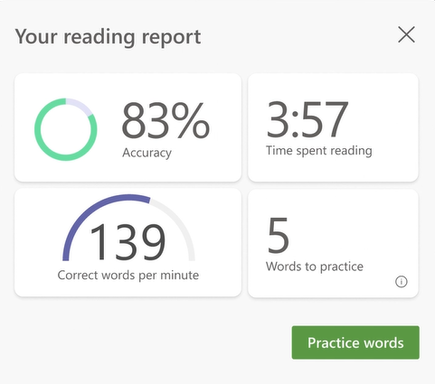
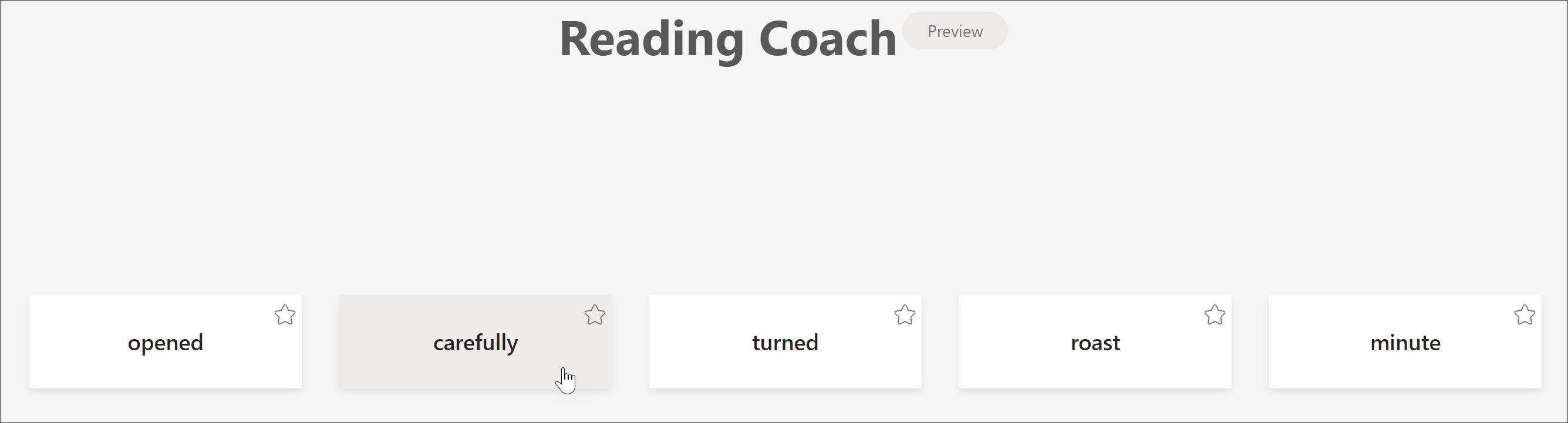
- يسمح لك مدرب القراءة بالتدرب على القراءة بصوت عال، ويوفر تقريرا حول سرعة القراءة ودقتها، ثم يحدد الكلمات الخمس التي عانيت منها أكثر ويوفر فرصة مدعومة لممارسة الكلمات مرة أخرى.
استخدم التبديلات لضبط تفضيلات القراءة.

مفاتيح الاختصار للقارئ الشامل
استخدام اختصارات لوحة المفاتيح للتنقل.
- مفتاحا السهمان لأعلى/لأسفل لتمرير سطر تلو الأخر
- مفتاحا Page Up/Page Down لتمرير شاشة تلو الأخرى
- مفتاحا السهمان إلى اليسار/إلى اليمين للانتقال إلى الصفحة السابقة/التالية في دفتر ملاحظات OneNote
-
مفتاح Esc يغلق القارئ أو القائمة
- مفتاح Tab للتقدم إلى العنصر التالي في إعدادات القارئ الشامل
-
يحدد مفتاح المسافة الأداة الحالية
إغلاق القارئ الشامل
حدد السهم الخلفي أو اضغط على Esc على لوحة المفاتيح للخروج من القارئ الشامل.

هام
لحماية أمان مستنداتك، لا تتوفر القارئ الشامل للمستندات المحمية في Word للويب. ومع ذلك، لتحسين قابلية القراءة للمستندات المحمية، يمكنك محاولة:
- فتح المستند في تطبيق سطح المكتب Word لاستخدام القارئ الشامل للمستندات المحمية.
- قم بتقييم تسمية الأمان للمستند وتحديثه إذا لزم الأمر.
- اضبط نمط الخط أو التباعد أو النسق يدويا.
جرب القارئ الشامل في Word
يمكنك دعم القراءة والكتابة باستخدام القارئ الشامل لتخصيص كيفية ظهور مستندات الكلمات أثناء القراءة والتحرير. جربه اليوم في Word للويب.
استخدام القارئ الشامل في Word for iPad
تتوفر بعض أدوات القارئ الشامل في Word for iPad. لتشغيل القارئ الشامل أثناء قراءة مستند Word أو تحريره:
- حدد عرض.

2. حدد القارئ الشامل

3. اختر من الأدوات التالية لجعل المستند أكثر راحة للقراءة والتحرير.
- حدد عرض العمودلتغيير طول الخط. يمكن أن يؤدي ذلك إلى تحسين التركيز والفهم.
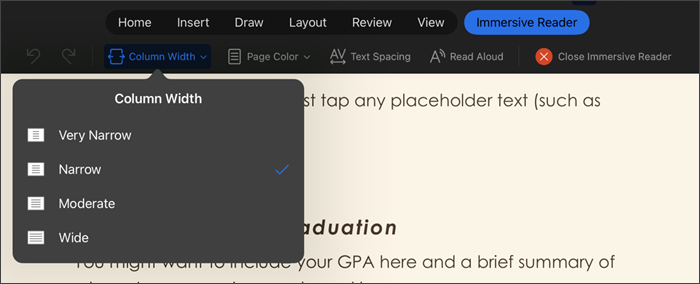
- حدد تباعد النص لزيادة المسافة بين الأحرف.
ملاحظة
تقرأ ميزة "القراءة بصوت عالٍ" النص بلغة الكلام الافتراضية لنظام التشغيل الذي تستخدمه. للحصول على معلومات حول اللغات المدعومة وكيفية إضافة أصوات إضافية للنص إلى كلام، راجع كيفية تنزيل لغات "النص إلى كلام" لـ Windows
- حدد إغلاق القارئ الشامل لإغلاق التجربة المساعدة والعودة إلى مستند Word أثناء تنسيقه.
دعم اللغة
اللغات والمنتجات المدعومة من قبل القارئ الشامل