
إذا رأيت إشعارا بشراء اشتراكك في Microsoft 365 أو تجديده أو إعادة تنشيطه عند فتح Word أو Excel أو أي تطبيق Office آخر، فستحتاج إلى اتخاذ إجراء من أجل الاستمرار في استخدام Office.
كيفية إيقاف الإعلامات
حدد رسالة خطأ أدناه لعرض الخطوات
"جدّد اشتراكك" أو "انتهت صلاحية الاشتراك"
كيف تبدو الإعلامات
قد يظهر أحد أشرطة التحذير باللون الأصفر التالية في أعلى التطبيق:
 --أو...
 لماذا يحدث ذلك
اشتراكك في Microsoft 365 على وشك الانتهاء، أو انتهت صلاحيته. لمتابعة استخدام Office، يجب تجديد اشتراكك في Microsoft 365.
كيفية إيقاف تشغيله
جدد اشتراكك في Microsoft 365 عن طريق القيام بأحد الإجراءات التالية:
- إذا رأيت تجديد الاشتراك في شريط التحذير الأصفر، فحدد شراء، واتبع الخطوات لتجديد الاشتراك عبر الإنترنت.
- إذا رأيت انتهت صلاحية الاشتراك في شريط التحذير الأصفر، فحدد إعادة التنشيط، ثم حدد شراء لتجديد Office عبر الإنترنت. إذا اشتريت مفتاح منتج Microsoft 365 جديدا غير مستخدم من بائع تجزئة، فحدد Enter Key.
بعد قيامك بتجديد الاشتراك، أغلق جميع تطبيقات Office لمنع ظهور رسالة تجديد الاشتراك. إذا احتجت إلى مساعدة في تجديد اشتراكك، فاطلع على تجديد اشتراك Microsoft 365 للمنزل.
"لم يتم تنشيط تطبيق> إشعار <المنتج. لمتابعة استخدام <التطبيق> دون انقطاع، قم بالتنشيط قبل <تاريخ> انتهاء الصلاحية"
كيف تبدو الإعلامات
قد يظهر شريط تحذير أصفر أو أحمر بهذه الرسالة أعلى التطبيق. وقد ترى أيضاً الشاشة لنبدأ الاستخدام وبها خيارات تجربة Office أو شراؤه أو تنشيطه باستخدام مفتاح منتج.
سبب حدوث ذلك
إذا كان Office مثبتا مسبقا على جهازك الجديد، فيجب بدء تشغيل إصدار تجريبي Microsoft 365 Family أو شراء Office لمتابعة استخدامه.
كيفية إيقاف تشغيله ومواصلة استخدام Microsoft 365
راجع تنشيط Office لمساعدتك في تنشيط Office على جهاز جديد.
"لاحظ أنه تم تعطيل معظم الميزات بسبب إلغاء تنشيط منتج Office الخاص بك. للاستخدام مجانًا، سجل دخولك واستخدم إصدار الويب. "
كيف تبدو الإعلامات
قد يظهر شريط تحذير أصفر أو أحمر بهذه الرسالة أعلى التطبيق. وقد ترى أيضاً الشاشة لنبدأ الاستخدام وبها خيارات تجربة Office أو شراؤه أو تنشيطه باستخدام مفتاح منتج.
سبب حدوث ذلك
إذا كان Office مثبتا مسبقا على جهازك الجديد، فيجب بدء تشغيل إصدار تجريبي Microsoft 365 Family أو شراء Office لمتابعة استخدامه. إذا كنت لا تريد شراء Office، يمكنك تحديد الاستخدام المجاني في Office.com لاستخدام Office علي الويب في المستعرض.
كيفية إيقاف تشغيله ومواصلة استخدام Microsoft 365
راجع تنشيط Office لمساعدتك في تنشيط Office على جهاز جديد.
"تم إلغاء تنشيط المنتج"
كيف تبدو الإعلامات
قد يظهر شريط تحذير باللون الأصفر في أعلى التطبيق:
 " قد ترى أيضا مربع حوار يبدو كما يلي:
 " لماذا يحدث ذلك
تم تسجيل خروج عملية تثبيت Office علي الكمبيوتر أو تم الغاء تنشيطه باستخدام الإرشادات في تثبيت إلغاء تنشيط Microsoft 365. يتم ذلك عادة للسماح لك بتسجيل الدخول إلى جهاز Office آخر (Microsoft 365 Family) أو لتحرير تثبيت Office (Microsoft 365 للأعمال).
كيفية إيقاف تشغيله ومواصلة استخدام Microsoft 365
حدد تسجيل الدخول وأدخل حساب Microsoft 365 الخاص بك. سيؤدي ذلك إلي تنشيط Office. إذا وصلت إلى حد تسجيل الدخول (Microsoft 365 Family)، أو إذا لم يكن هناك تثبيتات Office متبقية (Microsoft 365 للأعمال)، فيمكنك تسجيل الخروج من تثبيت Office آخر أو إلغاء تنشيطه باستخدام الخطوات الواردة في إلغاء تنشيط تثبيت Microsoft 365.
"تعذر التحقق من الاشتراك"
كيف تبدو الإعلامات
قد يظهر شريط تحذير باللون الأصفر في أعلى التطبيق:
 قد ترى أيضا مربع حوار يبدو كما يلي:
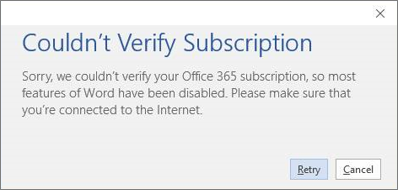 لماذا يحدث ذلك
عندما لا تكون بحاجة إلى أن تبقى متصلاً بالإنترنت في كل الأوقات لاستخدام Office، فسيلزم الاتصال بالإنترنت بشكل متقطع ليتمكن Office من التأكد من أن اشتراكك لا يزال نشطاً. إذا تعذر على Office التحقق من حالة اشتراكك لفترة زمنية طويلة (عادة ما تكون حوالي 30 يوماًَ)، فستظهر لك الرسالة تعذر التحقق من صحة الاشتراك، وسيقوم Office في النهاية بالانتقال إلى وضع الأداء الوظيفي المنخفض.
كيفية إيقاف تشغيله
أعد الاتصال بالإنترنت ثم اختر إعادة المحاولة.
"إشعار الحساب أو التحديث مطلوب: اشتراكك في Microsoft 365 لديه تغيير معلق"
كيف تبدو الإعلامات
قد يظهر شريط تحذير باللون الأصفر في أعلى التطبيق يتضمن إحدى الرسائل التالية:
"إشعار الحساب. يحتوي اشتراكك في Microsoft 365 على تغيير معلق. لمتابعة استخدام التطبيقات بدون مقاطعة، الرجاء تسجيل الدخول الآن."
"التحديث مطلوب. يحتوي اشتراكك في Microsoft 365 على تغيير معلق. يُرجى تطبيق التغيير الآن لمتابعة استخدام تطبيقاتك."
ما سبب حدوث ذلك
تحولت مؤسستك إلى خطة Microsoft 365 للأعمال مختلفة، وتحتاج إلى تثبيت إصدار Office الذي يأتي مع خطتك الجديدة. إذا كنت تستخدم Office 2016، يمكنك ببساطة تحديث Office.
كيفية إيقاف تشغيله
اتبع الخطوات الواردة في ظهور الرسالة "إشعار حساب" في Office بعد تبديل خطط Microsoft 365 لإعادة تثبيت Office أو تحديثه.
"إشعار الحساب. لقد واجهنا مشكلة في اشتراكك في Microsoft 365 ونحتاج إلى مساعدتك لإصلاحها. "
كيف تبدو الإعلامات
قد يظهر شريط تحذير باللون الأصفر في أعلى التطبيق يتضمن الرسالة التالية:
"إشعار الحساب. لقد واجهنا مشكلة في اشتراكك في Microsoft 365 ونحتاج إلى مساعدتك لإصلاحها."
ما سبب حدوث ذلك
غالبا ما يتم تشغيل هذه الرسالة بسبب مشكلة في دفع اشتراك Microsoft 365. على سبيل المثال، إذا تم رفض الدفع بسبب بطاقة ائتمان منتهية الصلاحية أو مُلغاة، فقد تنتهي صلاحية اشتراكك أو يتم تعليقه.
للحصول على مساعدة فيما يتعلق بتصحيح هذه المشكلة، راجع خطأ Office "إشعار الحساب: لقد واجهنا مشكلة في اشتراكك في Microsoft 365".
"منتج غير مرخص" أو خطأ تنشيط مختلف
كيف تبدو الإعلامات
 قد تتلقى هذه الرسالة لعدة أسباب. إذا رأيت الرسالة منتج غير مرخص، أو رسالة خطأ أخرى، فجرّب خطوات استكشاف الأخطاء وإصلاحها الواردة في منتج غير مرخص وأخطاء التنشيط في Office.
ماذا سيحدث إن لم تتخذ أي إجراء
إذا لم تتعامل مع الإعلام، فسيعمل Office في وضع أداء وظيفي منخفض في النهاية وسيعرض إعلامات منتج غير مرخص. سيظل بإمكانك فتح المستندات وطباعتها ولكن لن تتمكن من تحريرها أو إنشاء مستندات جديدة.
تلميح
في هذه الأثناء، يمكنك استخدام Office Online مجاناً في مستعرض ويب. انتقل Office.com للوصول إلى الإصدار المجاني.
إذا كنت لا تزال تتلقى إعلامات بعد تجديد Microsoft 365 أو شراؤه
ربما لا تزال تحتاج لإدخال مفتاح منتج، إذا كنت قد اشتريت علبة أو بطاقة من متجر بيع بالتجزئة. حتى إذا كنت دفعت قيمة الاشتراك بالفعل، فلن يبدأ الاشتراك فعلياً حتى تُدخل مفتاح المنتج الموجود على العلبة أو البطاقة، أو تتبع الارتباط في إيصال البريد الإلكتروني. للحصول على تعليمات حول استخدام مفتاح منتج لتجديد اشتراكك في Microsoft 365، راجع تجديد Microsoft 365 للأفراد .
التحقق من حالة تجديد الاشتراك عبر الإنترنت قبل الاتصال بالدعم. للتأكد من تجديد اشتراكك بنجاح، تحقق من موعد انتهاء صلاحي اشتراكك. إذا لم يكن تاريخ انتهاء الصلاحية صحيحا، فاتصل بدعم Microsoft.
هل لا تزال بحاجة إلى المساعدة؟ الاتصال بالدعم.
للحصول على Microsoft 365 Family أو شخصي، اتصل بالدعم.
إذا كنت تستخدم Microsoft 365 في عملك أو مدرستك، فتواصل مع مسؤول Microsoft 365 أو قسم تكنولوجيا المعلومات.
تلميح
في هذه الأثناء، يمكنك استخدام Office Online مجاناً في مستعرض ويب. انتقل إلى Office.com للوصول إلى الإصدار المجاني.