
ما المقصود بمساعدة اللعبة؟
Game Assist هو إصدار خاص من Microsoft Edge تم تحسينه للألعاب على الكمبيوتر الشخصي ويمكن أن يظهر أعلى لعبتك في شريط اللعبة. إنه على دراية باللعبة وسيقترح تلميحات وأدلة لما تقوم بتشغيله. كما أنه يشارك بيانات المستعرض نفسها مع Edge على جهاز الكمبيوتر الخاص بك بحيث يمكن الوصول إلى المعلومات التي تهتم بها دائما أثناء التشغيل - بما في ذلك المفضلة والمحفوظات وملفات تعريف الارتباط وتعبئة النماذج والمزيد. وهذا يعني أنك لست بحاجة إلى تسجيل الدخول إلى المواقع مرة أخرى، ومن السهل الوصول إلى ما تهتم به مثل Discord وTwitch وSpotify. و، مثل عناصر واجهة مستخدم شريط اللعبة الأخرى، يمكنك تثبيت Game Assist فوق لعبتك حتى تتمكن من الرجوع إلى دليل أو مشاهدة فيديو أثناء التشغيل.
تعرف على المزيد حول Game Assist.
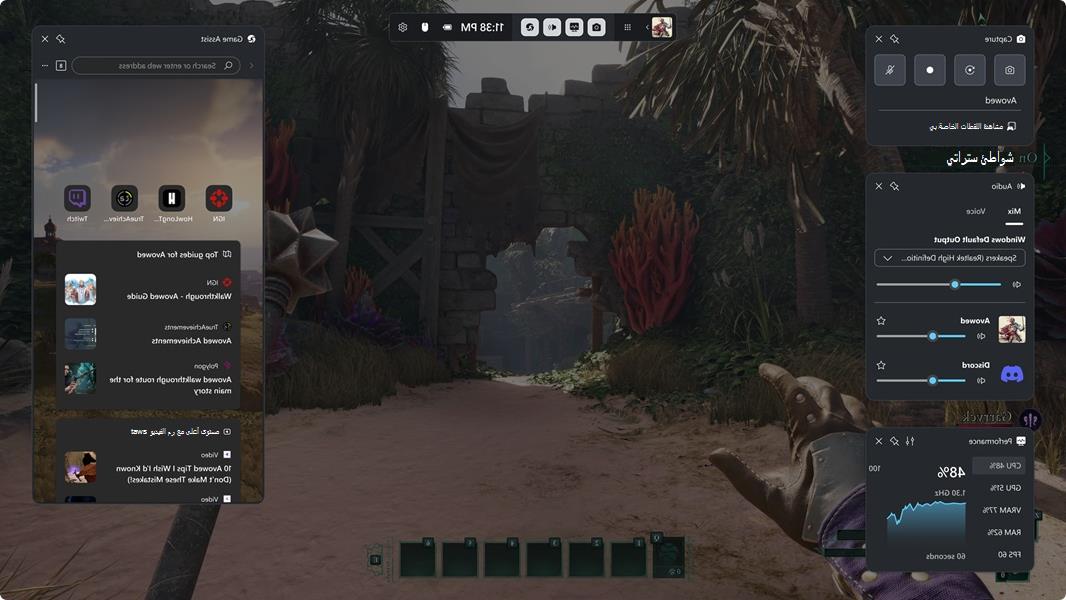
كيفية عمل Game Assist
هل تعمل Game Assist مع كل لعبة؟
نعم! ستعمل Game Assist مع أي لعبة كمبيوتر، ما يضمن أن المستعرض داخل اللعبة دائما ما يكون على بعد نقرة واحدة. تسهل Game Assist العثور على التعليمات من خلال السماح لك بملء اسم اللعبة التي تلعبها بسرعة باستخدام Ctrl+G أو بالنقر بزر الماوس الأيمن وتحديد لصق عنوان اللعبة، وبالنسبة للألعاب المحسنة، سترى تلميحات وأدلة للعبتك على علامات تبويب جديدة. للحصول على قائمة بجميع الألعاب المحسنة، راجع الألعاب المحسنة ل Microsoft Edge Game Assist.
كيف يمكنني الوصول إلى Game Assist؟
اضغط على مفتاح Windows + G لفتح شريط اللعبة والوصول إلى مساعدة اللعبة. تأكد من أن لديك أيضا أحدث تحديثات Microsoft Edge Windows 11.
ماذا تعني بوعي اللعبة؟
عندما تلعب ألعابا محسنة، يتعرف Game Assist على ما تقوم بتشغيله، ويقدم نصائح وأدلة مخصصة لتحسين تجربتك.
ما هي الألعاب المحسنة باستخدام التلميحات والأدلة؟
يدعم Game Assist التلميحات والأدلة للعديد من الألعاب الأكثر شيوعا والإصدارات الجديدة الأكثر سخونة، وتتم إضافة ألعاب إضافية على أساس منتظم. للحصول على قائمة بجميع الألعاب المحسنة، راجع الألعاب المحسنة ل Microsoft Edge Game Assist.
كيف تعرف Game Assist اللعبة التي ألعبها؟
يتم توفير سياق اللعبة لجميع عناصر واجهة مستخدم شريط اللعبة. يمكنك التحكم في عناصر واجهة المستخدم التي يمكنها الوصول إلى هذه البيانات في إعدادات شريط اللعبة.
ميزات Game Assist
تثبيت "مساعدة اللعبة" لإبقائها مرئية ومتابعتها مع دليل
لإبقاء Game Assist مرئيا أثناء التشغيل، حدد أيقونة Pin في شريط عنوان Game Assist. وهذا يجعلها تبقى على قمة اللعبة بعد إغلاق شريط اللعبة، حتى تتمكن من اتباع دليل أو الرجوع إلى صفحة ويب أو مشاهدة فيديو أثناء التشغيل.
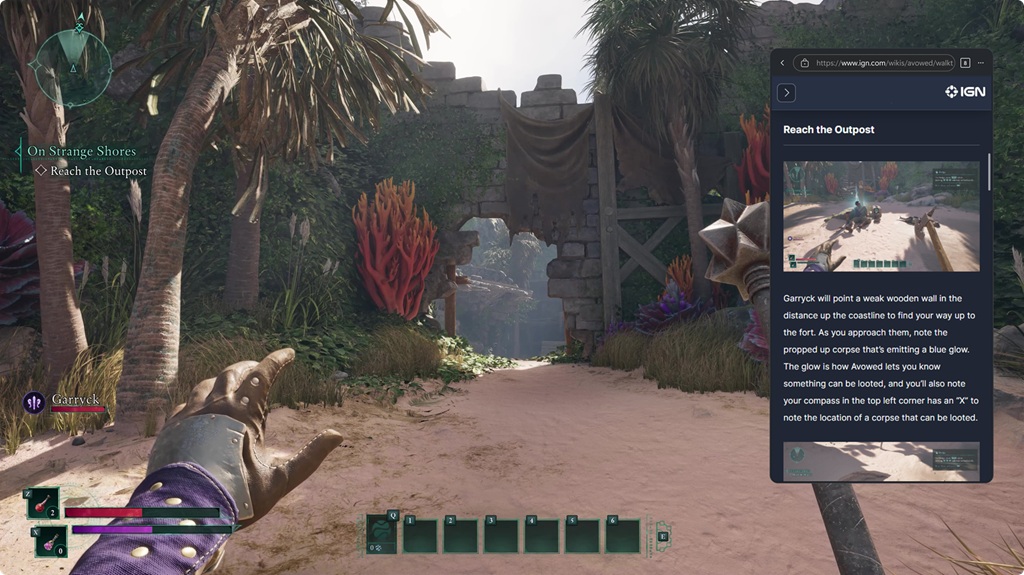
لإخفاء Game Assist عند الانتهاء:
أعد فتح شريط اللعبة بالنقر فوق مساعدة اللعبة أو اضغط على Win+G.
حدد إزالة التثبيت (بجوار إغلاق) في شريط عنوان Game Assist.
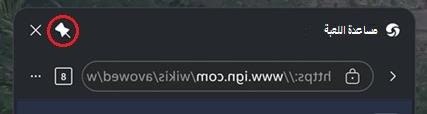
هام
- إذا كنت لا ترى شريط العنوان، فحرك الماوس إلى أعلى الشاشة مباشرة أعلى عنصر واجهة مستخدم Game Assist. لا يعرض شريط اللعبة شريط العنوان عندما يكون عنصر واجهة المستخدم قريبا جدا من أعلى الشاشة أو يتم إغلاق شريط اللعبة.
- يمكنك أيضا إغلاق Game Assist من قائمة Settings والمزيد (...) .
لن تظهر Game Assist بعد الآن بمجرد استبعاد شريط اللعبة.
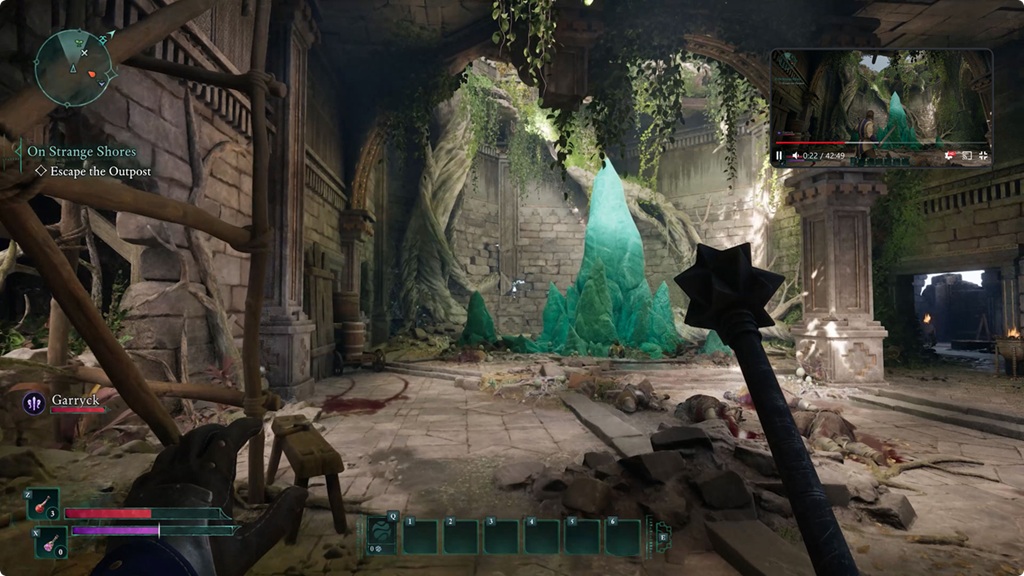
مشاهدة مقاطع الفيديو أثناء التشغيل
انقر فوق زر ملء الشاشة أثناء مشاهدة فيديو لتغيير حجم "مساعدة اللعبة" تلقائيا لتناسب الفيديو. بعد ذلك، ما عليك سوى تثبيت Game Assist فوق اللعبة لمتابعة المتابعة مع دليل أو دفق عرض في صورة في أثناء اللعب. يمكنك حتى استخدام عناصر تحكم الوسائط في لوحة المفاتيح لإيقاف الفيديو مؤقتا أو تشغيله.
البحث بسرعة عن لعبتك
تسهل Game Assist البحث في الويب (أو الموقع) عن طريق ملء اسم اللعبة التي تقوم بتشغيلها تلقائيا عند الضغط على Ctrl+G أو تحديد لصق عنوان اللعبة في قائمة النقر بزر الماوس الأيمن - وهذا مفيد بشكل خاص للألعاب ذات العنوان الطويل.
الوصول إلى المفضلة والمحفوظات
تشارك Game Assist نفس بيانات المستعرض مع Microsoft Edge على سطح المكتب. ابحث بسرعة في المفضلة والمحفوظات في شريط العناوين، أو يمكنك الوصول إلى المفضلة الكاملة والمحفوظات من قائمة الإعدادات والمزيد (...) .
ضبط شفافية "مساعدة اللعبة"
يمكنك ضبط شفافية عنصر واجهة مستخدم Game Assist أثناء تثبيته باستخدام خيار شفافية عنصر واجهة المستخدم في إعدادات Game Bar، مما يسهل رؤية اللعبة خلف Game Assist. يمكنك حتى اختيار ما إذا كان النقر على Game Assist أثناء تثبيته يجب أن يفتح عنصر واجهة المستخدم أو أن يتم "تمريره" إلى اللعبة.
هل يمكنني تغيير حجم عنصر واجهة مستخدم Game Assist أو نقله؟
نعم! تم تحسين الحجم الافتراضي لتجنب التعتيم على الكثير من اللعبة، ولكن يمكنك تغيير حجم Game Assist أو نقله حول الشاشة للتأكد من أنه يناسب احتياجاتك دائما أثناء اللعب. لنقل عنصر واجهة المستخدم، حدد شريط العنوان واسحبه. لاحظ أن شريط اللعبة لا يعرض شريط عنوان عنصر واجهة المستخدم عندما لا يكون شريط اللعبة مفتوحا أو إذا كان عنصر واجهة المستخدم قريبا جدا من أعلى الشاشة.
هل ستظهر علامات التبويب الخاصة بي في Microsoft Edge على سطح المكتب في Game Assist؟
لا، تم تحسين Game Assist للألعاب على الكمبيوتر الشخصي، لذلك لا تظهر علامات التبويب على سطح المكتب تلقائيا في Game Assist (أو العكس). وهذا يضمن أفضل أداء ممكن للعبتك. ومع ذلك، مع محفوظات الاستعراض المشتركة وملفات تعريف الارتباط، من السهل العودة إلى المواقع التي تهتم بها.
كيف يمكنني تغيير ملف تعريف Edge المرتبط بمساعدة اللعبة؟
نعم. يمكنك تحديد ملف تعريف Edge الذي يجب استخدامه مع Game Assist من قائمة المزيد من الخيارات (...) . لإضافة ملفات التعريف أو إدارتها، حدد الإعدادات في القائمة المزيد من الخيارات (...) لفتح إعدادات Microsoft Edge على سطح المكتب.
كيف يمكنني إدارة إعدادات المستعرض؟
يتم تشغيل Game Assist بواسطة Microsoft Edge ويشارك نفس الخلفية والإعدادات، بما في ذلك ملفات تعريف المستعرض وبيانات ملف التعريف والملحقات والمزيد. يمكنك إدارة هذه الخيارات عن طريق تحديد الإعدادات في قائمة خيارات إضافية (...) الخاصة بمساعدة اللعبة لفتح إعدادات Microsoft Edge على سطح المكتب. لاحظ أنه تم تحسين واجهة مستخدم Game Assist لألعاب الكمبيوتر الشخصي، لذلك لا تنطبق العديد من الإعدادات في Edge لسطح المكتب على Game Assist.
كيف يمكنني إضافة الملحقات أو إدارتها؟
يدعم Game Assist معظم الملحقات التي تعمل تلقائيا على صفحة الويب (مثل أدوات حظر الإعلانات) أو تعرض واجهة المستخدم عبر تعبئة النماذج أو قائمة النقر بزر الماوس الأيمن (مثل مديري كلمات المرور)، ولكن قد لا تتوفر بعض ميزات الملحق. يمكن تثبيت الملحقات وإدارتها باستخدام إصدار سطح المكتب من Microsoft Edge. الرجاء الاستمرار في إرسال الملاحظات إلينا عن طريق تحديد إرسال ملاحظات في القائمة المزيد من الخيارات (...) .
هل تعمل Game Assist على الأجهزة المحمولة و/أو الوضع المضغوط؟
تم تصميم Game Assist للعمل مع وضع ضغط شريط اللعبة على الكمبيوتر الشخصي واليد المحمولة. نحن نواصل تحسين التجربة، لذا يرجى إرسال ملاحظات إلينا عن طريق تحديد إرسال ملاحظات في القائمة المزيد من الخيارات (...) .
هل يمكنني استخدام Game Assist مع وحدة تحكم؟
تم تحسين Game Assist للاستخدام مع لوحة المفاتيح والماوس. نحن نواصل تحسين التجربة باستخدام وحدة تحكم، لذا يرجى إرسال ملاحظات إلينا عن طريق تحديد إرسال ملاحظات في قائمة المزيد من الخيارات (...) .
توافق Game Assist
ما الذي أحتاج إليه لاستخدام Game Assist؟
تأتي Game Assist مضمنة مع Microsoft Edge 137+ على Windows 11 Home والتعليم والمحترفين وتتطلب آخر التحديثات ل Game Bar Windows 11 (22H2+ مع آخر التحديثات). يمكنك أيضا تثبيت Game Assist على أي إصدار من Windows 11 بالانتقال إلى الإعدادات والمزيد (...) في Microsoft Edge والبحث عن Game Assist.
هل يمكنني استخدام Game Assist مع قناة Insider في Microsoft Edge؟
نعم! بشكل افتراضي، تتصل Game Assist بقناة مستقرة من Microsoft Edge التي تأتي مضمنة مع Windows. لاستخدام Game Assist مع قناة Insider مثل Canary أو Dev أو Beta، ما عليك سوى تعيين هذه القناة كمستعرض افتراضي ثم إعادة تشغيل Game Assist.
هل سيؤثر Game Assist على أداء لعبتي؟
لقد عملنا بجد للتأكد من أن Game Assist لن يؤثر سلبا على أداء لعبتك. سيكون لتشغيل أي تطبيق على الكمبيوتر أثناء الألعاب بعض التأثير على استخدام موارد النظام، لكننا قمنا بتحسين التجربة قدر الإمكان لتكون أكثر أداء من التبديل إلى مستعرض على سطح المكتب.
هل يمكنني استخدام Game Assist و Game Bar جنبا إلى جنب مع التراكبات الأخرى؟
نعم. تتوفر Game Assist في Game Bar، ويمكنك استخدام Game Bar جنبا إلى جنب مع أي تراكب آخر. ما عليك سوى الضغط على Win+G لفتح شريط اللعبة.
هل Game Assist هو متصفح Edge الكامل؟
تشارك Game Assist نفس بيانات الواجهة الخلفية (والكثير من الواجهة الأمامية) مع Edge على سطح المكتب، لكننا قمنا بتحسين الواجهة للحصول على أفضل تجربة في اللعبة. تم تصميم عنصر واجهة المستخدم لتجنب تناول الكثير من الشاشة، وقد عملنا بجد لتحسين الأداء.
هل أحتاج إلى استخدام Microsoft Edge لاستخدام Game Assist؟
لا. بينما سيحصل مستخدمو Microsoft Edge على أفضل تجربة مع الوصول الفوري إلى المفضلة وكلمات المرور والمحفوظات وملفات تعريف الارتباط والمزيد، لا تحتاج إلى استخدام Microsoft Edge لاستخدام Game Assist.
هل يمكنني استخدام Game Assist مع مستعرض آخر؟
تم إنشاء Game Assist على Microsoft Edge وتم تحسينه للألعاب على الكمبيوتر الشخصي، لذلك فهو غير متوافق مع مستعرضات الويب الأخرى. مع ذلك، يمكنك استخدام Game Assist بغض النظر عن المستعرض الافتراضي على سطح المكتب.
ماذا لو كنت لا أريد استخدام "مساعدة اللعبة"؟
ألا تحتاج إلى "مساعدة اللعبة" لجلسة الألعاب الحالية؟ لا توجد مشكلة! لا تستهلك "مساعدة اللعبة" أي موارد للنظام عندما لا تستخدم "شريط اللعبة"، ويتم إيقاف تشغيلها تلقائيا بعد فترة قصيرة من عدم النشاط. يمكنك أيضا اختيار تقليل عنصر واجهة مستخدم Game Assist أو إغلاقه في شريط اللعبة والعودة إليه بسرعة لاحقا.
حجم ملف عنصر واجهة مستخدم Game Assist صغير جدا، ولكن إذا كنت تريد إلغاء تثبيته، يمكنك القيام بذلك عبر صفحة التطبيقات في إعدادات Windows. يمكنك إعادة تثبيت Game Assist في أي وقت بالانتقال إلى الإعدادات والمزيد (...) في Microsoft Edge والبحث عن Game Assist.
المشاكل الشائعة
تكون Game Assist مرئية دائما، حتى عندما لا يكون شريط اللعبة مفتوحا
يحتوي شريط اللعبة على ميزة دبوس تسمح لك برؤية أي عنصر واجهة مستخدم ل Game Bar، بما في ذلك Game Assist، عندما لا يكون شريط اللعبة مفتوحا. يسمح لك هذا بالمتابعة مع دليل أو الرجوع إلى صفحة ويب أو حتى مشاهدة فيديو أثناء التشغيل. يمكنك تثبيت عنصر واجهة مستخدم مثل Game Assist عن طريق تحديد أيقونة Pin بجوار Close في شريط عنوان Game Assist.
لإلغاء تثبيت "مساعدة اللعبة" حتى لا تكون مرئية خارج شريط اللعبة:
أعد فتح شريط اللعبة عن طريق تحديد Game Assist أو اضغط على Win+G.
حدد إزالة التثبيت (بجوار إغلاق) في شريط عنوان Game Assist.
هام
- إذا كنت لا ترى شريط العنوان، فحرك الماوس إلى أعلى الشاشة مباشرة أعلى عنصر واجهة مستخدم Game Assist.
- لا يعرض شريط اللعبة شريط العنوان عندما يكون عنصر واجهة المستخدم قريبا جدا من أعلى الشاشة أو يتم إغلاق شريط اللعبة.
لن تظهر Game Assist بعد الآن بمجرد استبعاد شريط اللعبة.
بدلا من ذلك، يمكنك إغلاق Game Assist من قائمة الإعدادات والمزيد (...) .
لا أرى نصائح وأدلة للعبة محسنة
إذا كنت تلعب لعبة محسنة ولا ترى تلميحات وأدلة، فالرجاء إعلامنا عن طريق تحديد إرسال ملاحظات في القائمة المزيد من الخيارات (...) . قم بتضمين أكبر قدر ممكن من التفاصيل، بما في ذلك اسم اللعبة وواجهة المتجر التي اشتريتها/نزلت اللعبة منها.
تظهر لي Game Assist خطأ يطلب مني التحديث إلى أحدث إصدار من Windows 11
إذا رأيت خطأ يطلب منك تحديث Windows، فتأكد من تشغيل Windows 11 22H2+ وتثبيت آخر التحديثات الشهرية. تأكد أيضا من أن Game Bar محدث عن طريق فتح تطبيق Xbox والتحقق من وجود تحديثات في Microsoft Store.
لدي خطأ أو طلب ميزة. كيف يمكنني الاتصال؟
كانت ملاحظاتك حاسمة لتشكيل Microsoft Edge Game Assist. الرجاء الاستمرار في إرسال الملاحظات إلينا عن طريق تحديد إرسال ملاحظات في القائمة المزيد من الخيارات (...) أو عن طريق النشر في مدخل ملاحظات مجتمع مساعدة اللعبة.