
للاطلاع على لقطة لجميع الأنشطة والتعليقات على أي ملف في OneDrive، استخدم جزء التفاصيل في ملفاتك. ويمكنك أيضا من رؤية من لديه حق الوصول إلى ملف.
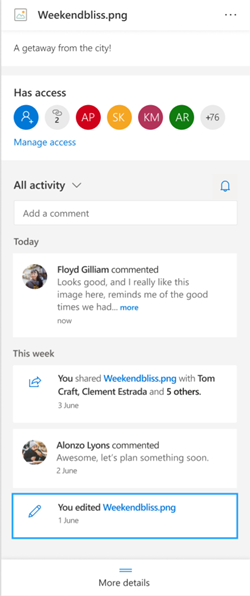
ملاحظة
لن تظهر التعليقات الجديدة التي تم إجراؤها على ملفات Word وExcel وPowerPoint بعد 15 سبتمبر 2020 في جزء التفاصيل أو موجزات النشاط. ومع ذلك، سيستمر عرض التعليقات التي تم إجراؤها قبل هذا التاريخ. إذا كنت تريد إضافة تعليقات جديدة، فإننا نوصي باستخدام ميزة التعليق المضمنة في هذه التطبيقات.
فتح جزء التفاصيل في OneDrive لعرض تعليقات الملفات ونشاطها
على أي ملف في OneDrive للويب ، حدد المعلومات في الزاوية العلوية اليسرى لفتح جزء التفاصيل.
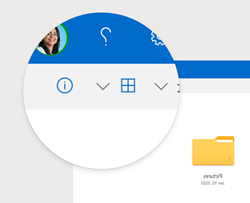
إذا لم يكن لديك ملف محدد وقمت بتحديد معلومات، فسترى ملخصا لكل الأنشطة التي وقعت داخل OneDrive الخاص بك. ستظهر الأنشطة لآخر 30 يوما فقط.
الاستخدام @mentions في تعليقات OneDrive للملفات غير التابعة ل Office
يعد الاستخدام @mentions طريقة رائعة للفت انتباه شخص ما إلى ملف. يتيح لك OneDrive الآن @mention محاولة إدراج أحد الأشخاص في جزء التفاصيل لأي ملف غير Office قمت بحفظه في OneDrive للمنزل، بما في ذلك الصور ومقاطع الفيديو وملفات PDF والمزيد.
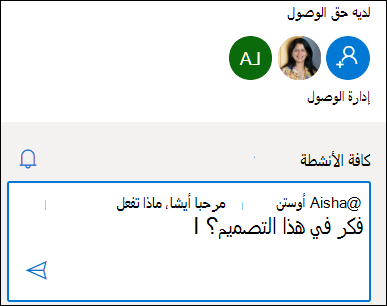
- ابحث عن صورة أو فيديو أو ملف آخر غير Office في OneDrive، ثم حدد أيقونة المعلومات.
- ضمن جميع الأنشطة، أدخل تعليقا جديدا واكتب الرمز @ أمام اسم المستلم. عندما تصبح جاهزا، حدد السهم لإرسال تعليقك.
- إذا لم يكن لدى المستلم حق الوصول إلى الملف، فسيؤكد OneDrive رغبتك في مشاركة الملف وإعلامه. حدد مشاركة وإعلام.
- سيرسل OneDrive بعد ذلك إعلاما بالبريد الإلكتروني إلى المستلم ويقوم بإنشاء بطاقة نشاط في جزء التفاصيل.
ملاحظة
- لن تظهر التعليقات وعلى @mention ملفات Office مثل Word وExcel وPowerPoint في جزء التفاصيل، ونوصي باستخدام ميزة التعليق المضمنة في ملفات Office.
- @mentionsبالنسبة لأنواع الملفات غير التابعة ل Office، ليست متوفرة بعد لتطبيق المزامنة من OneDrive أو OneDrive لحسابات العمل أو المؤسسة التعليمية.
إضافة تعليقات على ملفات OneDrive وتحريرها وحذفها
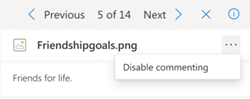
- إذا كنت مالك الملف، يمكنك تشغيل ميزة التعليق أو إيقاف تشغيلها. إلى جانب اسم الملف، حدد "المزيد
 ، ثم تعطيل التعليق. لا يؤدي تعطيل التعليقات إلى إزالة التعليقات الموجودة من النشاط. سيؤدي ذلك فقط إلى منع إضافة التعليقات المستقبلية. لإعادة تشغيل التعليق، حدد "المزيد ، ثم تمكين التعليق.
- لحذف تعليق فردي، مرر مؤشر الماوس فوق التعليق وحدد الزر حذف.
- قد يتم طي التعليقات الطويلة لتوفير مساحة في موجز النشاط. حدد "عرض المزيد" لتوسيع التعليق. ملاحظة: غير متوفرة في OneDrive للعمل أو المؤسسة التعليمية.
- يعرض موجز النشاط في جزء التفاصيل كلا من التعليقات والنشاط، مثل إعادة تسمية الملفات أو إضافة التسميات التوضيحية والأوصاف. للاطلاع على التعليقات فقط، حدد السهم الموجود بجانب كل الأنشطة وقم بالتصفية حسب التعليقات. ملاحظة: في OneDrive للعمل أو المؤسسة التعليمية، قم بتصفية الأنشطة بجوار عرض.