
يتضمن Project بعض التقويمات الأساسية المختلفة، بشكل افتراضي:
- Standard: من 8 صباحا إلى 5 مساء، مع استراحة غداء لمدة ساعة واحدة في الساعة 12 مساء.
- 24 ساعة: من 12 صباحا إلى 12 صباحا، كل يوم.
- الوردية الليلية: من 11 مساء إلى 8 صباحا، مع استراحة لمدة ساعة واحدة في الساعة 3 صباحا.
ملاحظة
- إذا لم تعمل هذه التقويمات بشكل جيد، يمكنك ضبطها لمشروعك، أو إنشاء تقويم أساسي جديد يمكن للآخرين استخدامه أيضا.
- إذا قمت بتغيير إعدادات التقويم، ولكن جدول المورد لم يتغير كما توقعت، فراجع استكشاف الأخطاء وإصلاحها أدناه.
هام
هل تستخدم Project مع Project Web App؟ إذا كان الأمر كذلك، فتحقق مع المسؤول لطلب تغييرات في التقويمات الأساسية.
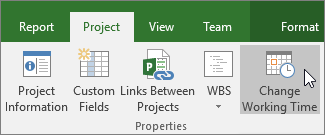
انقر فوقخصائص>المشروع>تغيير وقت العمل.
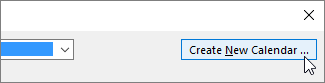
انقر فوق إنشاء Calendar جديد.
امنح التقويم الجديد اسما، وحدد إنشاء تقويم أساسي جديد، ثم انقر فوق موافق.

انقر فوق علامة التبويب أسابيع العمل ، ثم انقر فوق تفاصيل.

ملاحظة
ماذا عن العطلات؟ استخدم علامة التبويب استثناءات لإضافة أيام العطل إلى جدولك الزمني. التعرّف على المزيد.
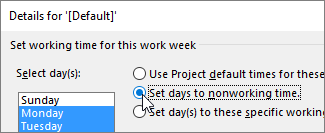
حدد اليوم (الأيام) التي تريد تغيير أوقات العمل لها، ثم اختر ما إذا كنت تريدها أن تكون وقت العمل أو غير العمل.
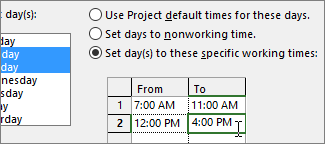
إذا اخترت تعيين يوم (أيام) لأوقات العمل المحددة هذه، فاستخدم العمودين منوإلى لتعيين أوقات العمل للأيام المحددة.
انقر فوق موافق للعودة إلى مربع الحوار تغيير وقت العمل ، ثم انقر فوق موافق مرة أخرى.
لتوفير التقويم الأساسي الجديد للمشاريع الأخرى لاستخدامها،احفظ المشروع كقالب بحيث يكون جدول العمل هذا موجودا لكل مشروع جديد تم إنشاؤه باستخدام هذا القالب. إذا كنت تستخدم Project مع Project Web App، فاتصل بالمسؤول لطلب تغييرات على التقويمات الأساسية لمؤسستك بأكملها.
استكشاف الأخطاء وإصلاحها
ينشئ Project تلقائيا تقويم مورد (استنادا إلى تقويم المشروع كما هو محدد في مربع الحوار معلومات المشروع ) لكل مورد. إذا قمت بإنشاء تقويم أساسي جديد لمورد وقمت بتعديل وقت العمل في التقويم الأساسي الجديد، ولكنك لم تقم بإسناد تقويم المورد إلى التقويم الأساسي الجديد، فسيبدو كما لو تم تجاهل إعدادات التقويم التي أدخلتها. بشكل افتراضي، سيقوم Project بإسناد تقويم المورد إلى تقويم المشروع، ما لم تحدد خلاف ذلك.
ملاحظة
لإجراء تغييرات في تقويم المورد على مورد مؤسسة، يجب عليك أولا سحب المورد.
الدقة
- لاستبدال تقويم المورد الذي قمت بإنشائه بتقويم المورد الافتراضي (التقويم Standard)، اختر عرض>ورقة الموارد. حدد اسم المورد، وفي حقل Calendar الأساسي، اختر Standard. تتم الآن جدولة المورد باستخدام التقويم Standard بدلا من التقويم الذي قمت بإنشائه له. اختر معلومات في علامة التبويب المورد ، واختر تغيير وقت العمل في علامة التبويب عام ، ثم أعد إدخال الأيام والأوقات غير العملية التي أدخلتها للتقويم الآخر.
- لمزامنة تقويمات متعددة إلى التقويم الأساسي للمورد (الذي قمت بإنشائه في مربع الحوار تغيير وقت العمل ) دون استبدال التقويمات، اختر عرض>ورقة الموارد. حدد اسم المورد، واختر معلومات في علامة التبويب المورد ، ثم اختر تغيير وقت العمل في علامة التبويب عام . في مربع التقويم الأساسي ، حدد اسم تقويم المورد الذي قمت بإنشائه وتعديله. يتم تعيين إعدادات تقويم المورد هذا لتقويم المورد الافتراضي عند استخدامه كتقويم أساسي.
إذا كنت بحاجة إلى إجراء المزيد من التغييرات على وقت عمل هذا المورد أو وقت عدم العمل، يمكنك القيام بذلك في أي من التقويمين، لأن التقويم الأساسي يقوم بتحديث تقويم المورد. إذا كنت بحاجة إلى استخدام التقويم الأساسي لمورد آخر، أدخل المعلومات المحدثة في التقويم الأساسي. لن تظهر التغييرات الإضافية التي تجريها على تقويم المورد الافتراضي في التقويم الأساسي.
ما الذي يمكنني فعله أيضا بالتقويمات؟
يمكنك Project من ضبط الجدولة باستخدام تقويمات متعددة. إذا كنت تفهم كيفية عملها جميعا معا، فمن الأسهل التخطيط لكيفية تأثر تواريخ مشروعك. فيما يلي بعض المقالات الإضافية التي قد تجدها مفيدة في إنشاء صورة أكثر دقة لأيام العمل وغير العمل في مؤسستك.
المشاريع
تعيين أيام العمل العامة وأوقات المشروع
إضافة أيام العطلات إلى تقويم المشروع
المهام
إنشاء تقويم لمهمة
الموارد
تعيين جدول فريد لمورد معين
إضافة وقت عطلة المورد
تغيير توفر الموارد من دون استخدام تقويم
تلميح
إذا لم تعد بحاجة إلى تقويم، فاحذفه!