
باستخدام Project، يمكنك إنشاء تقارير رسومية رائعة وتخصيصها لأي بيانات مشروع تريدها، بدون الحاجة إلى الاعتماد على أي برامج أخرى. أثناء العمل على المشروع، تتغير التقارير لتعكس أحدث المعلومات - لا توجد تحديثات يدوية مطلوبة. راجع قائمة بكافة التقارير وكيفية استخدامها.
- حدد علامة التبويب تقرير.
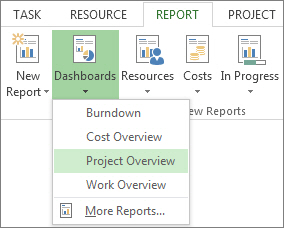
- في المجموعة عرض التقارير ، حدد نوع التقرير الذي تريده ثم اختر تقريرا معينا.
على سبيل المثال، لفتح تقرير نظرة عامة على المشروع، حدد Report>Dashboards>Project Overview.
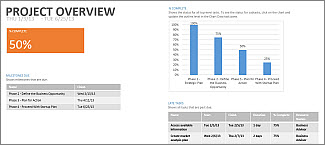
يجمع التقرير "نظرة عامة حول المشروع" بين الرسومات والجداول لإظهار المرحلة الحالية للمشروع، والأحداث الرئيسية المقبلة والمهام التي تخطت تواريخ استحقاقها.
يوفر Project عشرات التقارير التي يمكنك استخدامها مباشرةً، ولكن لا تدع هذا الأمر يحد من خياراتك. يمكنك تخصيص محتوى أي من التقارير ومظهرها أو إنشاء تقارير جديدة من البداية.
استخدام التقرير
تغيير البيانات الموجودة في تقرير
إتاحة تقرير جديد للمشاريع المستقبلية
طرق إضافية للإبلاغ عن معلومات المشروع
تغيير البيانات الموجودة في تقرير
يمكنك اختيار البيانات التي يعرضها Project في أي جزء من التقرير.
- حدد الجدول أو المخطط الذي تريد تغييره.
- استخدم الجزء قائمة الحقول على الجانب الأيسر من الشاشة لاختيار الحقول المطلوب إظهارها وتصفية المعلومات.
تلميح
عند تحديد مخطط، تنبثق ثلاثة أزرار أيضا مباشرة إلى يمين المخطط. استخدم  عوامل تصفية
 لاختيار العناصر بسرعة مثل تسميات البيانات وتصفية المعلومات التي تدخل في المخطط.
مثال
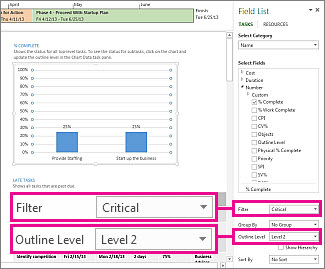
في التقرير "نظرة عامة حول المشروع"، يمكنك تغيير مخطط "النسبة المئوية لاكتمال المهمة" لإظهار المهام الفرعية الهامة بدلاً من المهام الموجزة عالية المستوى:
- حدد أي مكان في مخطط النسبة المئوية للإكمال .
- في الجزء قائمة الحقول، انتقل إلى المربع تصفية واختر هام.
- في المربع مستوى المخطط التفصيلي، اختر المستوى 2. في هذا المثال، هذا هو المستوى الأول للمخطط التفصيلي الذي يتضمن مهاماً فرعية بدلاً من المهام الموجزة.
يتغير المخطط مع التحديدات التي تقوم بها.
تغيير مظهر التقرير
باستخدام Project، يمكنك التحكم في مظهر التقارير، من التقارير باللون الأبيض والأسود العادية إلى الألوان والتأثيرات المثيرة.
تلميح
يمكنك أن تجعل التقرير عبارة عن جزء من طريقة عرض منقسمة لتتمكن من عرض تغيرات التقرير في الوقت الحقيقي أثناء عملك على بيانات المشروع. لمعرفة المزيد، راجع انقسام طريقة العرض.
حدد أي مكان في التقرير ثم حدد تصميم أدوات التقرير للاطلاع على خيارات تغيير مظهر التقرير بأكمله. من علامة التبويب هذه، يمكنك تغيير خط بالتقرير بأكمله أو لونه أو نسقه. ويمكنك أيضاً إضافة صور جديدة (بما في ذلك الصور الفوتوغرافية)، أو أشكال أو مخططات أو جداول هنا.
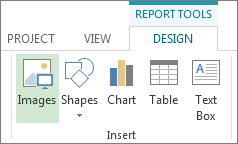
عند تحديد عناصر فردية (مخططات وجداول وما إلى ذلك) لتقرير، تظهر علامات تبويب جديدة في أعلى الشاشة مع خيارات لتنسيق هذا الجزء.
- علامة التبويب تنسيق أدوات الرسم. تنسيق الأشكال ومربعات النص.
- علامة التبويب تنسيق أدوات الصورة. إضافة تأثيرات إلى الصور.
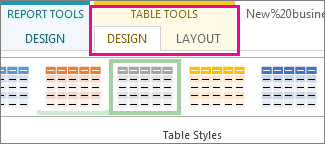
- علامتا التبويب تصميم أدوات الجدول وتخطيط أدوات الجدول. تكوين الجداول وتخصيصها، تماماً كما تفعل في برامج Office الأخرى.
- علامتا التبويب تصميم أدوات المخطط وتنسيق أدوات المخطط. تكوين المخططات وتخصيصها.
تلميح
عند تحديد مخطط، تنبثق ثلاثة أزرار أيضا مباشرة إلى يمين المخطط. حدد الزر أنماط المخطط لتغيير لون المخطط أو نمطه بسرعة.
مثال
لنفترض أنك قررت أن مخطط النسبة المئوية للإكمال في تقرير نظرة عامة على المشروع يحتاج إلى شد الوجه.

- حدد أي مكان في مخطط النسبة المئوية للإكمال ، ثم حدد تصميم أدوات المخطط.
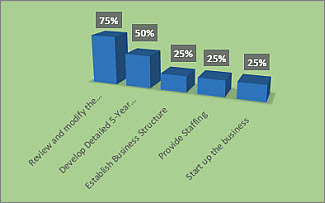
- اختر نمطاً جديداً من المجموعة أنماط المخططات. يؤدي هذا النمط إلى إزالة الخطوط من الأعمدة وإضافة الظلال إليها.

- أضف بعض العمق إلى المخطط. حدد أدوات المخطط نوع>تغيير المخطط.

- حدد عمود>مكدس ثلاثي الأبعاد.

- أضِف لون خلفية. حدد أدوات المخطط تنسيق>تعبئة الشكل، ثم اختر لونا جديدا.

- غيّر ألوان الشريط. حدد الأشرطة لتحديدها، ثم حدد أدوات المخطط تنسيق>تعبئة الشكل، واختر لونا جديدا.
- انقل الأرقام بعيداً عن الأشرطة. حدد الأرقام لاختيارها، ثم اسحبها لأعلى.
قد يؤدي عدد قليل من النقرات إلى إحداث فرق كبير. ولم نتعرف حتى الآن على خيارات التنسيق إلا بشكل سطحي.
إنشاء تقرير خاص بك
- حدد تقرير>تقرير جديد.
- اختر أحد الخيارات الأربعة، ثم اختر تحديد.
- قم بتسمية التقرير وابدأ بإضافة المعلومات إليه.
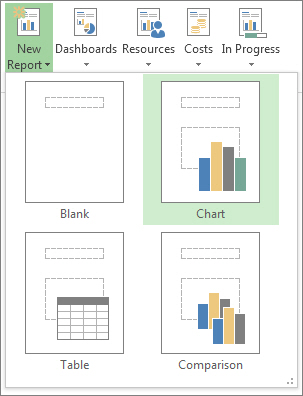
فارغه إنشاء لوحة فارغة. استخدم علامة التبويب أدوات تصميم التقرير لإضافة المخططات والجداول والنص والصور.
التخطيط ينشئ Project مخططا يقارن العمل الفعلي والعمل المتبقي والعمل بشكل افتراضي. استخدم جزء قائمة الحقول لاختيار حقول مختلفة للمقارنة، ثم استخدم عناصر التحكم لتغيير لون المخطط وتنسيقه.
الجدول استخدم جزء قائمة الحقول لاختيار الحقول التي تريد عرضها في الجدول (يظهر الاسم والبدء والانتهاء والنسبة المئوية للإكمال بشكل افتراضي). يسمح لك مربع مستوى Outline بتحديد عدد المستويات في المخطط التفصيلي للمشروع التي يجب للجدول أن يظهرها. يمكنك تغيير مظهر الجدول في علامات التبويب تصميم أدوات الجدول و تخطيط أدوات الجدول.
المقارنه تعيين مخططين جنبا إلى جنب. تتضمن المخططات البيانات نفسها في بادئ الأمر. حدد مخططا واحدا واختر البيانات التي تريدها في جزء قائمة الحقول لبدء التمييز بينها.
تكون كل المخططات التي تقوم بإنشائها من البداية قابلة للتخصيص بالكامل. ويمكنك إضافة العناصر وحذفها وتغيير البيانات لتلبية احتياجاتك.
مشاركة تقرير
- انقر فوق أي مكان في التقرير.
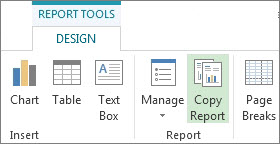
- حدد تقريرنسخ تصميم>أدوات التقرير.
- الصق التقرير في أي برنامج يعرض الرسومات.
تلميح
قد تحتاج إلى تغيير حجم التقرير وصفّه عند لصقه على صفحة الرئيسية الجديدة.
يمكنك أيضاً طباعة التقرير لمشاركته بالطريقة المعتادة.
إتاحة تقرير جديد للمشاريع المستقبلية
استخدم المنظم من أجل نسخ تقرير جديد إلى القالب العمومي لاستخدامه في مشاريع مستقبلية.
طرق إضافية للإبلاغ عن معلومات المشروع
- راجع قائمة بكافة التقارير وكيفية استخدامها.
- قارن العمل الفعلي بتقديراتك باستخدام التقارير الشاملة.
- أنشئ خطاً زمنياً يضم المهام الأساسية والأحداث الرئيسية.
- قم بتعيين تاريخ الحالة لإصدار تقارير المشروع.
