


 الجدول الزمني
هل أنت جاهز للغوص والبدء باستخدام Project Web App؟ أولا، دعونا نلقي نظرة على ما تراه عند تسجيل الدخول، حتى تعرف المناطق التي تفعل ما.
تتكون نافذة Project Web App من ثلاث مناطق رئيسية: التشغيل السريعوالشريطومنطقة العرض الرئيسية.
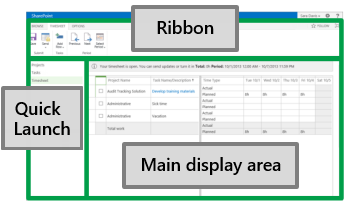
شريط التشغيل السريع
يسرد «التشغيل السريع» طرق العرض الرئيسية والصفحات التي يمكنك الوصول إليها. يمكنك النقر فوق هذه الارتباطات للانتقال إلى مناطق مختلفة من Project Web App.

لا تتضمن بعض الصفحات في Project Web App "التشغيل السريع". على سبيل المثال، عند تعبئة نموذج، يجب إكماله وحفظه، أو إلغاء العمل عليه، لكي تتمكن من رؤية «التشغيل السريع».
الشريط
الشريط هو شريط الأدوات الذي تستخدمه لتنفيذ إجراءات على ما هو موجود حالياً في مساحة العرض الرئيسية.
قد تكون هناك علامات تبويب متعددة على الشريط، مثل استعراض، للتنقل بين مجموعات مختلفة من الإجراءات.
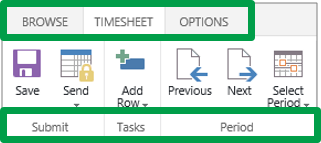
تحتوي كل علامة تبويب على مجموعات من الأزرار ذات الصلة مثل إرسال التي يمكنك استخدامها للعمل مع محتوى الصفحة.
مساحة العرض الرئيسية
تحتوي مساحة العرض الرئيسية على معلومات عن المشاريع والمهام. إنها تشكّل منطقة التركيز الرئيسية في كل صفحة، والمكان الذي تقوم فيه بإدخال البيانات ومراجعتها.
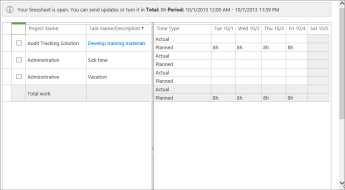
تعرض لقطة الشاشة هذه جدول زمني في مساحة العرض الرئيسية. صفحات أخرى، مثل «مركز المشاريع» أو «طريقة عرض المهام»، تظهر هنا أيضاً.
هذا كل شيء!
لديك أساسيات كيفية التنقل في Project Web App.
هل ترغب في عرض قائمة بالمشاريع؟
الخطوة التالية...
بعد ذلك، التعرف على الخطوة 2: تسليم جدول زمني.

 الجدول الزمني