
ملاحظة
سيصبح Microsoft Project للويب Microsoft Planner قريبًا. يمكنك الاستمرار في استخدام معظم قدرات Project للويب في Planner الجديد بمجرد طرحها في مؤسستك. تعرف على المزيد حول Planner الجديد في الأسئلة المتداولة حول Planner ومساعدة Planner في & التعلم.
بصفتك مشتركاً في Microsoft 365، فأنت ستتمتع باستمرار بميزات Office الجديدة والمحسنة. ألقِ نظرة على ما يلي للاطلاع على الميزات المتوفرة لك اليوم.
جديد في شهر مارس
لا يوجد جديد في شهر مارس، ولكن اطلع على إحدى الميزات الأخيرة التي أصدرناها.
استيراد ملفات mpp. إلى Power Apps
في Power Apps، استورد سطح مكتب Project الخاص بك (mpp.) إلى تطبيق Project.
الإصدارات السابقة
تحديثات سبتمبر 2021
استيراد ملفات mpp. إلى Power Apps
في Power Apps، استورد سطح مكتب Project الخاص بك (mpp.) إلى تطبيق Project.
تحديثات شهر يوليو 2021
تعيين مهام إلى أشخاص غير أعضاء الفريق
قم بتعيين مهمة بسرعة لأي شخص في مؤسستك. سيجعلهم هذا التعيين عضوا في الفريق حتى يتمكنوا من رؤية سياق المشروع وOneNote والملفات والمزيد.
إظهار إجمالي الأرقام في المهام الموجزة
أضف نوع "قيمة محتسبة" (مثل Max أو Min أو Sum أو Average) إلى الحقل المخصص "رقم" وستقوم المهمة الموجزة بإظهار إجمالي كل المهام الفرعية الخاصة بها.
تحديثات شهر مايو 2021
التصفية على طرق عرض اللوحة والمخطط الزمني
ابحث عن مهامك بسرعة عن طريق تصفية المهام على اللوحة المخطط الزمني حسب الكلمة الرئيسية أو المعين له.
تحديثات أبريل 2021
بذل المزيد من الجهد مع مشروعك في تطبيقات الطاقة
مراجعة المخططات، وإضافة الموارد، وإنشاء تدفقات Power Automate لمشروع الويب الخاص بك من خلال عرضه من خلال تطبيق Project في Power Apps.
جديد في:
تحديثات مارس 2021
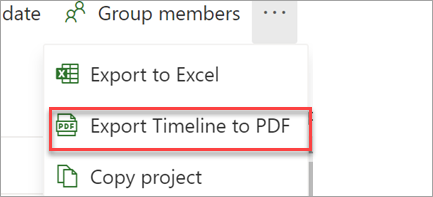
تصدير المخطط الزمني إلى PDF
في "المخطط الزمني"، اختر "تصدير المخطط الزمني" إلى PDF في قائمة المشروع لمشاركة جدولك مع أشخاص خارج مشروعك.
جديد في:
تحديثات فبراير 2021
ابق على اطلاع بمشاريعك ومهامك في Project
احصل على إعلامات البريد الإلكتروني عندما يتم تعيين مهمة لك أو إضافتها إلى مشروع.
جديد في:
تحديثات شهر يناير 2021
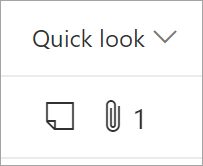
راجع المزيد من التفاصيل من الشبكة
إضافة عمود "نظرة سريعة" لإلقاء نظرة سريعة على المهام التي بها مرفقات وملاحظات.
جديد في:
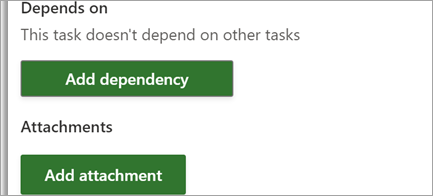
إرفاق الارتباطات والملفات
يمكنك الاطلاع بسرعة على المواد الأوثق صلة عن طريق إرفاق الملفات والارتباطات بالمهام لديك.
جديد في:
تحديثات ديسمبر 2020
تصدير ملفات المشروع إلى Excel
مشاركة معلومات المشروع مع الزملاء واستخدام Excel لتحليل مشروعك أكثر.
جديد في:
تحديثات نوفمبر 2020
إنشاء المشاريع والمخططات في Teams
استخدم تطبيقي Project و Roadmap لإنشاء المشاريع وإضافتها مباشرة في قناة Teams. بعد ذلك، تعاون في العمل عليها كالمعتاد، باستخدام السياق المضاف لملفات Teams والدردشات والاجتماعات والمزيد.
جديد في:
تحديثات أكتوبر 2020
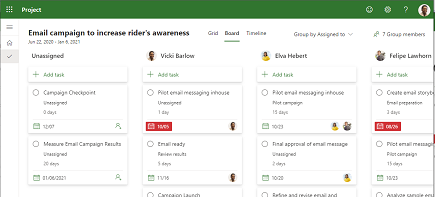
معرفة من يفعل ماذا
الحصول على تفاصيل حول ما يعمل عليه كل شخص باستخدام "Group by Assign" في طريقة عرض اللوحة.
جديد في:
تحديثات سبتمبر 2020
إضافة حقول مخصصة للمهام
قم بتخزين المعلومات المخصصة حول مشاريعك بفعالية من خلال إضافة حقول مخصصة.
جديد في:
مشاركة المشاريع مع مجموعات غير مملوكة لك
اطلع على كل المجموعات التي تمت إضافتك إليها عند إضافة مجموعة إلى مشروعك.
جديد في:
تحديثات يوليو 2020
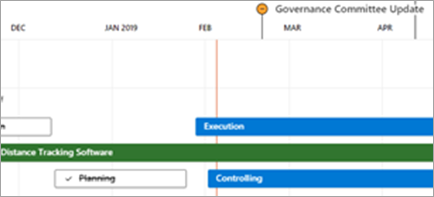
مشاركة المشاريع والمخططات بمزيد من الحرية
إرسال ارتباط إلى مشروعك أو مخطط لأي شخص يستخدم Office في مؤسستك. يمكن للأشخاص الذين ليس لديهم Project الاطلاع على معلوماتك ولكن لا يمكنهم تحريرها.
جديد في:
تحديثات يونيو 2020
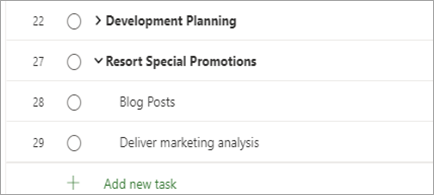
أكمل عملك من حيث توقفت
عند تخصيص طريقة عرض الشبكة، تظل الأعمدة والمهام الموجزة على الحالة التي تركتها عليها.
جديد في:
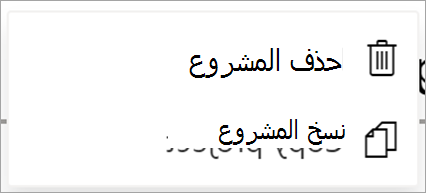
نسخ المشروع
يمكنك بسهولة إعادة استخدام العمل بإنشاء مشروع جديد من مشروع قمت بإنشاءه بالفعل.
جديد في:
التحكم بشكلٍ أكبر بالجدولة
عند تغيير المجهود لمهمة معينة، لن تتغير المدة، حتى لو كان هناك مورد معين مسبقًا للمهمة.
جديد في:
تحديثات مايو 2020
إنشاء المشاريع وفتحها بشكل أسرع
لقد قمنا بتحسين سرعة "Project للويب" حتى تتمكن من إنشاء المشاريع وفتحها بسرعة أكبر.
جديد في:

الحصول على Project for Education
يمكن لمسؤولي المؤسسة التعليمية والطلاب وهيئة التدريس والموظفين استخدام Project for Education لإنشاء المشاريع باستخدام المخطط الزمني وعرض اللوحة، ويمكنهم رؤية كل المشاريع الخاصة بهم في مخطط.
جديد في:
راجع المدى الذي وصلت إليه
تابع مدى قربك من إكمال المشروع عن طريق تحديد اسم المشروع وعرض النسبة المئوية التي تم إنجازها في كل المهام الموجودة في المشروع.
جديد في:
تحديثات أبريل 2020
المدة والجهد، غير مرتبطين
بالنسبة إلى المهام غير المعينة، لن يقوم المشروع بعد ذلك بإعادة حساب المدة والجهد عند تغير أحدها.
جديد في:
لقد تحدثت، وسمعناك
لقد استمعنا إلى ملاحظاتك وتم إجراء التصحيحات. نقطتين تعين التعرف عليهما: لم يعد المستعرض يهتز عند التمرير في المشروع، ولن تظهر المهام المستحقة اليوم في وقت متأخر في طريقة عرض الشبكة.
جديد في:
تحديثات مارس 2020
تصغير الحجم أكثر في المخطط
اطلع على تفاصيل أكثر عند عرض مخططاتك في 4 مستويات إضافية: 18 شهراً وسنتان و3 سنوات و6 سنوات.
جديد في:
تحديثات فبراير 2020
إمكانية الوصول بسرعة إلى مشاريعك الأخيرة في Microsoft Edge
تظهر المشاريع والمخططات في قائمة العناصر المستخدمة مؤخرًا في Microsoft Edge الجديد حتى يمكنك متابعة العمل بسهولة من حيث توقفت.
جديد في:
تحديثات ديسمبر 2019
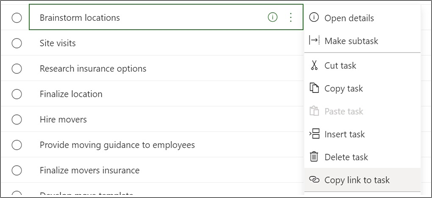
ارتباط مباشر إلى مهمة
التعاون بفاعلية أكثر من خلال نسخ ارتباط وإرساله إلى مهمة محددة في مشروعك. في أي مشروع لعرض الويب، حدد النقاط الثلاثة، ثم حدد "نسخ ارتباط للمهمة".
جديد في:
مايو 2019
اطلع على الميزات الجديدة في تحديث شهر مايو، الإصدار 1905 (النسخة 11629.20196).
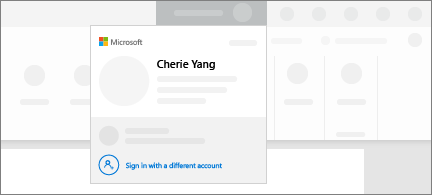
التبديل بسلاسة
يعرض مدير الحساب الجديد جميع حسابات العمل والحسابات الشخصية في Microsoft 365 في مكان واحد. أصبح التبديل بينهما أسهل من أي وقت مضى.
أغسطس 2018
اطلع على أحدث الميزات في تحديث الميزات لشهر أغسطس 2018، إصدار 1808 (النسخة 10730.20088).
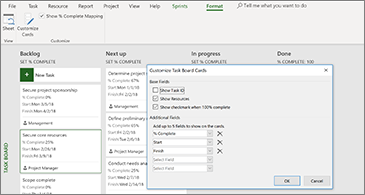
اطلع على مزيد من المعلومات على بطاقات لوحة المهام
عندما لا يفي العنوان وحده للأخبار عن قصتك، قم بتخصيص بطاقات "لوحة المهام" لعرض جميع التفاصيل الأكثر أهمية.
يوليو 2018
اطلع على الميزات الجديدة والمحسّنة في تحديث الميزات لشهر يوليو 2018، الإصدار 1807 (النسخة 10325.20082).
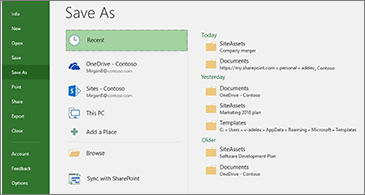
ابق منظماً بفضل مواقع الحفظ الأخيرة
يحتفظ Project بقائمة مفتوحة تسرد مواقع حفظ مشاريعك الأخرى. عندما تصبح جاهزاً لحفظ المشاريع، ما عليك سوى اختيار أحد مواقع الحفظ الأخيرة وابدأ عملك دون قلق.
يونيو 2018
ألقِ نظرة على أحدث الميزات في الإصدار 1806 (النسخة 10228.20080).
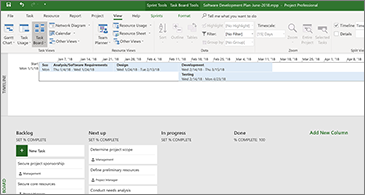
طريقة جديدة لإدارة الدورات المتكررة
اتخاذ نهج مرن للعمل باستخدام لوحات المهام. انتقل إلى "إدارة الدورات المتكررة" لإضافة دورات متكررة وإزالتها كنتيجة لتطوير المشروع.
مايو 2018
اطلع على أحدث الميزات والميزات المحسّنة في تحديث الميزات لشهر مايو 2018، الإصدار 1805 (النسخة 9330.2087).
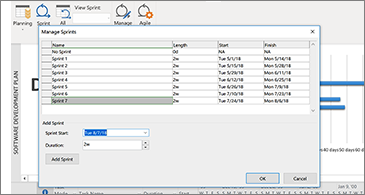
إدارة الدورات المتكررة صارت أكثر سهولة
للحصول على عرض سريع لجميع الدورات المتكررة، انقر فوق Project>Agile>Scrum>Manage. يمكنك بسرعة إضافتها أو تحديثها أو حذفها من هناك.
مارس 2018
اطلع على الميزات الجديدة والمحسّنة في تحديث الميزات لشهر مارس 2018، الإصدار 1804 (النسخة 9226.2114).
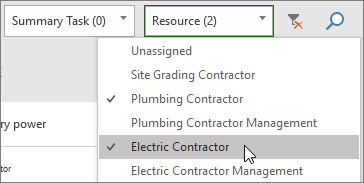
تصفية طريقة عرض "لوحة المهام"
إذا كنت تستخدم Project Online Desktop Client، يمكنك تصفية طريقة عرض لوحة المهام لمشاهدة المهام المتعلقة بمورد معين أو مهمة موجزة. يمكنك أيضاً استخدام عوامل التصفية هذه عند عرض اللوحات "دورة متكررة" أو "كانبان".
لتصفية "لوحة المهام":
- في علامة التبويب عرض، اختر لوحة المهام.
- في الجانب العلوي الأيسر من طريقة العرض هذه، حدد الزر "تصفية".

- حدد السهم لأسفل بجانب مهمة موجزة (0) أو الموارد (0)، واختر من القائمة. يمكنك اختيار المهام الموجزة أو الموارد للتصفية حسب.
تعيين النسبة المئوية للإكمال من لوحة المهام
في Project Online Desktop Client، يسمح لك الحقل Set ٪ Complete في لوحة المهام وSprint و Kanban بتحديث النسبة المئوية للإكمال للمهام عند نقلها من عمود إلى آخر. ستستمر هذه النسبة المئوية للإكمال في عرض "مخطط جانت" الخاص بك أيضاً.
لاستخدام النسبة المئوية للتعيين:
- قم بفتح ملف "المشروع" وفي علامة التبويب عرض، اختر لوحة المهام.
يمكنك أيضاً استخدام "النسبة المئوية للتعيين" لمجموعة الإكمال في "الدورة المتكررة" أو "كانبان". للحصول على مزيد من المعلومات حول كيفية استخدام هذه، اطلع على استخدام التطوير السريع في Microsoft Project Online Desktop Client. - في لوحة المهام، حدد النسبة المئوية للتعيين أسفل اسم العمود وأدخل قيمة، على سبيل المثال 50.
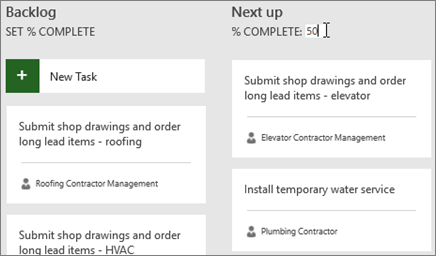
- انقل مهمة إلى هذا العمود.
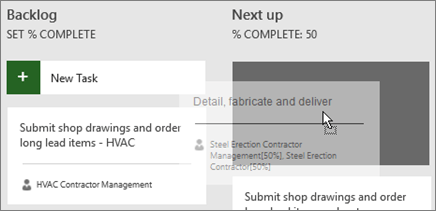
عند فتح المهمة، سترى أن النسبة المئوية للإكمال لهذه المهمة تتطابق الآن مع النسبة المئوية للإكمال للعمود.
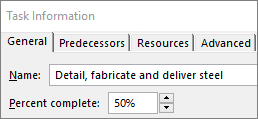
لإخفاء النسبة المئوية للتعيين من طريقة العرض لوحة المهام:
- في علامة التبويب تنسيق أدوات لوحة المهام: ، قم بإلغاء تحديد خانة الاختيار عرض "النسبة المئوية للتعيين".
يمكنك التبديل بسرعة إلى طرق عرض الدورات المتكررة ونقل المهام إلى الأمام
في Project Online Desktop Client، يمكنك التبديل بسهولة أكبر بين الدورات المتكررة، وتحديد الدورة المتكررة الحالية، ونقل المهام إلى الأمام إلى الدورة المتكررة التالية.
لعرض دورات متكررة معينة أو نقل المهام إلى الأمام:
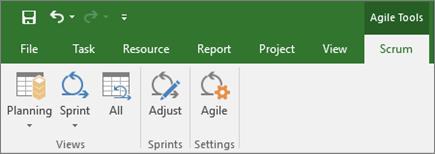
- افتح مشروع يستخدم الدورات متكررة وانتقل إلى علامة التبويب أدوات التطوير السريع: Scrum.
للحصول على مزيد من المعلومات حول استخدام الدورات المتكررة في "المشروع"، اطلع على استخدام التطوير السريع في Microsoft Project Online Desktop Client. - نفّذ أحد الإجراءات التالية:
- في مربع القائمة المنسدلة عرض الدورات المتكررة، اختر الدورة المتكررة التي تريد عرضها.
- انقر بزر الماوس الأيمن فوق مهمة واختر الانتقال إلى الدورة المتكررة التالية.
أكتوبر 2017
اطلع على الميزات الجديدة والمحسّنة في تحديث الميزات لشهر أكتوبر 2017، الإصدار 1710 (النسخة 8625.2055).
استخدم agile في Microsoft Project
إذا كنت مشتركا Project Online، يمكنك إدارة مشاريعك ومهامك باستخدام لوحات مهام بسيطة وبصرية تدعم Scrum أو Kanban أو مهام سير العمل المخصصة. يمكنك تشغيل طرق عرض مرنة لمشروع انحداري حالي، أو إنشاء مشروع مرن جديد من صفحة ملف>جديد . استخدام أدوات agile علامة التبويب، يمكنك رؤية لوحة وقائمة طرق العرض، والتبديل ذهاباً وإياباً بين انحداري وطرق العرض المرنة من المهام نفسها. يوفر Project أيضاً عدة تقارير agile المحددة مثل حالة المهمة وحالة السباق. للحصول على مزيد من التفاصيل، راجع استخدام agile في Microsoft Project
 Discover Task Board view
هل أنت غير ملتزم بتطوير إدارة المشروع لكن تريد عرض مهام المشروع الخاص بك على لوحة؟ إذا كنت مشتركاً في Project Online، يمكنك أن ترى كافة مهام المشروع الخاص بك على شكل بطاقات باستخدام لوحة عرض المهام. حرك بطاقات المهمة من عمود إلى عمود، قم بتسمية الأعمدة الخاصة بك لإنشاء سير عمل مخصص و
للاطلاع على المشروع يمكنك استخدام لوحة عرض المهام.
في Project، على علامة التبويب عرض، في المجموعة طرق عرض المهام، اختر لوحة المهام.
قم بضبط الأعمدة لتتطابق مع احتياجات المشروع الخاصة بك:
- لتغيير اسم العمود، انقر زر الماوس الأيمن فوق اسم العمود، اختر إعادة تسمية، اكتب اسماً جديداً، ثم اضغط على مفتاح الإدخال Enter
- لإضافة المزيد من الأعمدة، على الجانب الأيسر في العمود الأخير، اختر إضافة عمود جديد، اكتب اسماً، ثم اضغط على مفتاح الإدخال Enter.
هام
رؤوس الأعمدة الموجودة في لوحة عرض المهام هي نفس رؤوس الأعمدة لأدوات agile في المشروع. وبالتالي إذا كنت تستخدم كل من agile ولوحة عرض المهام، أياً كانت التغييرات التي تجريها على رؤوس الأعمدة ستظهر في طريقتي العرض.
تحديثات شهر أغسطس 2017
اطلع على الميزات الجديدة والمُحسّنة في تحديث الميزات لشهر أغسطس 2017، الإصدار 1708 (النسخة 8431.2079).
ربط مهمة في Project بـ Planner
إذا كنت مشتركا Project Online، يمكنك ربط مهمة في Microsoft Project بخطة في Microsoft Planner. في Planner، يمكنك تقسيم العمل وإنشاء فريق وتعيين المهام وتحديث الحالة في طريقة عرض لوحة المهام سهلة الاستخدام.
لربط مهمتك بـ Planner:
حدد مهمة في Project، ثم انقر فوق زر Planner على شريط مهمة.
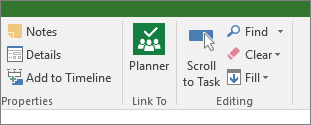
في جزء ربط مهمة بخطة، ابحث عن المجموعة التي تنتمي إليها خطتك، ثم اختر الخطة التي تريد إنشاء ارتباط إليها من القائمة.
حدد إنشاء ارتباط.
أصبحت مهمة Project الآن مرتبطة بتلك الخطة، ويصبح مالك المهمة في Project مالكا لهذه الخطة في Planner.
تحديثات شهر مارس 2017
اطلع على الميزات الجديدة والمحسّنة في تحديث الميزات لشهر مارس 2017، الإصدار 1703 (النسخة 7967.2139).
ربط المهام باستخدام قائمة منسدلة
لا داعي لتذكر معرّف المهمة التي تريد إنشاء ارتباط إليها. بدلاً من ذلك، عند تحديد خلية في العمود المهام السابقة، ثم حدد السهم لأسفل وسترى قائمة بكل المهام في المشروع. يتطابق التسلسل الهيكلي للمهام وترتيبها مع مشروعك تماماً، وهو ما يسهل عليك التمرير إلى المهمة الصحيحة وتحديد خانة الاختيار بجانبها.
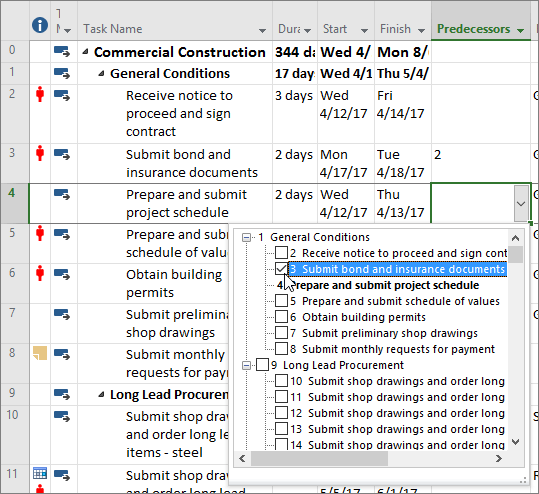 يمكنك أيضا تحديد المهام من نفس النوع من القائمة المنسدلة في العمود الخلف . للحصول على مزيد من المعلومات، راجع ربط مهام في مشروع.
تحديثات شهر يناير 2017
اطلع على الجديد والميزات المحسّنة في تحديث الميزات لشهر يناير 2017، الإصدار 1701 (البنية 7766.2060).
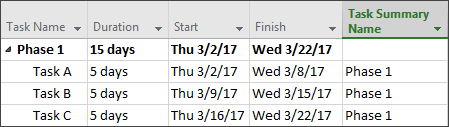
حقل "اسم المهمة الموجزة"
باستخدام القوائم الطويلة للمهام، سيكون من الصعب معرفة ما تم وضع المهمة ضمنه في خطة المشروع الكلية. الحقل اسم المهمة الموجزة هو حقل للقراءة فقط يظهر اسم المهمة الموجزة لمهمة. ويمكن أن تساعدك إضافة هذا الحقل كعمود في طريقة عرض المهام على توضيح بنية المشروع. لإضافة هذا الحقل، انقر بزر الماوس الأيمن فوق عنوان عمود (إلى يسار المكان حيث تريد إضافة الحقل)، وحدد إدراج عمود، ثم اختر اسم المهمة الموجزة من القائمة المنسدلة.
تحديثات شهر نوفمبر 2016
اطلع على الميزات الجديدة والمحسّنة في تحديث الميزات لشهر نوفمبر 2016، الإصدار 1611 (النسخة 7571.2072).
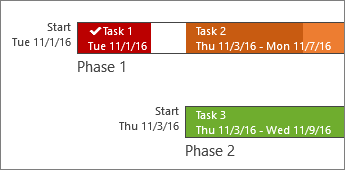
الخطوط الزمنية وتقدم المهام
أصبح تبادل المعلومات المتعلقة بتقدم المشروع أسهل! يمكن الآن تسمية أشرطة الخطوط الزمنية، ويظهر تقدم المهمة مباشرةً على المهام نفسها، وهو ما يجعل توضيح خطتك والأعمال تحت التنفيذ عند مشاركة الحالة أبسط.
تحديثات شهر أكتوبر 2016
اطلع على الميزات الجديدة والمحسّنة في تحديث الميزات لشهر أكتوبر 2016، الإصدار 1610 (النسخة 7466.2038).
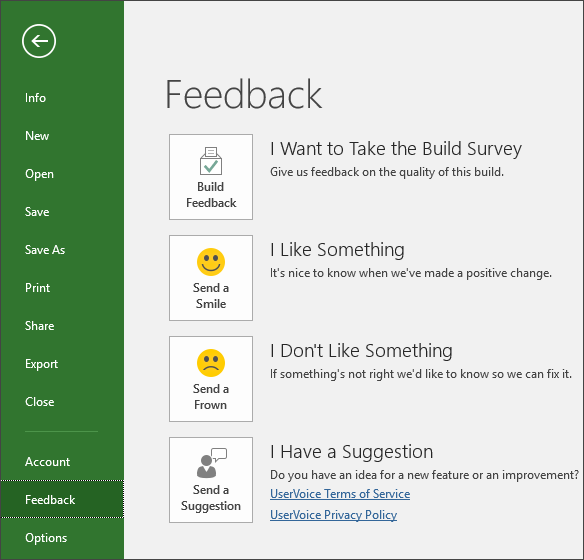
ملاحظات في التطبيق
هل لديك أي تعليق أو اقتراح حول Microsoft Office؟ إننا بحاجة إلى ملاحظاتك لمساعدتنا على تقديم منتجات رائعة. في Project، يمكنك اقتراح ميزات جديدة، أو إعلامنا بما يعجبك أو ما لا يعمل بالنقر فوق ملاحظات الملفات > .
تحديثات شهر سبتمبر 2015
اطلع على الميزات الجديدة والمحسّنة في تحديث الميزات لشهر سبتمبر 2015، الإصدار 1509 (النسخة 4229.1024).
مخططات زمنية أكثر مرونة
باستخدام Project 2016، لا يمكنك فقط الاستفادة من المخططات الزمنية المتعددة لتوضيح مراحل أو فئات مختلفة من العمل، ولكن يمكنك أيضا تعيين تواريخ البدء والانتهاء لكل مخطط زمني بشكل منفصل، لرسم صورة إجمالية أوضح للعمل المعني.

هل تريد معرفة المزيد؟ إليك كيفية إنشاء مخططات زمنية في Project 2016!
التحكم بجدولة الموارد بشكل أفضل
قد تتمتع بعض الموارد بتوفر محدود، وربما تتم جدولة وقت الموارد من خلال مدير الموارد. باستخدام Project Professional 2016 Project Online، يمكن لمديري المشاريع ومديري الموارد التفاوض على اتفاقية، تسمى مشاركة الموارد، للتأكد من استخدام الموارد بشكل مناسب وفعال في جميع أنحاء مؤسستك.
هام
لا تعمل التفاوضات بشأن الموارد إلا إذا كنت تستخدم Project Professional 2016، متصلا Project Online. إذا لم تكن متصلا Project Online، فسيتم إخفاء وظيفة التفاوض بشأن الموارد من العرض. لا يتضمن Project Standard 2016 التفاوض بشأن الموارد.
كيف يعمل؟ عندما يقوم مدير الموارد بإعداد تجمع موارد المؤسسة في Project Online، يمكنه تحديد بعض الموارد على أنها تتطلب الموافقة لتعيينها للمشاريع.
عندما يقرر مدير المشروع استخدام أحد الموارد في مشروع، يمكنه إرسال طلب مشاركة بنطاق التاريخ الذي يحتاج المورد فيه ونسبة مئوية معينة من وقت ذلك المورد أثناء نطاق التاريخ هذا أو عدد معين من الساعات أثناء نطاق التاريخ هذا.
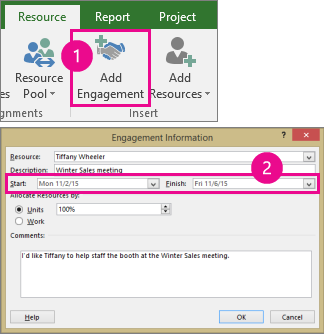
يراجع مدير الموارد هذا الطلب، ثم يقبله أو يقترح تغييرات أو يرفضه. يقوم مدير المشروع بتحديث حالة التفاوض في طريقة عرض خطة الموارد الجديدة في Project Professional 2016 لمشاهدة استجابة مدير الموارد.
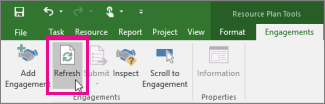
بعد إنهاء التفاوض، يقوم مدير المشروع بتعيين هذه الموارد للمهام في المشروع.
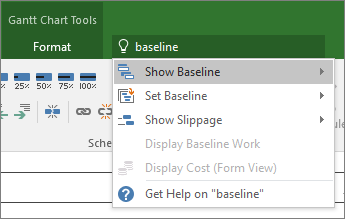
تنفيذ المهام بسرعة باستخدام «أخبرني المزيد»
ستلاحظ وجود مربع نص على الشريط في Project 2016 يقول أخبرني بما تريد القيام به. وهو عبارة عن حقل نصي حيث يمكنك إدخال الكلمات والعبارات حول ما تريد فعله تالياً والوصول بسرعة إلى الميزات التي تريد استخدامها أو الإجراءات التي تريد تنفيذها. يمكنك أيضاً اختيار الحصول على مساعدة ذات صلة بما تسعى إليه.

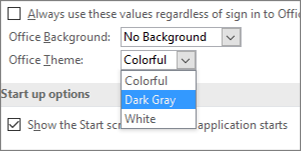
نُسق جديدة لـ Project
هناك الآن ثلاثة نسق Office يمكنك تطبيقها على Project 2016: ملون ورمادي داكن والأبيض. للوصول إلى هذه النسق، انتقل إلىخيارات>الملفات>عام، ثم انقر فوق القائمة المنسدلة بجوار نسق Office.
:::column-end::: :::row-end:::