
في منشور طباعة، إذا قمت بتعيين نمط التفاف الصورة بحيث يتدفق النص حول الصورة، فقد ترغب في إجراء بعض الضبط الدقيق. على سبيل المثال، قد ترغب في أن يلتف النص بشكل أكثر إحكاما حول الصورة. أو قد ترغب في تدفق النص بالقرب من الصورة من جانب واحد ولكن ليس على الجانب الآخر.
تغيير شكل المخطط التفصيلي للصورة
تحتوي كل صورة على مخطط تفصيلي قابل للتعديل حولها. لمشاهدة المخطط التفصيلي، انقر فوق الصورة. على علامة التبويب تنسيق ، انقر فوق التفاف النص، ثم انقر فوق تحرير نقاط الالتفاف.
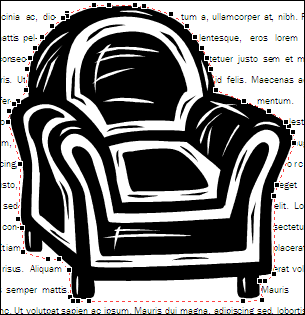
بعد النقر فوق تحرير نقاط الالتفاف، سترى مخططا تفصيليا أحمر متقطعا مع مقابض سوداء مربعة (تسمى نقاط الالتفاف) عليه حول الصورة. يمكنك تغيير شكل المخطط التفصيلي عن طريق سحب المقابض السوداء.
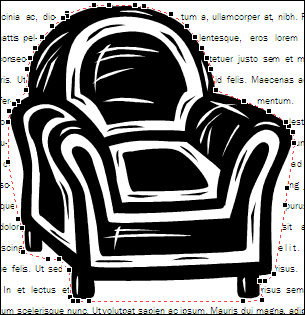
من خلال سحب المقابض بعيدا عن الصورة بالطريقة التي تم بها سحب المقابض بعيدا عن أذرع هذا الكرسي، يمكنك زيادة المسافة بين النص والصورة. يؤدي سحب المقابض الأقرب إلى الصورة إلى التأثير المعاكس.
ملاحظة
يمكنك في الواقع تغيير شكل المخطط التفصيلي للصورة فقط عندما يلتف النص بشكل وثيق حول الصورة (أي عندما يتم تعيين نمط التفاف الصورة إلى ضيق أو من خلال). يمكنك أيضا تحرير نقاط الالتفاف عند تعيين نمط الالتفاف إلى مربع أو أعلى وأسفل، ولكن هذا يؤثر فقط على المسافة بين الصورة والنص، وليس على شكل النص حول الصورة.
لتغيير شكل المخطط التفصيلي للصورة:
- انقر فوق الصورة.
- على علامة التبويب تنسيق ، انقر فوق التفاف النص، ثم انقر فوق تحرير نقاط الالتفاف

- من الأسهل إجراء تعديلات على المخطط التفصيلي عند رؤية الصورة عن قرب. اضغط على F9 لتكبير الصورة المحددة ومخططها التفصيلي.
إذا كانت الصورة تحتوي على مقبض نقطة التفاف واحد فقط في كل زاوية
إذا كانت الصورة التي تحتوي على مخطط تفصيلي تريد ضبطها صورة فوتوغرافية، فقد تحتوي على أربعة مقابض لنقطة الالتفاف فقط، واحدة في كل زاوية. ستحتاج على الأرجح إلى المزيد من المقابض لضبط المخطط التفصيلي للصورة بالطريقة التي تريدها. لإضافة مقابض، ضع مؤشر الماوس فوق المقبض الذي تريد نقله حتى يصبح المؤشر ، ثم اسحب المؤشر لتغيير المخطط التفصيلي للصورة.
ملاحظة
- إذا قمت بتغيير نمط التفاف الصورة بعد ضبط المقابض على المخطط التفصيلي، فقد تفقد التعديلات التي أجريتها.
- لحذف مقبض نقطة التفاف، اضغط باستمرار على CTRL+SHIFT وانقر فوق المقبض.
التحكم في المسافة الدقيقة للنص من كل جانب من جوانب الصورة
إذا قمت بتعيين نمط التفاف الصورة إلى مربع، يمكنك التحكم بدقة في مدى التفاف النص إلى الجانبين العلوي والسفلي والجانبين للصورة. إليك كيفية القيام بذلك:
- انقر بزر الماوس الأيمن فوق الصورة، ثم انقر فوق تنسيق الصورة في القائمة المختصرة.
- في مربع الحوار تنسيق صورة ، انقر فوق علامة التبويب تخطيط .
- ضمن المسافة من النص، قم بإلغاء تحديد خانة الاختيار تلقائي .
- بالنسبة إلى الأعلىوالأسفلواليسارواليمين، اكتب المسافات التي تريدها. انقر فوق موافق.
