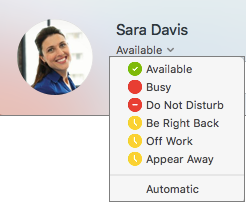
معلومات حالة حضورك هي طريقة سريعة للأشخاص الآخرين لمعرفة حالة التوفر الخاصة بك. يتم تعيين حالة الحضور تلقائيا استنادا إلى تقويم Outlook، ولكن يمكنك تغييره يدويا إذا أردت ذلك.
على سبيل المثال، إذا كان لديك اجتماع مجدول حاليا في Outlook، فستظهر حالتك ك "في اجتماع" في Skype for Business. عندما تكون في مكالمة صوتية أو مكالمة فيديو Skype for Business، يظهر مؤشر حالة الحضور باللون الأحمر، مثل مشغول، ويتم تحديث حالتك إلى "في مكالمة".
يمكنك أيضا تعيين حالة حضورك يدويا لتضمين التفاصيل التي تريد أن يراها الآخرون. يمكن أن يتضمن حضورك أيضا ملاحظة شخصية تظهر في قائمة جهات الاتصال وعلى بطاقة جهة الاتصال الخاصة بك. يوفر ذلك للآخرين مزيداً من المعلومات عما تفعله.
تغيير حالة التواجد
انقر فوق سهم القائمة المنسدلة الحالة أسفل اسمك في النافذة الرئيسية Skype for Business، ثم انقر فوق الحالة التي تريد إظهارها للأشخاص الآخرين.
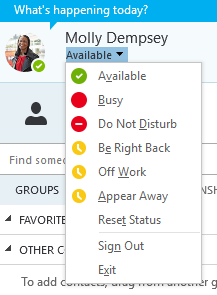
للعودة من الحالة التي قمت بتعيينها Skype for Business تحديث حالتك تلقائيا، انقر فوق قائمة الحالة ثم انقر فوق إعادة تعيين الحالة.
اختيار الحالة المناسبة
تأكد من تعيين حالتك بدقة. يصف الجدول التالي كل حالة حضور قد يراها الأشخاص الآخرون لك، وما تعنيه كل حالة، وتلك التي يمكنك تعيينها بنفسك.
تلميح
يتم تعيين حالات الحضور مسبقا في Skype for Business، ما يعني أنه لا يمكنك إنشاء حالة مخصصة، ولكن يمكنك إعطاء جهات الاتصال مزيدا من التفاصيل حول مكان تواجدك أو ما تفعله عن طريق إضافة ملاحظة شخصية. راجع القسم التالي للحصول على التفاصيل.
| إذا كان حضورك | هذا يعني أنك | كيفية إعداد هذه الحالة |
|---|---|---|

متوفر |
عبر الإنترنت ومتاح للاتصال. | قم بتعيين تلقائيا لك استنادا إلى نشاط لوحة المفاتيح أو تقويم Outlook. ويمكنك أيضاً تعيين هذه الحالة عندما تريد إعلام الآخرين بأنك موجود في المكتب على الرغم من أن الكمبيوتر معطل. |

سأعود حالاً |
الابتعاد عن الكمبيوتر لبضع لحظات. | يمكنك تعيين حضورك إلى هذا في أي وقت تريده. |
|
بالخارج/يظهر بعيدا |
تم تسجيل الدخول ولكن الكمبيوتر الخاص بك كان الخاما، أو كنت بعيدا عن الكمبيوتر لفترة زمنية محددة (تم تعيينها من قبلك). | قم بتعيين تلقائيا لك استنادا إلى نشاط لوحة المفاتيح أو تقويم Outlook. Skype for Business تعيين حالتك إلى "غير نشطة" عندما يكون الكمبيوتر خاملا لمدة خمس دقائق، و"بعيدا" عندما تكون حالتك غير نشطة لمدة خمس دقائق. (لتغيير هذه القيم الافتراضية، انقر فوق زر  ، وانقر فوق الحالة، ثم انقر فوق الأسهم الموجودة بجانب إظهاري كغير نشط عندما تكون حالتي خاملة لهذا العدد من الدقائقوأظهر لي ك بالخارج عندما تكون حالتي غير نشطة لهذه الدقائق العديدة.) يمكنك أيضا تعيين حضورك إلى هذا في أي وقت تريده. ، وانقر فوق الحالة، ثم انقر فوق الأسهم الموجودة بجانب إظهاري كغير نشط عندما تكون حالتي خاملة لهذا العدد من الدقائقوأظهر لي ك بالخارج عندما تكون حالتي غير نشطة لهذه الدقائق العديدة.) يمكنك أيضا تعيين حضورك إلى هذا في أي وقت تريده. |
|
خارج العمل |
لا يعمل ولا يتوفر للاتصال به. | يمكنك تعيين حضورك إلى هذا في أي وقت تريده. |

مشغول |
مشغول ولا تريد أن تتم مقاطعته. | قم بتعيين تلقائيا لك استنادا إلى تقويم Outlook. يمكنك أيضا تعيين حضورك إلى هذا في أي وقت تريده. إذا قمت بتعيينه يدويا إلى مشغول، فسيعود إلى حالة تقويم Outlook في 24 ساعة، إذا لم تقم بتغييره قبل ذلك. |
|
في مكالمة |
في مكالمة Skype for Business (مكالمة صوتية ثنائية الاتجاه) ولا تريد الإزعاج. | قم بتعيين تلقائيا لك استنادا إلى نشاط هاتفك. |
|
في اجتماع |
في اجتماع ولا تريد أن يزعجك أحد. | قم بتعيين تلقائيا لك استنادا إلى تقويم Outlook. |
|
في مؤتمر عبر الهاتف |
في مكالمة جماعية Skype for Business (اجتماع Skype for Business مع صوت) ولا تريد أن يزعجك أحد. | قم بتعيين تلقائيا لك عند الانضمام إلى مؤتمر عبر الهاتف أو جلسة اجتماع الآن. |

ممنوع الإزعاج |
لا تريد الإزعاج وسترى إعلامات المحادثات فقط إذا أرسلها شخص ما في مجموعة العمل الخاصة بك. | يمكنك تعيين حضورك إلى هذا في أي وقت تريده. إذا قمت بتعيينه يدويا إلى ممنوع الإزعاج، فسيعود إلى حالتك تقويم Outlook في 24 ساعة، إذا لم تقم بتغيير حالتك قبل ذلك. |
|
تقديم |
تقديم عرض تقديمي ولا يمكن إزعاجه. | قم بتعيين تلقائيا لك عند التقديم في اجتماع Skype for Business. يمكنك تغيير هذا الإعداد في نافذة خيارات الحالة. |

خارج المكتب |
أنت خارج المكتب. | قم بتعيين تلقائيا لك استنادا إلى تقويم Outlook. |

خارج المكتب (الرد التلقائي قيد التشغيل) |
لقد قمت بتعيين ميزة الرد التلقائي في Outlook. | قم بتعيين تلقائيا لك عند تعيين الردود التلقائية في Outlook. |

دون اتصال |
لم يتم تسجيل الدخول. ستظهر للأشخاص الذين قمت بحظرهم من رؤية حالة حضورك على أنك غير متصل. | قم بتعيين تلقائيا لك استنادا إلى نشاط لوحة المفاتيح أو تقويم Outlook. |

مجهول |
لا يمكن الكشف عن وجودك. | قد تظهر هذه الحالة لجهات الاتصال التي لا تستخدم Skype for Business كبرنامج مراسلة فورية. |
ملاحظة
إذا كنت تستخدم Outlook وقمت بتشغيل الإعلام خارج المكتب، فستظهر الملاحظة التي تكتبها في Outlook في Skype for Business أيضا، وتظهر نجمة حمراء أو علامة نجمية (*) بجانب حالة حضورك في أسفل منطقة عرض الصورة.
أمثلة على سيناريوهات الحضور
هل تخلط بين رسائل الحضور غير المتصلة أو خارج المكتب؟ قد تساعد هذه الأمثلة.
| السيناريو | رسالة Skype for Business | |
|---|---|---|
| تسجيل الخروج | ||
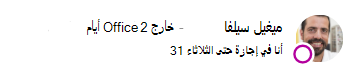
| العطلة | توجه ميغيل في إجازة لمدة أسبوع وشغل الردود التلقائية في Outlook للإعلان عنها. لقد قام بالفعل بإلغاء أو رفض أي اجتماعات خلال الأسبوع الذي كان سيبتعد فيه، وترك الكمبيوتر المحمول الخاص به مسجلا الخروج وغير ملتصق. |
|
| تسجيل الدخول | ||
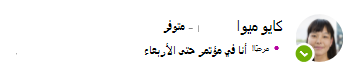
| المؤتمر | ويحضر كايو مؤتمرا هذا الأسبوع على بعد ساعات قليلة من المدينة. قامت بتشغيل الردود التلقائية في Outlook لإعلام عملائها بأنها خارج المدينة، ولكنها ستظل متصلة Skype for Business من وقت لآخر. |
|
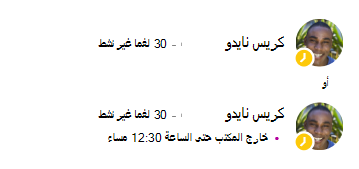
| الموعد | كريس هو وجود أسبوع عمل منتظم، ولكن يحتاج إلى زيارة طبيبه خلال ساعة الغداء له. قام بحظر تقويمه كمكتب Office لمدة 30 دقيقة حتى يعرف الزملاء أنه لا يجب عليهم حجز وقته خلال تلك الفترة. |
|
| مخرج الطوارئ | واجهت لويزا أزمة غير متوقعة في المنزل وقمت بتشغيل الردود التلقائية في Outlook للإعلان عن ذلك. لم تمسح مذكراتها بعد لأنها غير متأكده متى ستعود |

|
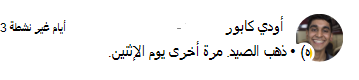
| القفل والتنقل | وقد اقلع عادى بعد ظهر يوم الجمعة لعطلة نهاية الاسبوع لصيد الأسماك . قام بتشغيل "الردود التلقائية" في Outlook للإعلان عن ذلك، ثم قام بتأمين كمبيوتر سطح المكتب الذي يعمل بنظام Windowsوترك Skype for Business قيد التشغيل. |
|
إضافة ملاحظة شخصية أو إزالتها
اكتب ملاحظة شخصية، مثل "العمل من المنزل"، في أعلى النافذة الرئيسية Skype for Business، لمشاركة التفاصيل الحالية حول حالتك. ستظهر الملاحظة مع بطاقة جهة الاتصال الخاصة بك. يمكنك تغيير الملاحظة كلما أردت ذلك.
لإضافة ملاحظة شخصية
- في نافذة Skype for Business الرئيسية، انقر فوق مربع الملاحظة أعلى اسمك، ثم اكتب ملاحظة، مثل "العمل من المنزل" أو "العمل في موعد نهائي، يرجى المراسلة الفورية بدلا من التوقف.
لإزالة ملاحظة شخصية
- انقر فوق مربع الملاحظات فوق اسمك، واضغط BackSpace على لوحة المفاتيح، ثم اضغط Enter. يتغير النص في المربع ويعود إلى الرسالة الافتراضية "ماذا يحدث اليوم؟"
تشغيل إعلام خارج المكتب أو إيقاف تشغيله
إذا تمت مزامنة حسابك Skype for Business مع تقويم Outlook، يتم عرض رسالة خارج المكتب كملاحظة شخصية في Skype for Business كلما قمت بتشغيل الإعلام خارج المكتب في Outlook. وبالتالي، على سبيل المثال، إذا كنت ستغيب عن المكتب بداعي العطلة، فتستطيع إعداد إعلام خارج المكتب في Outlook للإشارة إلى أنك في عطلة (بالإضافة إلى مشاركة أي معلومات أخرى تعتبرها مفيدة، مثلاً اسم الشخص الذي سيحل محلك مؤقتاً أو ما إذا كنت ستتحقق من بريدك الإلكتروني أثناء غيابك). يتم نشر هذا الإعلام في بطاقة جهة الاتصال وقوائم جهات الاتصال الأخرى التي يتم عرضها على جهات الاتصال في Skype for Business.
هام
وعند عودتك من العطلة، تذكر أن تقوم بإيقاف تشغيل إعلام خارج المكتب. يجب أن تنتقل إلى Outlook لإجراء ذلك. لا يمكنك حذف الملاحظة من Skype for Business.
لتشغيل الإعلام في Outlook
- في Outlook، انقر فوقالردود> التلقائية للملف>إرسال ردود تلقائية، ثم اكتب رسالة خارج المكتب وجدولتها للعرض.
لإيقاف تشغيل الإعلام في Outlook وبالتالي إزالة الرسالة من جهاز العرض Skype for Business
- في Outlook، انقر فوقإيقاف تشغيلالردود التلقائية للملفات>>. (قد يستغرق الأمر ما يصل إلى ثلاثين دقيقة حتى تختفي الملاحظة من شاشة Skype for Business.)
لمزامنة حسابات Skype for Business وOutlook
- في نافذة Skype for Business الرئيسية، انقر فوق خيارات.
- في Skype for Business - خيارات، انقر فوق شخصي.
- حدد خانة الاختيار تحديث معلومات حالة حضوري وفقاً لمعلومات التقويم.
- حدد خانة الاختيار عرض معلومات خارج المكتب لجهات الاتصال في علاقات خصوصية الأصدقاء والعائلة ومجموعة العمل والزملاء لمزامنة حسابات Skype for Business وOutlook.