
عند جدولة الاجتماعات عبر الإنترنت، يمكنك استخدام مربع الحوار خيارات الاجتماع لمساعدتك في تحديد من يجب أن ينتظر في ساحة الانتظار قبل قبوله في الاجتماع، ومن يجب أن يتمتع بامتيازات مقدم العرض أثناء الاجتماع، ومستوى المشاركة المسموح به لحضور الاجتماع.
إذا كنت تقوم بجدولة اجتماع عبر الإنترنت مع أشخاص من خارج مؤسستك أو إذا كان من المتوقع مشاركة معلومات الاجتماع مع عدد كبير من الأشخاص، فمن المستحسن تغيير الخيار "هؤلاء الأشخاص لا يتعين عليهم الانتظار في ساحة الانتظار" من "أي شخص (بدون قيود)" إلى "أي شخص من مؤسستي" حتى يتمكن مقدم العرض (مقدمي العرض) من الإشراف على من تم قبوله في الاجتماع.
ملاحظة
تنطبق هذه الخيارات على المستخدمين الذين ينضمون إلى اجتماع عبر الإنترنت باستخدام Skype for Business أو الطلب باستخدام هواتفهم.
أين يمكنني تعيين خيارات الاجتماع عبر الإنترنت؟
بدء تشغيل Outlook
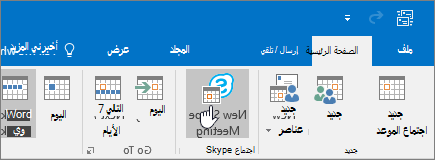
- من تقويم Outlook، انقر فوق اجتماع Skype جديد.
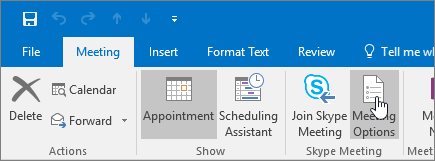
- في نافذة الاجتماع، انقر فوق خيارات الاجتماع.
لا يتعيّن على هؤلاء الأشخاص الانتظار في ساحة الانتظار
تُعتبر ساحة الانتظار مكاناً افتراضياً حيث ينتظر الحاضرون ليتم قبولهم في اجتماعك. الخيارات هي التالية:
| من يمكنه الدخول إلى الاجتماع على الفور؟ | ماذا يحدث؟ | مستحسن في الحالات التالية… |
|---|---|---|
| أنا فقط، منظم الاجتماع | أنت الشخص الوحيد الذي يمكنه الدخول إلى الاجتماع على الفور. سيتعيّن على الآخرين الانتظار حتى يُسمح لهم بالدخول. | لديك اجتماع يتميّز بمستوى أمان عالٍ ولديك معلومات سرية. |
| الأشخاص الذين أدعوهم من شركتي | يمكن للأشخاص المدعوين فقط الانضمام إلى الاجتماع على الفور. سيتعيّن على الآخرين الانتظار حتى يُسمح لهم بالدخول. | إنك بصدد مناقشة معلومات سرية، وتريد السماح لأشخاص معينين فقط بالانضمام إلى الاجتماع. |
| أي شخص من المؤسسة | بإمكان أي شخص من شركتك الدخول إلى الاجتماع على الفور، حتى لو لم يكن مدعواً. | لا وجود لمشاركين خارجيين ولست بصدد مناقشة معلومات سرية. |
| أي شخص (بلا قيود) (الخيار الافتراضي) |
يمكن لأي شخص يتوفر لديه الوصول إلى ارتباط الاجتماع الدخول إلى الاجتماع على الفور. | تقوم بدعوة مشاركين من الخارج ولا تناقش معلومات سرية. |
حسابات الموارد مثل غرف الاجتماعات وغرف المؤتمرات وحسابات النظام لها سلوك مختلف قليلا لخيارات ساحة الانتظار.
| الخيار | ما يحدث |
|---|---|
| أنا فقط، منظم الاجتماع | يجب أن تنتظر حسابات الموارد في ساحة الانتظار حتى يتم قبولها. |
| الأشخاص الذين أدعوهم من شركتي | يجب أن تنتظر حسابات الموارد في ساحة الانتظار حتى يتم قبولها. |
| أي شخص من المؤسسة | يجب أن تنتظر حسابات الموارد في ساحة الانتظار حتى يتم قبولها. |
| أي شخص (بلا قيود) | تصل حسابات الموارد إلى الاجتماع مباشرة. |
من هو مقدم العرض؟
تتحكم خيارات مقدم العرض بالمشاركين الذين يتم منحهم تلقائياً امتيازات مقدم العرض عند جدولة اجتماعك. وباستطاعة مقدمي العرض أيضاً السماح للأشخاص المنتظرين في ساحة الانتظار بالانضمام إلى الاجتماع. يصف الجدول التالي كل هذه الخيارات بشكل مفصل.
| خيار مقدم العرض | من هو مقدم العرض؟ | متى يجب تحديد هذا الخيار |
|---|---|---|
| أنا فقط، منظم الاجتماع | وحده الشخص الذي يجدول الاجتماعات | لعروض تقديمية لا تتطلب تفاعل المشاركين مع محتوى الاجتماع. (يمكنك تعيين مقدمي عرض إضافيين أثناء الاجتماع). |
| الأشخاص الذين أختارهم | أنت والمشاركون الذين تختارهم | لعروض تقديمية تشمل أكثر من مقدم عرض واحد. |
| أي شخص من المؤسسة (الخيار الافتراضي) |
كل شخص تقوم بدعوته ولديه حساب على شبكتك | لجلسات عمل جماعية، حيث يعمل كل المشاركين فيها في مؤسستك ويمكنهم مشاركة محتوى الاجتماع وتغييره. |
| أي شخص (بلا قيود) | كل شخص تقوم بدعوته | لجلسات عمل جماعية مع أشخاص لا حساب لديهم على شبكتك. |
انقر فوق اختيار مقدمي العرض لتحديد الأشخاص الذين سيكونون من بين المدعوين حاضرا أو مقدم عرض. يجب أن تكون قد أضفت المدعوين مسبقاً إلى طلب الاجتماع بغية عرض أسمائهم على هذه القائمة.
هل تريد تقييد المشاركة؟
تتضمن المشاركة في اجتماع Skype for Business إرسال واستقبال الرسائل الفورية أو التحدث أو مشاهدة الفيديو. تم تخصيص خيارات المشاركة للحاضرين فقط، لذا يتعذر عليك السماح لحاضرين معينين فقط بالمشاركة من دون شمل الآخرين معهم. إذا أردت أن يشارك أحدهم في الاجتماع، فاجعله مقدم عرض.
| الخيار | متى يجب تحديد هذا الخيار |
|---|---|
| تعطيل المراسلة الفورية | عندما لا تريد أن يرسل أي من الحضور رسائل فوريةً أو يتلقاها أثناء الاجتماع. |
| كتم كافة الحضور | عندما يريد مقدمو العرض التقديم من دون تلقي أسئلة من الجمهور. |
| حظر فيديو الحضور | عندما لا تريد أن يشاهد أفراد الحضور الفيديو الجاري تقديمه. |
إيقاف تشغيل أصوات الإعلامات أو تشغيلها
إذا كنت لا تريد سماع صوت تنبيه أو صوت رنين عند انضمام الأشخاص إلى اجتماع أو مغادرته، فيمكنك إيقاف تشغيل أصوات الإعلامات. لمعرفة المزيد، راجع تعيين خيارات نغمات الرنين والأصوات.
اطلع أيضاً على
التحميل المسبق للمرفقات لأجل اجتماع Skype for Business
إعداد اجتماع Skype for Business في Outlook
بدء مؤتمر عبر الهاتف في Skype for Business
إعداد المؤتمرات الصوتية Skype for Business وMicrosoft Teams
أرقام الهواتف للمشاركة في المؤتمرات الصوتية في Skype for Business Online