
للحصول على أفضل النتائج أثناء مكالمة فيديو Skype for Business، قم بإعداد الكاميرا واختبارها قبل استخدامها. إنك تحتاج إلى كاميرا لإجراء مكالمة فيديو أو مشاركة الفيديو أثناء عقد الاجتماع، ولكنك لست بحاجة إليها لتلقي مكالمة فيديو أو رؤية مقاطع فيديو لأشخاص آخرين.
[! فيديو ]
إعداد فيديو Skype for Business
في نافذة Skype for Business الرئيسية، انقر فوق السهم الموجود بجانب الزر خيارات
 وحدد أدوات>إعدادات جهاز الفيديو. سترى ما تراه كاميرتك في النافذة.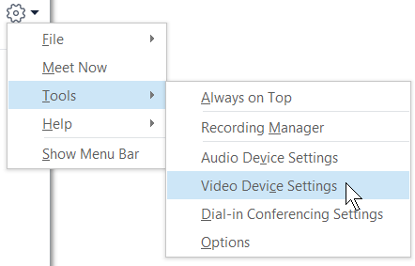
إذا كان لديك أكثر من كاميرا واحدة وكنت تريد التبديل، فعليك تحديدها من القائمة المنسدلة.
لاختيار إعدادات متقدمة، مثل توازن اللون والتباين والسطوع ووضع الأبيض والأسود، انقر فوق الزر إعدادات الكاميرا.
انقر فوق موافق عند الانتهاء من ذلك.
استكشاف أخطاء الفيديو Skype for Business وإصلاحها
لمزيد من المعلومات التفصيلية، راجع استكشاف أخطاء الصوت والفيديو وإصلاحها في Skype for Business.
إذا لم تكتشف Skype for Business كاميرا، فلن ترى نفسك، أو إذا رأيت الرسالة "لم نكتشف كاميرا"، فعندئذ:
- تأكد من توصيل الكاميرا واتبع الإرشادات التي تصحب الجهاز لتثبيتها.
- دقق لمعرفة إن كانت الكاميرا قيد الاستخدام بواسطة برنامج آخر على الكمبيوتر. إذا كان الأمر كذلك، فأغلق ذلك البرنامج وحاول من جديد.
- إذا كانت لديك كاميرا مضمنة، ولكن لم تكتشفها Skype for Business، فتحقق للتأكد من عدم تعطيلها على الكمبيوتر. اتصل بقسم الدعم التقني للحصول على المساعدة، أو انتقل إلى إدارة الأجهزة في Windows للتحقق من حالة الكاميرا. إليك كيفية القيام بذلك:
- من شاشة البدء، اكتب إدارة الأجهزة. حدد الكاميرا من القائمة البحث في البرامج والملفات.
- ضمن أجهزة تصوير، انقر بزر الماوس الأيمن فوق كاميرا مضمّنة، وانقر فوق تمكين.
كيف يمكنني معرفة إن كنت أشارك الفيديو؟
عند إجراء مكالمة فيديو، Skype for Business يعرض الفيديو تلقائيا في النافذة. ولكن عند الانضمام إلى اجتماع Skype for Business، لا تشارك الفيديو تلقائيا. ستحتاج إلى التأشير إلى أيقونة الكاميرا، والنقر فوق بدء الفيديو.
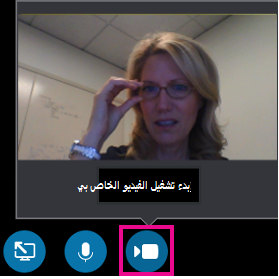
دقق في الأيقونات في أسفل النافذة للاطلاع على حالة الفيديو:
| عندما... | تبدو الأيقونة كما يلي: |
|---|---|
| لا تقوم بعرض الفيديو، تكون أيقونة الكاميرا رمادية. |

|
| تقوم بعرض الفيديو، تُضاء أيقونة الكاميرا. |

|