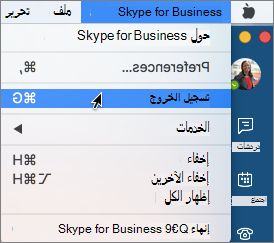
الخطوة 1: إيقاف Skype for Business من البدء تلقائيا
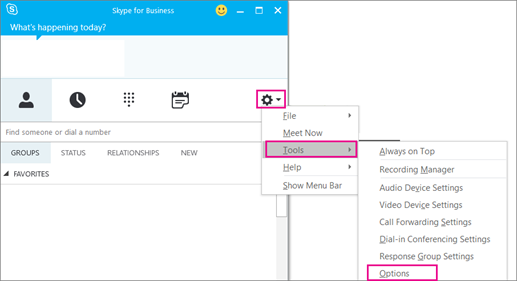
- في Skype for Business، اختر أيقونة الأدواتوخياراتالأدوات>.
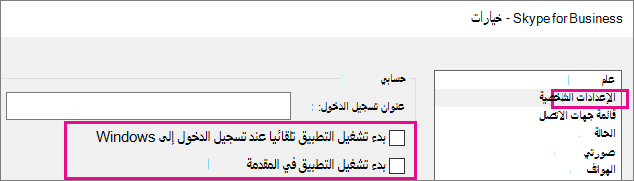
- اختر شخصي، ثم اعمد إلى إلغاء تحديد بدء تشغيل التطبيق تلقائيًا عند تسجيل الدخول إلى Windows وبدء التطبيق في مقدمة الشاشة. في ما بعد، اختر موافق.
- اختر إنهاء الملف>.
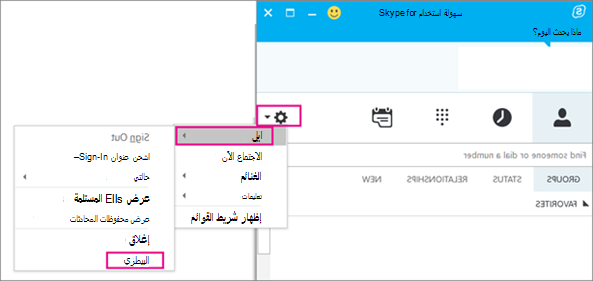
لا يزال Skype for Business على جهاز الكمبيوتر الخاص بك، ولكن لن تتمكن من رؤيته بعد الآن.
الخطوة 2: إزالة Skype for Business من الكمبيوتر
هام: إذا كنت تستخدم Microsoft 365Skype for Business، فلا يمكنك حذفه من الكمبيوتر دون إلغاء تثبيت بقية مجموعة Office أيضا. وذلك لأنه متكامل مع تطبيقات Office الأخرى. الإرشادات التالية مخصصة للعملاء الذين لديهم إصدارات مستقلة من Skype for Business.
- انتقل إلى لوحة التحكم>Programs>Programs and Features>إلغاء تثبيت برنامج أو تغييره.
- اختر Skype for Business>Uninstall. إذا كنت لا ترى Skype for Business مدرجة، فأنت تستخدم إصدارا متكاملا مع تطبيقات Microsoft 365 الأخرى. الطريقة الوحيدة لإلغاء تثبيته هي إزالة كل Office من الكمبيوتر.
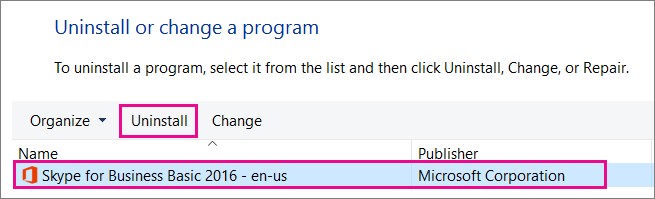
- هل أنت مستعد لإلغاء تثبيته؟ مربع، اختر إلغاء تثبيت.
- عند انتهاء إلغاء التثبيت، اختر إغلاق.