
عند تكوين نظام الهاتف في هاتف مكتب Microsoft 365 للعمل مع Skype for Business، يمكنك الاتصال بالأشخاص في مؤسستك من خلال Skype for Business، وسيتدفق صوت المكالمة عبر هاتفك. يمكنك أيضا إجراء مكالمات من عميل Skype for Business باستخدام أي هاتف قريب منك (مثل هاتفك المحمول أو المنزل أو هاتف الفندق). يرى الشخص الذي تتصل به رقم هاتفك كما لو كنت تتصل به من رقم هاتفك الرئيسي بالشركة. عند إجراء مكالمة Skype for Business مع توجيه الصوت عبر هاتف مكتب نظام الهاتف، تحصل على صوت رائع، بالإضافة إلى:
- المراسلة الفورية (IM) — حتى تستطيع إجراء نسخ/لصق سريع لعنوان URL الذي تريد مشاركته، على سبيل المثال
- مشاركة سطح المكتب والتطبيقات — حتى تستطيع بسهولة العرض والإعلام، أو معالجة المشاكل، أو شرح المحتوى باستخدام المرئيات
- المرفقات — إرسال الملفات إلى الشخص الآخر دون مغادرة Skype for Business
ملاحظة
هناك بعض الأشياء التي لا يمكنك القيام بها في هذا السيناريو - مثل تسجيل الاجتماع وتحميل PowerPoint أو ملف آخر واستخدام الفيديو Skype for Business و Whiteboard وتكامل OneNote والاستقصاء وميزات Q&A. ولن تتمكّن من إضافة أي أشخاص إلى المكالمة — مما يعني السيناريو الذي يتضمنك أنت وشخصاً آخر فقط. إذا كنت بحاجة إلى أي من هذه الميزات Skype for Business، فيجب عليك إعداد اجتماع Skype for Business منتظم لا يتم توجيهه عبر هاتف مكتبك.
هذه ميزة يتعين على المسؤول تكوينها للشركة. تتوفر طريقة سهلة جداً لمعرفة ما إذا كانت الشركة قد عمدت إلى تمكين هذه الوظيفة. من نافذة Skype for Business الرئيسية، انقر فوق أيقونة الترس ( ) لإظهار مربع الحوار خيارات. إذا ظهر الخيار إعادة توجيه المكالمات في القائمة، فهذا يعني أنه لم يتم إعداد Skype for Business للعمل على هاتف مكتبك. وإذا تم عرض التعامل مع المكالمات ضمن القائمة، فهذا يعني أن هاتف مكتبك متكامل مع Skype for Business.
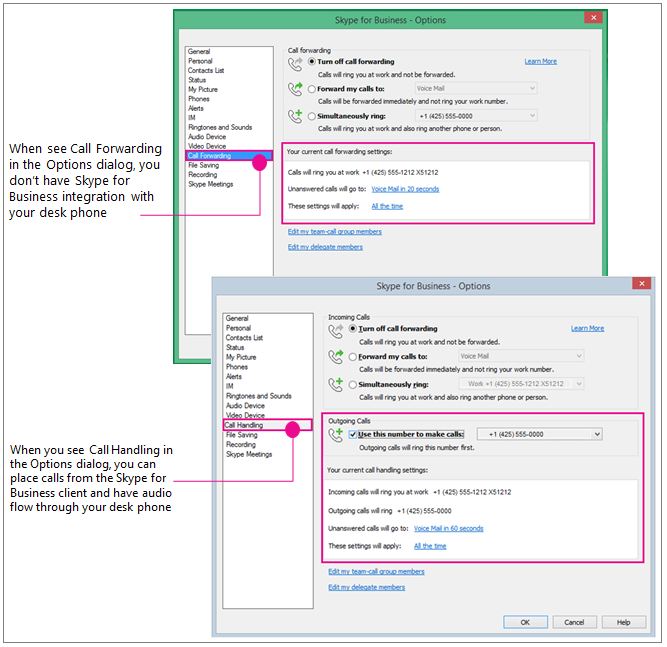
عمل الإعداد - تعيين رقم معالجة المكالمات والمكالمات الصادرة إلى هاتف مكتب نظام الهاتف
إذا كنت تريد استخدام هاتف مكتب نظام الهاتف لصوت Skype for Business، فما عليك سوى تعيين خيار المكالمات الصادرة لاستخدام هذا الرقم.
هام
يتعذر على الأشخاص الذين يملكون خطاً خاصاً أو يشغلون منصب الرئيس أو المفوَّض أو قائد الفريق أو عضو بفريق أو عضو في مجموعة الاستجابة استخدام هذه الميزة. سيؤدي تغيير التكوين لاستخدام Skype for Business مع هاتف مكتبك إلى تعطيل إعدادات معالجة المكالمات/إعادة توجيه المكالمات التي تحتاجها للقيام بهذه المهام الأخرى. أيضا، إذا قمت بتغيير هذه الإعدادات، على سبيل المثال لإعادة توجيه Skype for Business المكالمات إلى هاتفك المحمول أثناء وجودك بعيدا عن مكتبك (أو إذا كنت تستخدم عميل Skype for Business Online - الذي يقوم تلقائيا بتعيين رنين في وقت واحد إلى رقم هاتفك المحمول)، فستحتاج إلى تغيير الإعدادات مرة أخرى إذا كنت تريد إجراء Skype for Business/الهاتف مكالمة هاتفية من مكتب نظام الهاتف لاحقا، عند العودة إلى مكتبك.
من خيارات الأدوات>، انقر فوق معالجة المكالمات. (إذا كانت واجهة المستخدم تشير إلى إعادة توجيه الاتصال، فلن يتم تكوينك لاستخدام Skype for Business مع هاتف مكتب نظام الهاتف.)
ضمن المكالمات الواردة، حدد طلب في وقت واحد، ثم أدخل رقم هاتف مكتب نظام الهاتف - بدون الملحق، إذا كان لديك واحد. (وهذا يضمن أنه إذا اتصل بك شخص من العمل باستخدام عميل Skype for Business، فسيرن هاتف مكتبك أيضا - مما يمنحك خيار استخدامه للصوت Skype for Business للمشاركة والعرض.)
ضمن المكالمات الصادرة، حدد خانة الاختيار استخدام هذا الرقم لإجراء المكالمات ، ثم أدخل رقم هاتف مكتب نظام الهاتف - بما في ذلك الملحق الخاص بك، إذا كان لديك واحد.
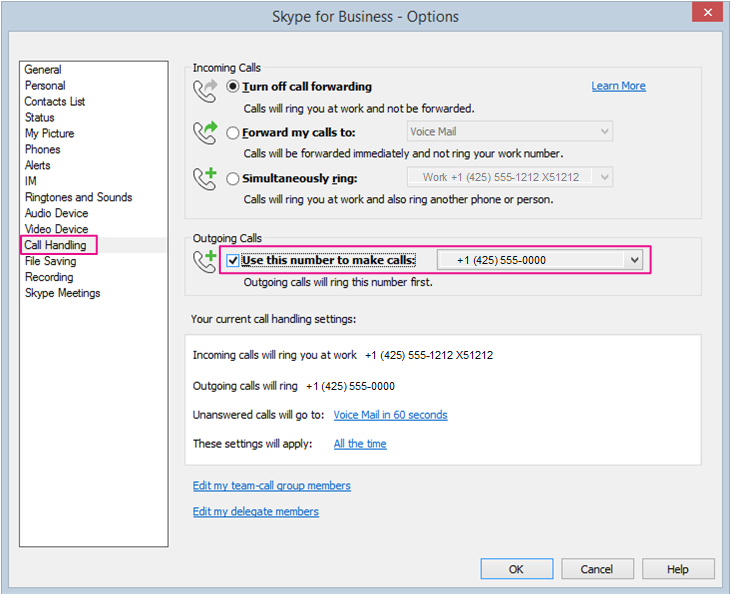
انقر فوق موافق.
إجراء مكالمة Skype for Business! ثم تابع القراءة…
إجراء مكالمة الهاتف/Skype for Business مكتب نظام الهاتف
بمجرد تعيين رقم المكالمة الصادرة إلى هاتف مكتب Phone System، ثم عند بدء مكالمة من عميل Skype for Business، Skype for Business الاتصال بهاتفك أولا، والتقاط جهاز الاستقبال، وستسمع رنين هاتف الشخص الآخر، ثم يلتقطون ويتم تعيينك! Chat العميل Skype for Business واستخدامه للمشاركة والعرض.
يعرض لك هذا الرسم المنظور العام بالكامل:
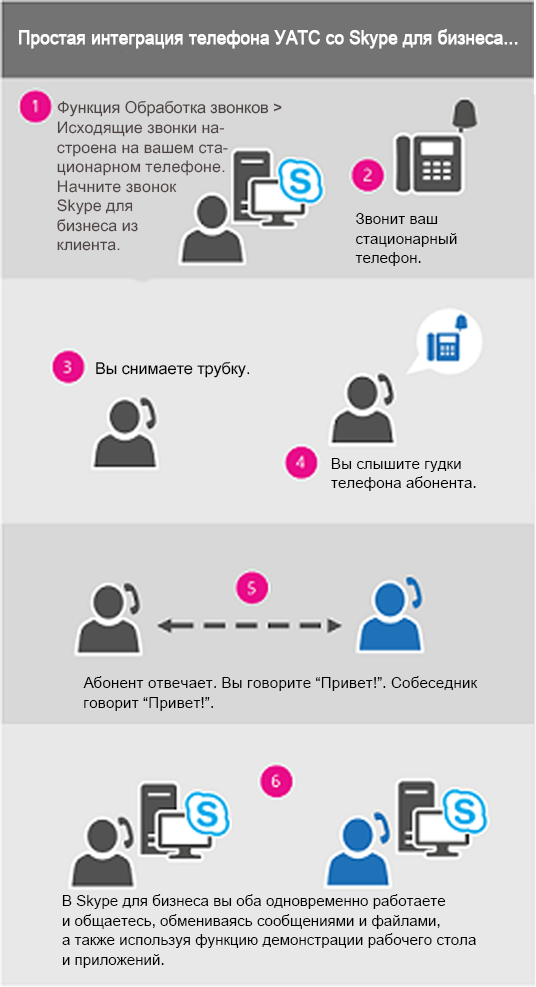 إليك التفاصيل:
في Skype for Business الشاشة الرئيسية، ابحث عن الشخص الذي تريد الاتصال به أو ابحث عن الشخص الذي تريد الاتصال به.
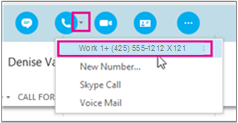
مرر مؤشر الماوس فوق صورته إلى أن تظهر الأيقونات السريعة.
انقر فوق سهم أيقونة الهاتف، ثم اختر رقم عمله.
يتم فتح نافذة محادثة Skype for Business ويقول شريط الرسائل "الاتصال...."
سيصدر هاتف مكتبك رنيناً. (ستشير شاشة عرض هاتفك إلى أنه هناك مكالمة واردة من رقم هاتف شركتك العمومي.)
قم بالتقاط سماعة الهاتف!
ستستمع إلى رنين هاتفك الذي يطلب هاتف هذا الشخص وسيشير شريط رسائل اجتماع Skype إلى أنه "يتم الآن الاتصال بالطرف البعيد…".
عندما يلتقط هذا الشخص السماعة، يمكنك أنت وهو إجراء المكالمة بشكلٍ جيد. (سيعرض شريط الرسائل في Skype الرسالة "تم الاتصال".)
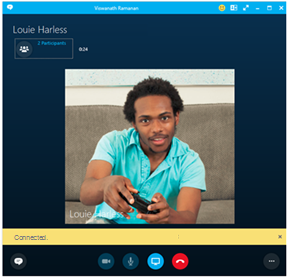
من هنا، يمكنك إضافة رسالة فورية (IM) إلى اتصالك. انقر فوق فقاعة الرسالة الموجودة في أسفل اليمين.
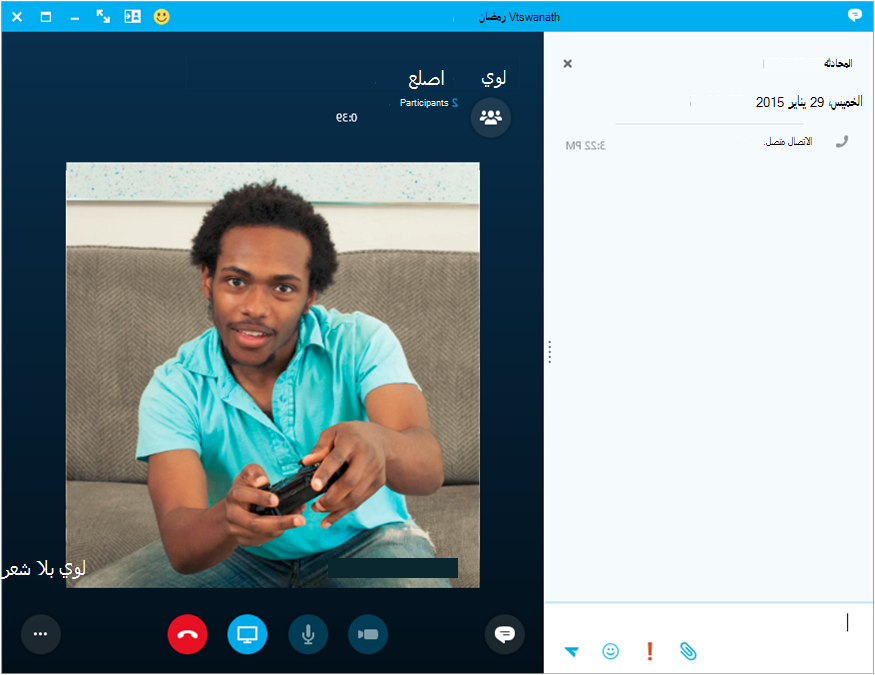
…وقم بمشاركة سطح مكتبك عن طريق النقر فوق أيقونة التقديم.