
نطاق دليل الإعداد
يشرح دليل الإعداد هذا ميزة SII كما تم إصدارها مع التحديثات التراكمية التالية:
- التحديث التراكمي 01 ل Microsoft Dynamics NAV 2018
- التحديث التراكمي 57 ل Microsoft Dynamics NAV 2013
- التحديث التراكمي 50 ل Microsoft Dynamics NAV 2013 R2
- التحديث التراكمي 38 ل Microsoft Dynamics NAV 2015
- التحديث التراكمي 26 ل Microsoft Dynamics NAV 2016
- التحديث التراكمي 13 ل Microsoft Dynamics NAV 2017
صفحة إعداد SII
يتم تمكين الميزة على صفحة إعداد SII حيث تحتاج إلى استيراد شهادة. سيؤدي استيراد الشهادة بنجاح إلى تمكين الميزة.
عند تمكين هذه الميزة، يتم إرسال فواتير المبيعات والشراء والخدمات المنشورة ومذكرات الائتمان والمذكرات التصحيحية إلى السلطات الضريبية.
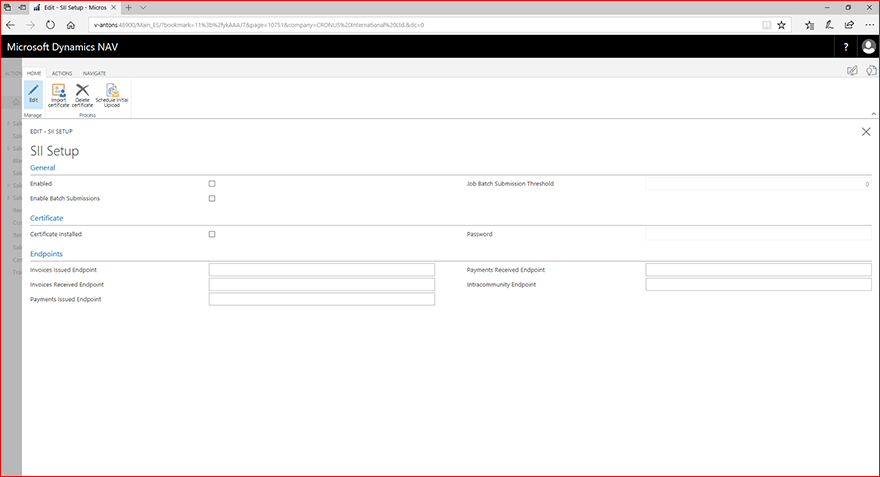
ممّكن
- تمكين ميزة SII (يتم تمكينها تلقائيا عند استيراد شهادة)
تقديم المستندات دفعة واحدة
يتحكم الحقول تمكين إرسال الدفعات وعتبة إرسال دفعة المهام في ما إذا كان يتم إرسال المستندات على دفعات وكيفية إرسالها
تمكين عمليات الإرسال الدفعية
قم بتمكين عمليات إرسال المستندات بشكل دفعي.
- عند تمكين عمليات إرسال الدفعات، يمكنك إرسال المستند يدويا على دفعات أو تلقائيا
- غير ممكن: يتم إرسال كل مستند عند نشر المستند، وتظهر النتيجة في صفحة محفوظات SII
- تلقائيا: يتم نقل المستندات إلى سجل SII بالحالة = معلقة عند نشرها وإرسالها على دفعات عند تلبية قيمة الحد أو تجاوزها، اطلع على المعلومات حول حد إرسال دفعة المهمة أدناه
عتبة إرسال دفعة المهمة
حدد عتبة عدد المستندات ذات الحالة = معلقة والتي ستقوم بتشغيل إرسال دفعة تلقائي.
يجب تعيين كل من "ممكن" و"تمكين إرسال الدفعة" إلى "نعم" لكي يكون للحد تأثير.
- إذا كانت Threshold = 0، فسيتم إرسال المستندات في وضع الإرسال "الفردي"، مما يعني أنه سيتم إرسالها عند نشر المستند
- إذا كانت العتبة > 0، فسيتم استخدامها لإرسال الدفعات. إذا تجاوز عدد الإدخالات المعلقة قيمة الحد، يرسل النظام "كافة الإدخالات التلقائية المعلقة".
- يمكن للمستخدم دائما إرسال المستندات يدويا عندما تكون الحالة = معلقة (إعادة المحاولة، إعادة محاولة الكل).
استيراد شهادة
- استيراد شهادة صالحة للشركة.
جدولة التحميل الأولي
- استخدم هذا الإجراء عندما تريد إنشاء ملف XML مع السجلات المطلوبة للمرحلة الأولية من 1يناير إلى 30يونيو 2017.
- يجب القيام بذلك قبل 31ديسمبر 2017 (المتطلبات الحالية اعتبارا من 19 يونيو 2017).
إظهار محفوظات SII
- يمكنك مراجعة محفوظات SII.
ملاحظة هامة
يشير الحل إلى نقاط النهاية الفعلية (المباشرة، الإنتاجية) للمرحلة الإلزامية، اعتبارا من 1 يوليو 2017.
إذا كنت تريد اختبار الحل، فأنت بحاجة إلى تغيير نقطة النهاية إلى تلك المحددة في الوثائق التي توفرها التفويضات الضريبية، راجع موقع ويب: http://www.agenciatributaria.es/AEAT.internet/SII.html
تم العثور على الوصف الحالي لنقاط النهاية في "Información sobre Fase de Pruebas y fase de Producción del SII" (اعتبارا من 19 يونيو 2017).
معلومات SII على المستندات – أنواع الفواتير والمعاملات
في أوامر البيع والشراء والخدمة والفواتير ومذكرات الائتمان والفواتير التصحيحية، يمكنك إدخال معلومات SII.
تفاصيل الفاتورة من فاتورة المبيعات (توجد حقول مماثلة في المستندات الأخرى، وتختلف قائمة قيم الخيارات):
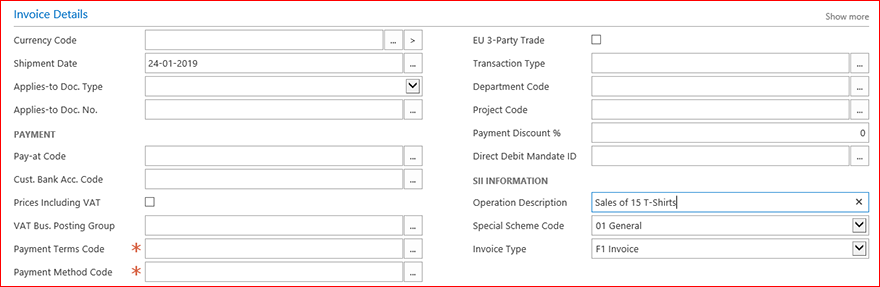
وصف العملية
- يمكنك إدخال وصف للمعاملة.
- الإعداد الافتراضي فارغ وإذا تركت فارغة، فسيتم أخذ وصف العملية من وصف النشر عند إنشاء ملف XML.
رمز المخطط الخاص
- يمكنك إدخال قيمة لرموز Regimen.
- ستكون الإعدادات الافتراضية 01 للعملاء المحليين/البائعين المحليين، و02 للتصدير.
- عند تعيين "ضريبة القيمة المضافة غير المحققة" في إعداد دفتر الأستاذ العام (المستند إلى نقد)، ستكون القيمة الافتراضية 07 ولا يمكنك تغييرها ما لم تقم بتغيير الإعداد في دفتر الأستاذ العام.
نوع الفاتورة
- يمكنك تحديد نوع فاتورة.
- الإعداد الافتراضي هو F1 للفواتير R1 ومذكرات الائتمان والفواتير التصحيحية.
- يمكنك اختيار F2 للفواتير المبسطة. لا تحتوي الفواتير المبسطة على المعلومات النظيرة.
ملاحظة: تحتوي الحقول على خيارات غير مدعومة حاليا. يمكن للشركاء تخصيص الحلول باستخدام هذه الخيارات.
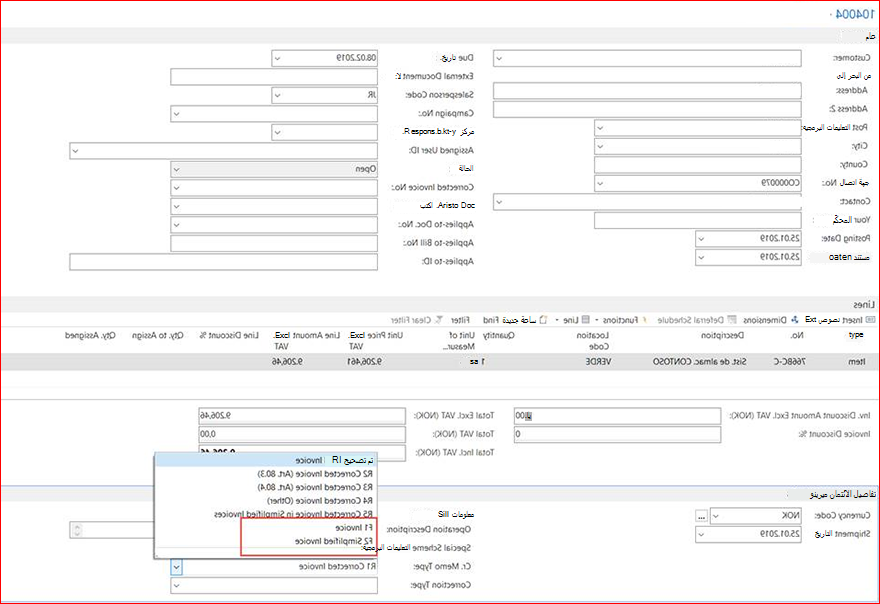
مذكرات دائنين بنوع الفاتورة F1/F2
يمكنك إرسال مذكرات ائتمان بالنوع F1 / F2 إذا لزم الأمر.
معلومات SII على بطاقة العميل - غير مسجلة في AEAT
إذا لم يكن رقم NIF الخاص بالعميل مسجلا بعد في قاعدة بيانات AEAT عند إرسال مستند ، فسيتم رفض المستند.
في هذه الحالة، يجب عليك تحديد خانة الاختيار "ليس في AEAT" على بطاقة العميل وإعادة إرسال المستند.
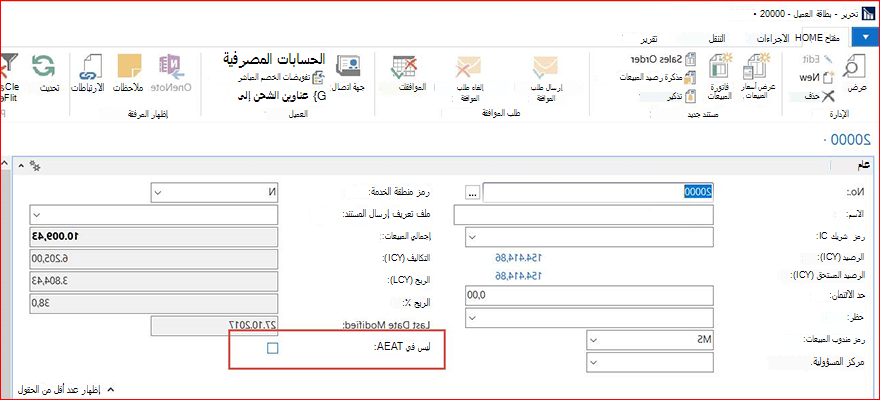
غير متوفر في AEAT
- يمكنك تحديد خانة الاختيار هذه وإعادة إرسال المستند من صفحة محفوظات SII. ستقوم عملية إرسال ثانية للمستند بتعبئة XML بالطريقة الصحيحة لهذا السيناريو.
- عند إعادة إرسال المستند الذي تم تصحيحه، سيتم قبول عمليات الإرسال مع وجود أخطاء، وهي الاستجابة المتوقعة لمثل هذا المستند.
معلومات SII حول بنود ضريبة القيمة المضافة – الإعفاءات من ضريبة القيمة المضافة
للإشارة إلى الإعفاءات من ضريبة القيمة المضافة بموجب مخطط SII، يمكنك تحديد رمز إعفاء لبند ضريبة القيمة المضافة أو يمكنك إنشاء بند جديد لضريبة القيمة المضافة يتطابق مع الإعفاء.
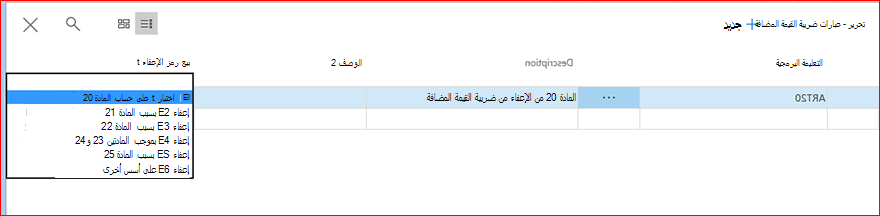
هام
يتم توفير القيم الافتراضية لتغطية السيناريوهات القياسية. قد يتطلب منك عملك ونوع معاملات العمل وأي تخصيص قد يكون لديك تحديد قيمة مختلفة لتلبية متطلبات إعداد التقارير ضمن SII. لا يمكن أن تقدم شركة Microsoft أي ضمان بأن استخدام القيم الافتراضية سيكون متوافقا في جميع الحالات.
معلومات SII في مجموعات نشر ضريبة القيمة المضافة
لتمكين إعداد التقارير حول "غير خاضع للضريبة بسبب قواعد الترجمة"، هناك حقل جديد في إعداد ترحيل ضريبة القيمة المضافة (بدون نوع خاضع للضريبة). يمكن أن يكون فارغا أو يحتوي على أحد الخيارات التالية، كما هو موضح:
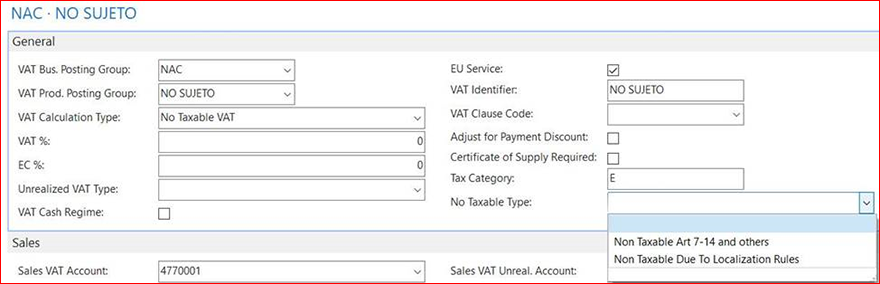
لا يوجد نوع خاضع للضريبة
- إذا كانت فارغة أو معينة إلى البند 7-14 غير خاضع للضريبة، فسيستخدم النظام قيمة المصنف غير الخاضع للضريبة 7-14 في عمليات الإرسال. يمكنك استخدام قواعد "غير خاضع للضريبة" بسبب الترجمة إذا كان هذا ينطبق على المستند
صفحة محفوظات SII
يمكنك عرض جميع المستندات المرسلة من صفحة محفوظات SII. يمكنك أيضا معرفة ما إذا تم رفض مستند ورؤية رسالة الرفض.
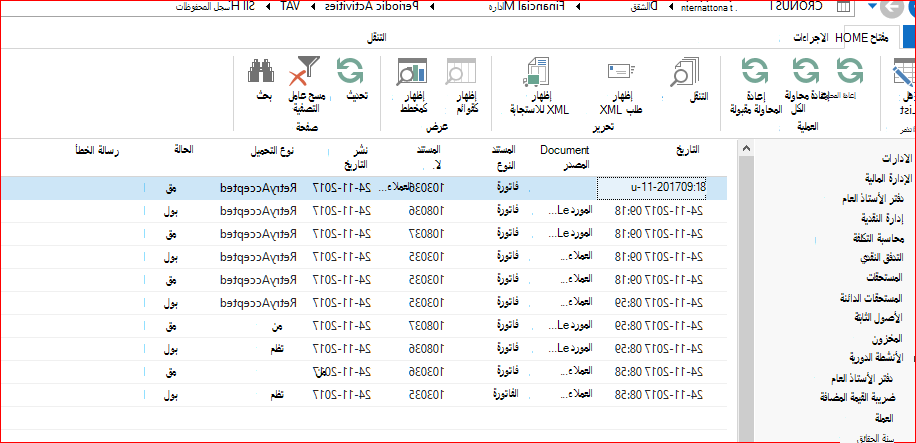
إعادة المحاولة
يمكنك إعادة إرسال المستندات المرفوضة.
- يتم استخدام تحديد صفحات متعددة عند تمكين الدفعة.
ملاحظة: في بعض الحالات، تكون المعلومات المقدمة مرتبطة بالمستند وبالتالي يجب عليك إلغاء المستند - إنشاء مذكرة ائتمان يدويا - المستند وإرسال مستند جديد بمعلومات محدثة.
إعادة محاولة الكل
- إرسال جميع الإدخالات غير المقبولة بغض النظر عن تحديد الصفحة (كل إدخالات النظام).
تم قبول إعادة المحاولة
مثل "إعادة المحاولة"، ولكن فقط للإدخالات "مقبولة".
- يتم استخدام تحديد صفحات متعددة.
إظهار طلب XML
- افتح مستند XML المقدم لمعرفة المعلومات التي أرسلتها إلى السلطات الضريبية.
إظهار استجابة XML
- افتح استجابة XML المستلمة من السلطات الضريبية. يمكن استخدام ملف XML هذا لاستكشاف الأخطاء وإصلاحها إذا تم رفض المستند المرسل.
ملاحظة: مستندات XML كما هي. وبالتالي، قد ترغب في استخدام عارض XML لعرض المعلومات في ملف XML بشكل أفضل.
تحرير معلومات SII في الإدخالات التي تم إرسالها بالفعل
إذا قمت بتحديد قيم غير صحيحة لمعلمات SII في المستندات المرسلة وتم رفض المستند، يمكنك تغيير القيم وإعادة إرسال المستند
لإدخال تغييرات على مستند مرفوض، يمكنك
افتح صفحة سجل SII واضغط على "اختيار أعمدة"، وأضف الحقول "نوع الفاتورة" و"نوع المذكرة" و"رمز المخطط الخاص" لكل من المبيعات والشراء في الصفحة.
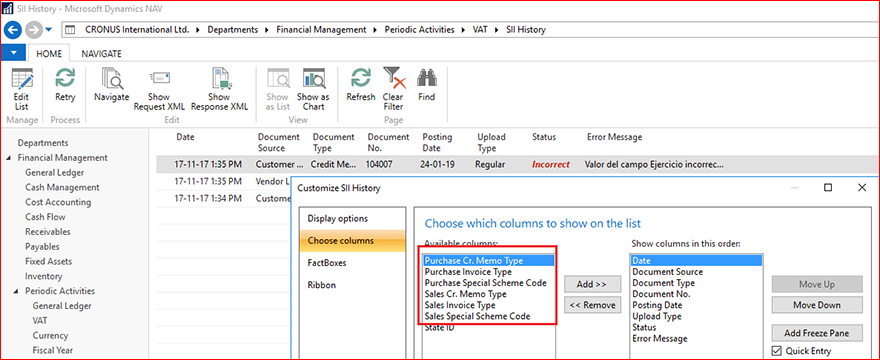
اضغط على "تحرير قائمة" لتغيير القيم في الحقول ذات الصلة ب SII.

إجراء تغييرات على قيم الحقول كما تقتضي الحاجة
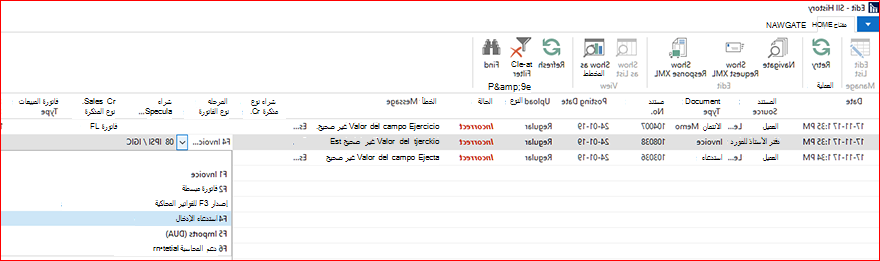
اضغط على "إعادة المحاولة" لإرسال مستند مع القيم المعدلة
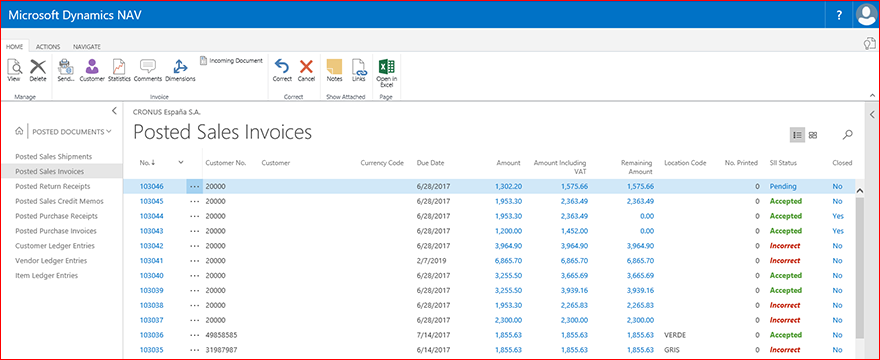
حالة SII في قوائم المستندات المنشورة
يمكنك أيضا الاطلاع على حالة SII في قوائم المستندات المنشورة.
حالة SII هي ارتباط إلى صفحة محفوظات SII مع عامل تصفية للمستند حتى يصبح تعقب محفوظات المستند أسهل.
مثال من قائمة فواتير المبيعات المنشورة.
الإرسال الأولي - 1 يناير - 30 يونيو
من صفحة إعداد SII، يمكنك إنشاء ملف XML لإرسال المستندات التي تغطي فترة إعداد التقارير الأولية من 1يناير إلى 30يونيو 2017.
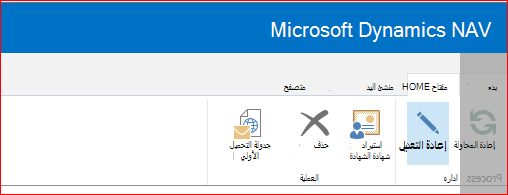
ملاحظة: من الضروري تقديم الملف الأولي قبل 31 ديسمبر 2017
المشاكل المعروفة & المتطلبات الأساسية
المتطلبات الفنية المسبقة - قائمة انتظار المهام
يستخدم التكامل قائمة انتظار المهام لإرسال الطلبات إلى SII، وبالتالي يجب تمكين/بدء قائمة انتظار المهام.