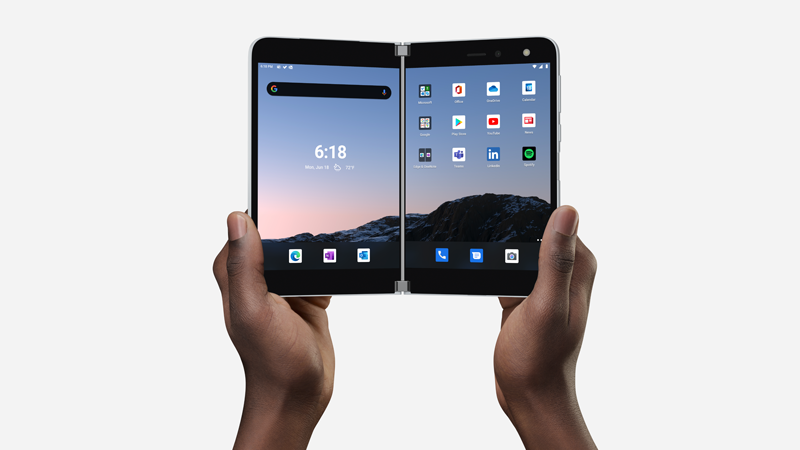
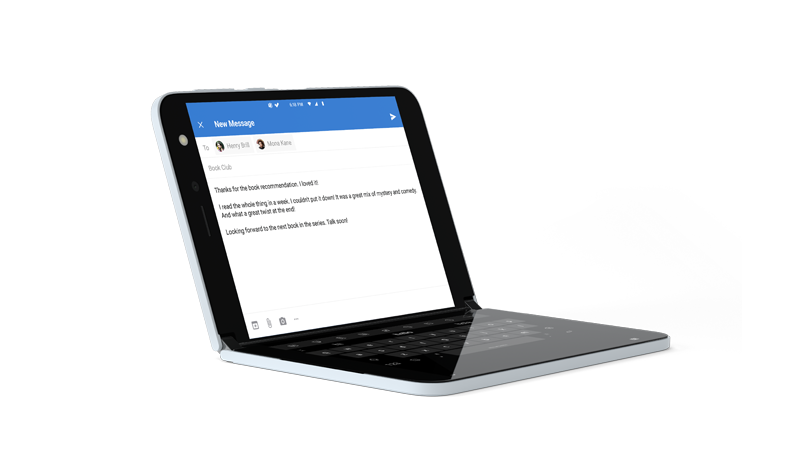
يتكيف Surface Duo 2 معك وما تريد القيام به ليكون أكثر إنتاجية أثناء التنقل خلال يومك. فيما يلي بعض الطرق التي يمكنك من خلالها استخدام الأوضاع المختلفة لتحقيق أقصى استفادة من Surface Duo.
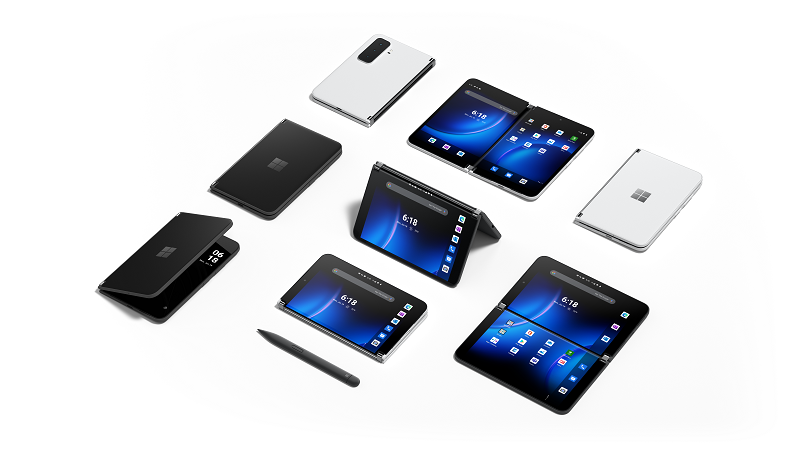
وضع كلتا الشاشات للعمل
استخدم تطبيقين في نفس الوقت. ضع تطبيقا واحدا على شاشة واحدة وآخر على الجانب الآخر. على سبيل المثال، قد يكون لديك مكالمة فيديو Microsoft Teams على شاشة واحدة مع Microsoft PowerPoint على الأخرى لتدوين ملاحظات للعرض التقديمي.
باستخدام Microsoft Edge، يمكنك فتح نافذتي مستعرض في نفس الوقت - واحدة على كل شاشة. اضغط على Microsoft Edge في أسفل شاشة واحدة، ثم افتح صفحة ويب. اضغط باستمرار على ارتباط على صفحة، ثم اضغط على فتح في نافذة أخرى. يتيح لك هذا مقارنة مواقع الويب جنبا إلى جنب، والتي تعمل بشكل رائع سواء كنت تقوم ببعض الأبحاث للعمل أو المدرسة، أو مقارنة التسوق، أو مجرد النظر في مطاعم مختلفة للانهاء الليلة.
التطبيقات التي تم إنشاؤها ل شاشتين
بعض التطبيقات على Surface Duo محسنة بشاشة مزدوجة، مما يعني أنها مصممة على شاشتين. ما عليك سوى فتح أحد هذه التطبيقات واسحبه إلى منتصف الشاشةين على Surface Duo للحصول على طريقة عرض جديدة بالكامل.
على سبيل المثال، عند فتح Outlook وسحبه إلى المنتصف، يمكنك التنقل عبر البريد الإلكتروني بسرعة حيث تظهر علبة الوارد على شاشة واحدة وفتح الرسائل أو مرفقات البريد الإلكتروني على الشاشة الأخرى. لا تحتاج إلى الانتقال ذهابا وإيابا في التطبيق، لذلك يمكنك البقاء في التدفق عند العمل. وإذا أردت، فلا يزال بإمكانك استخدامه على شاشة واحدة فقط إذا أردت ذلك.
فيما يلي بعض الأمثلة على التطبيقات المحسنة ذات الشاشة المزدوجة المثبتة مسبقا على Surface Duo: Microsoft Office (Word وExcel وPowerPoint) وOutlook وMicrosoft Teams وOneNote و To Do وOneDrive وMicrosoft Edge والكاميرا ولوحة المفاتيح Microsoft SwiftKey ومجموعة Microsoft Solitaire وMSN.
تمتد بعض التطبيقات المحسنة ثنائية الشاشة عبر شاشتين تلقائيا عند فتحها (على سبيل المثال، الكاميرا). إذا كنت تريد أن تمتد التطبيقات الأخرى تلقائيا عبر كلتا الشاشات عند فتحهما، في الإعدادات، اضغط على ميزات >Surface DuoSpan apps تلقائيا، وقم بتشغيلها، ثم قم بتشغيل التطبيقات التي تريد توسيعها تلقائيا.
فتح تطبيقين في وقت واحد
استخدم مجموعات التطبيقات لفتح تطبيقين تستخدمهما بشكل متكرر في نفس الوقت. بعد إنشاء مجموعة التطبيقات، يفتح تطبيق واحد على شاشة واحدة ويفتح التطبيق الآخر على الأخرى.
- على الشاشة الرئيسية، اضغط باستمرار على التطبيق الأول الذي تريد تضمينه في مجموعة التطبيقات، ثم اضغط على المجموعات.
- في شاشة تحديد تطبيق آخر ، اضغط على التطبيق الآخر الذي تريد تضمينه في المجموعة، ثم اضغط على تم.
- أدخل اسما جديدا لمجموعة التطبيقات واضغط على موافق.
- اضغط على مجموعة التطبيقات لفتح كلا التطبيقين في نفس الوقت من الآن فصاعدا.
تم بالفعل إنشاء بعض مجموعات التطبيقات لك وتظهر على الشاشة الرئيسية.
السحب والوضع بين التطبيقات
يمكنك تحقيق أقصى استفادة من شاشتين عن طريق سحب المعلومات بين التطبيقات. يمكنك سحب النص والصور والقوائم والمزيد من تطبيق إلى آخر. على سبيل المثال، راجع وصفة تحبها عبر الإنترنت؟ ما عليك سوى تحديد قائمة المكونات في Microsoft Edge واسحبها إلى Microsoft To Do، حتى تعرف ما يجب التقاطه في المرة التالية التي تكون فيها في متجر البقالة.
فيما يلي بعض الأمثلة على التطبيقات التي تدعم السحب والإفلات المثبتة مسبقا على Surface Duo: Microsoft Office (Word وExcel وPowerPoint) وOutlook وMicrosoft Teams وOneNote و To Do وOneDrive وMicrosoft Edge ومجموعة سوليتير من Microsoft وMSN.
استدارة لمزيد من المساحة
قم بتدوير Surface Duo للحصول على مساحة أكبر عند الاستعراض أو الكتابة. افتح Microsoft Edge، واسحبه إلى المنتصف لزيادة حجمه عبر كلتا الشاشات، ثم قم بتدوير Surface Duo. بعد ذلك، يمكنك التمرير عبر كلتا الشاشات عند الاستعراض.
عندما يتعلق الأمر بالكتابة، ما عليك سوى الضغط على مكان حيث يمكنك إدخال النص بحيث تظهر لوحة المفاتيح، ثم قم بتدوير Surface Duo. استمتع بالمساحة الإضافية عند الكتابة على لوحة المفاتيح في وضع ملء الشاشة.
استخدام شاشة واحدة
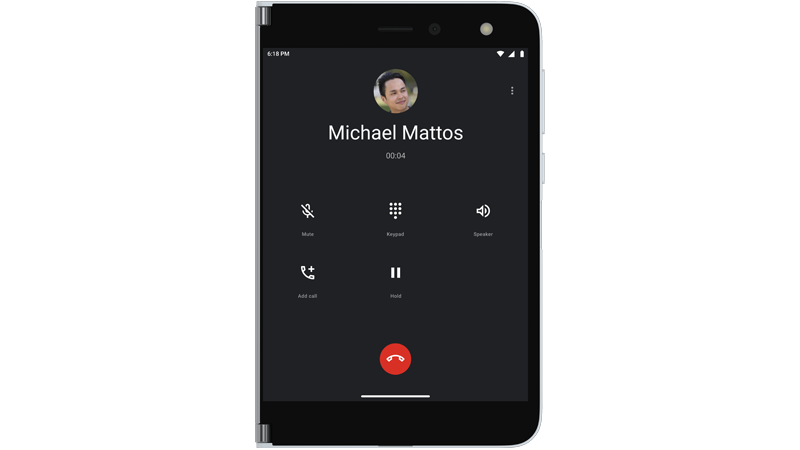
اطو شاشة واحدة للخلف على Surface Duo عندما تريد استخدام شاشة واحدة فقط. يعمل بشكل رائع عندما تستخدم تطبيقا واحدا فقط في كل مرة أثناء التنقل. عندما تتلقى مكالمة هاتفية وتريد الرد عليها، ما عليك سوى طي الشاشة اليسرى مرة أخرى، وبدء التحدث على الشاشة اليمنى.

مشاهدة عروضك المفضلة والاسترخاء
اطو جهاز Surface Duo كخيمة، واضبطه على الطاولة، ثم اجلس واسترخ. شاهد العروض أو مقاطع الفيديو المفضلة لديك، أو استخدمها على هذا النحو للدردشة على مكالمة فيديو باستخدام Microsoft Teams.
استخدام Surface Duo 2 عند إغلاقه
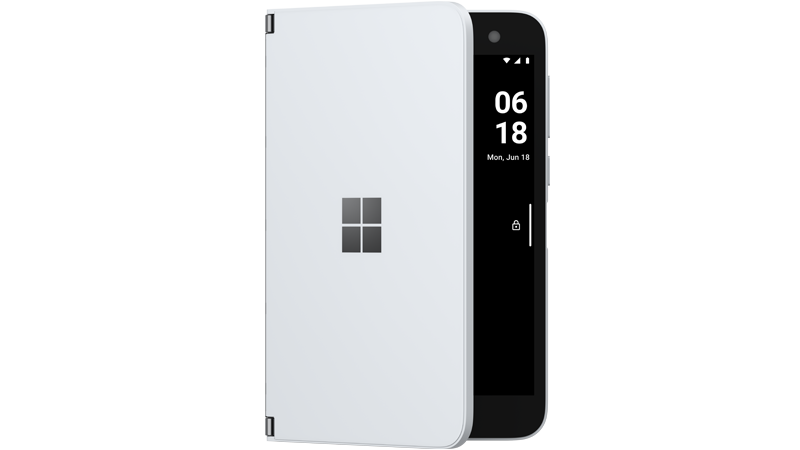
عند إغلاق Surface Duo، يساعدك شريط النظرات الخاطفة على البقاء على اطلاع دائم خلال النهار. سترى إعلامات للمكالمات الهاتفية الفائتة أو العديد من تطبيقات المراسلة التابعة لجهة خارجية أو الرسائل في Microsoft Teams. يمكنك تغيير إعدادات شريط النظرات الخاطفة في إعدادات> ميزات >Surface Duoشريط النظرات الخاطفة.
هل تريد التحقق من الوقت بسرعة؟ ما عليك سوى الضغط على زر الطاقة. وإذا كنت بحاجة إلى بعض الضوء، فاضغط بسرعة على زر الطاقة مرتين لتشغيل المصباح الضوئي - قم بذلك مرة أخرى لإيقاف تشغيله.