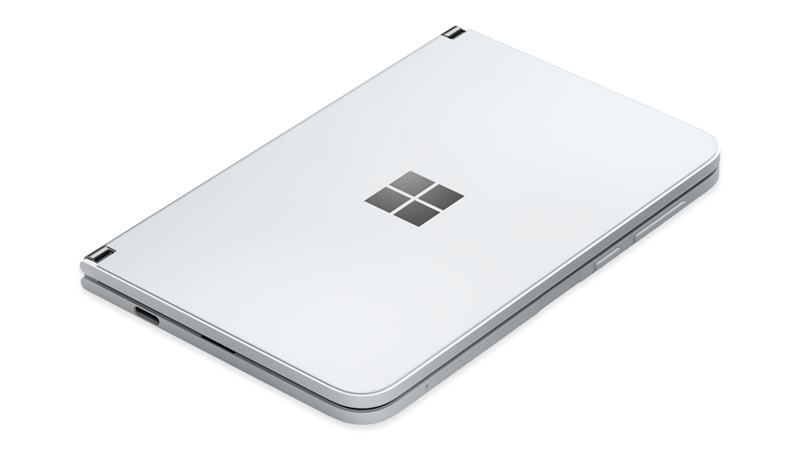
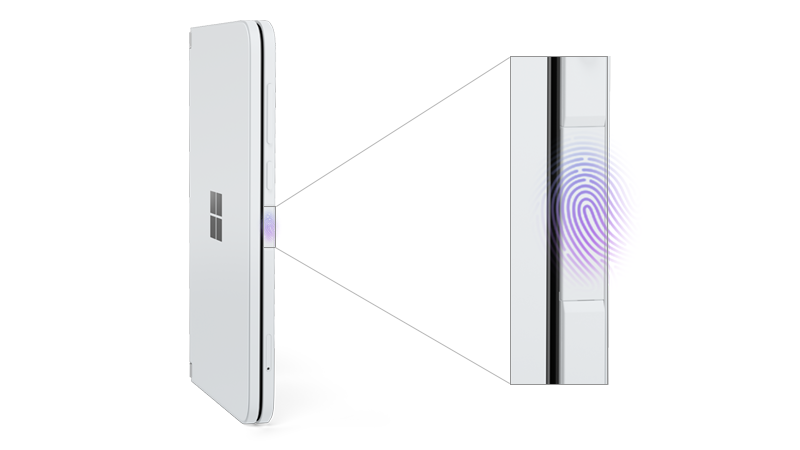
لإعداد Surface Duo 2 بالطريقة التي تريدها، ابدأ بالضغط على زر طاقة بصمة الإصبع على الجانب الأيسر من Surface Duo، واختر لغتك، ثم اتبع الخطوات أدناه.
1. الاتصال
عند المطالبة، قم بإدراج بطاقة SIM لإعداد اتصال شبكة الجوال بشبكة شركة الاتصالات الخاصة بك.
بعد ذلك، حدد شبكة Wi-Fi المنزلية (أو شبكة أخرى تثق بها). إذا قمت بالاتصال بشبكة Wi-Fi، فسنتحقق من وجود تحديثات أثناء الإعداد.
2. ابدأ من نسخة احتياطية أو ابدأ من جديد
اختر الطريقة التي تريد بها إعداد Surface Duo:
- نسخة احتياطية من هاتف Android. انسخ البيانات لاسلكيا من جهاز Android موجود إلى Surface Duo. أو قم بتوصيل Surface Duo بهاتف Android باستخدام كبل USB للاتصال السلكي.
- نسخة احتياطية من السحابة. ابدأ من نسخة احتياطية من جهاز Android الحالي الذي قمت بتخزينه في حساب Google الخاص بك.
- جهاز iPhone. استخدم هذا إذا كان لديك جهاز iPhone وSurface Duo هو أول جهاز Android لديك.
- لا تقم بالنسخ. قم بإعداد Surface Duo كجهاز جديد من البداية.
3. تسجيل الدخول إلى حساب Google وحساب Microsoft
سجل الدخول إلى حساب Google الخاص بك للوصول إلى بريدك الإلكتروني والصور والملفات الموجودة لديك في Gmail صور Google وGoogle Drive والمزيد.
سجل الدخول إلى حساب Microsoft لاستخدام تطبيقات Microsoft 365 وMicrosoft للأجهزة المحمولة ، بما في ذلك Outlook وOffice وOneNote وOneDrive وTeams وMicrosoft Edge والمزيد. ينتهي حساب Microsoft الخاص بك عادة ب @outlook.comأو @live.comأو @hotmail.com. (قد تتطلب بعض التطبيقات والميزات خطة لاسلكية أو اشتراكات إضافية أو رسوما.)
يمكنك اختيار تسجيل الدخول إلى كلا الحسابين، حساب واحد فقط، أو لا شيء - الأمر متروك لك. عند تسجيل الدخول إلى كل حساب، ستتوفر لك الفرصة لمراجعة شروط الخدمة وتغيير إعدادات النظام واختيار تفضيلات الخصوصية لكل حساب. يتيح لك ذلك اختيار ما يناسبك وما تريد القيام به باستخدام Surface Duo.
4. إضافة رمز PIN وبصمة الإصبع
ساعد في حماية Surface Duo عن طريق إضافة رمز PIN وبصمة شاشة لإلغاء تأمين الشاشة على Surface Duo 2. يمكنك اختيار إضافة رقم التعريف الشخصي (PIN) وبصمات الأصابع أو رقم التعريف الشخصي (PIN) فقط أو أي منهما. (لا نوصي بالآخر.)
إذا اخترت إضافة بصمة إصبع الآن، فستتم مطالبتك بوضع الإبهام أو إصبع الفهرس على زر طاقة بصمة الإصبع. يقع على الجانب الأيمن من Surface Duo 2 وأسفلو أزرار مستوى الصوت. ستحتاج إلى رفع إصبعك ووضعه أسفل على زر طاقة بصمة الإصبع عدة مرات حتى تتم إضافة بصمة الإصبع.
5. الحصول على نصائح سريعة للحصول على الذهاب
اطلع على التلميحات للتعرف على بعض الأساسيات للتنقل في Surface Duo. للحصول على مزيد من التلميحات، ما عليك سوى الضغط على تلميحات على الشاشة الرئيسية.
ما هي الخطوة التالية؟
الآن بعد أن قمت بالإعداد، إليك بعض الأشياء التي قد ترغب في القيام بها بعد ذلك:
تعرف على أساسيات التنقل على Surface Duo. افتح تلميحات أو تحقق من الموارد التالية لمساعدتك على البدء:
- ميزات Surface Duo 2. تعرف على Surface Duo 2.
- هل أنت جديد في Android؟ تعرف على أساسيات نظام تشغيل Surface Duo.
- طرق مختلفة لاستخدام Surface Duo. تعرف على الطرق المختلفة لطي Surface Duo وعكسه لإنجاز المزيد طوال اليوم.
قم بتنزيل التطبيقات والألعاب من متجر Google Play. على الشاشة الرئيسية، اضغط على متجر Play، ثم اختر تطبيقاتك المفضلة أو ابحث عن تطبيقات جديدة.
أضف حسابات شخصية وحسابات عمل أخرى تستخدمها. على الشاشة الرئيسية، اضغط على الإعدادات، ثم اضغط على كلمات المرور & الحسابات>إضافة حساب.
شاهد صورك. استنادا إلى الحسابات التي قمت بتسجيل الدخول باستخدامها، يمكنك الوصول إلى الملفات والصور الموجودة من أماكن مختلفة على Surface Duo. على سبيل المثال، اضغط على الصور على الشاشة الرئيسية للوصول إلى الصور على Microsoft OneDrive في حساب Microsoft الخاص بك.
الوصول إلى ملفاتك في السحابة. على الشاشة الرئيسية، اضغط على مجلد Google ، ثم اضغط على محرك الأقراص للوصول إلى ملفاتك على Google Drive. للوصول إلى المستندات والملفات في حساب Microsoft، اضغط على OneDrive.
أرسل رسالة نصية إلى شخص ما. في أسفل الشاشة، اضغط على رسائل، ثم أرسل رسالة نصية أو رد على رسالة تلقيتها.
اتصل بشخص ما. في أسفل الشاشة، اضغط على الهاتف، ثم اتصل بالأشخاص الذين تريدهم.