
1 - ما هي نسق الصورة؟
قدمنا نسق الصور لأننا نعتقد أنه يجب أن تكون قادرا على التعبير عن أسلوبك بأكثر من مجرد كلمات.
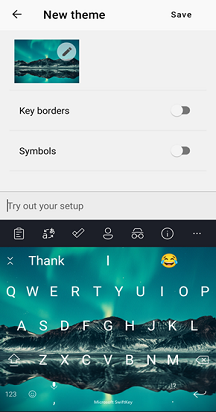
تتيح لك الميزة تصميم نسق لوحة المفاتيح الخاص بك عن طريق اختيار أي من صورك كخلفية. قم بتخصيص النسق بشكل أكبر عن طريق تغيير حجم الصورة، واختر ظلام الخلفية، بالإضافة إلى تبديل الحدود والرموز الرئيسية.
2 - تصميم نسق صورة
سنرشدك هنا خلال جميع الخطوات اللازمة لتصميم نسق (نسق) الصور الخاصة بك:

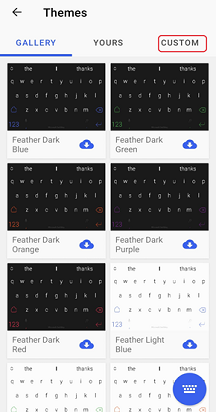
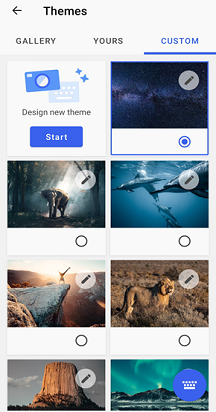

- اضغط على أيقونة "النسق" على شريط الأدوات
- حدد علامة التبويب "مخصص"
أو
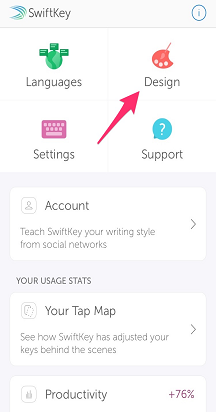
- فتح تطبيق Microsoft SwiftKey
- اضغط على "نسق"
- حدد علامة التبويب "مخصص"
عندئذِ
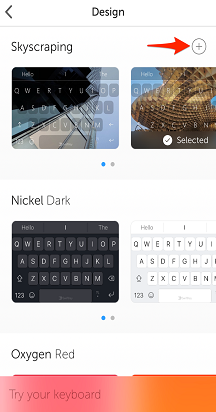
- اضغط على "ابدأ" لتصميم نسق جديد.
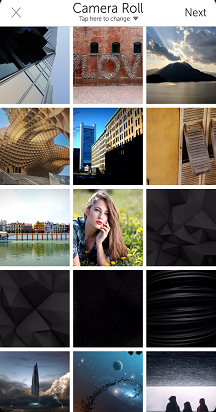
- اضغط على الزر "إضافة صورة" لاختيار الصور من لفة الكاميرا أو موقع بديل. يجب أن تكون صورك بتنسيق JPG أو PNG.
بعد ذلك، سننقلك من خلال خيارات التعديل المختلفة المتاحة. عند الانتهاء، تذكر أن تصل إلى "تم" أو سيختفي التصميم الخاص بك.
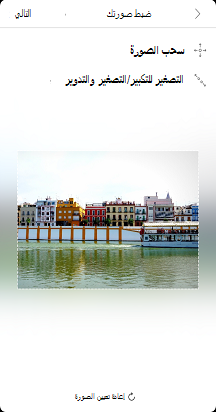
تغيير الحجم وتغيير موضعه
يمكنك:
اسحب التركيز إلى منطقة معينة. ما عليك سوى التصغير لتكبير صورتك وتصغيرها.
اسحب صورتك داخل مربع الحدود لإعادة موضعها.
لا يمكن تدوير صورتك في الوقت الحالي.
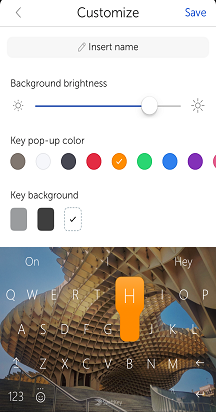
ضبط سطوع الخلفية
يمكن التحكم في سطوع الخلفية عن طريق سحب شريط التمرير لليسار واليمين. يحدد هذا الإعداد مقدار الصورة المرئية خلف المفاتيح. يتم تعيينه افتراضيا إلى 45٪.
تبديل حدود المفاتيح
اختر بين إظهار الحدود حول مفاتيحك.


تبديل الرموز على لوحة المفاتيح
يمكنك تحديد ما إذا كنت تريد أن يتضمن نسق الصورة رموزا على المفاتيح.

3 - كيفية حذف نسق الصورة
يرجى ملاحظة أنه بمجرد حذف نسق، لن تتمكن من إعادته. بدلا من ذلك، ستحتاج إلى بدء تصميمك مرة أخرى من البداية.
للحذف:
اضغط مطولا على النسق للكشف عن المطالبة "حذف"
اضغط عليه للتأكيد
لا يمكنك حذف نسق قيد الاستخدام حاليا.
4 - الأسئلة المتداولة
الأذونات
سيطلب Microsoft SwiftKey إذنك للوصول إلى صورك عند إدخال معالج نسق الصور للمرة الأولى. ستحتاج إلى التأكيد وقبول من أجل إنشاء الخاص بك.
لمزيد من المعلومات حول نهج الخصوصية، يرجى زيارة هذا الرابط: https://privacy.microsoft.com/en-gb/privacystatement
هل تعمل نسق الصور مع النسخ الاحتياطي & Sync؟
لا يمكن حاليا استخدام النسخ الاحتياطي & Sync لحفظ نسق الصورة في حساب Microsoft SwiftKey الخاص بك. لذلك إذا قمت بإزالة Microsoft SwiftKey من جهازك، فستفقد أي نسق قمت بإنشائها مسبقا.
الاتصال بنا
لمزيد من التعليمات، اتصل بالدعم في Microsoft SwiftKey الدعم - اتصل بنا