الملخص
تهدف ميزات Microsoft Edge إلى جعل الويب أكثر سهولة وشمولا للجميع. يسمح وضع القراءة للمستخدمين بإدخال سطح قراءة مركز عليه عن طريق إزالة عوامل التشتيت من صفحات الويب المدعومة باستخدام أدوات مفيدة مثل القراءة بصوت عال والترجمة والتلخيص و Copilot كلها في مكان واحد سهل. تشرح هذه المقالة كيفية تمكين وضع القراءة، واستخدام القراءة بصوت عال، وترجمة صفحات الويب، والوصول إلى العديد من ميزات وضع القراءة الأخرى في Microsoft Edge.
يبسط وضع القراءة في Microsoft Edge تخطيطات صفحات الويب، ويزيل الفوضى، ويساعدك على تخصيص تجربة القراءة. هناك أيضا العديد من أدوات التعلم وإمكانية الوصول المذهلة في وضع القراءة التي يمكن أن تساعد في تحسين فهم القراءة وتحسين التعلم.
في هذه المقالة:
تشغيل وضع القراءة
سيؤدي إدخال وضع القراءة إلى تبسيط الصفحة التي تعمل عليها عن طريق إخفاء النوافذ المنبثقة والأزرار المشتتة، مما يترك لك الأجزاء المهمة فقط: المحتوى النصي والمرئي. بمجرد إدخال وضع القراءة، ابدأ باستخدام أدوات مثل القراءة بصوت عالوالترجمةوالدردشة مع Copilot.
لإدخال وضع القراءة:
- حدد النقاط الثلاث (
 ) في الزاوية العلوية اليسرى من إعدادات شريط > الأدوات
 >مظهر>شريط الأدوات.
 - التبديل في وضع القراءة.
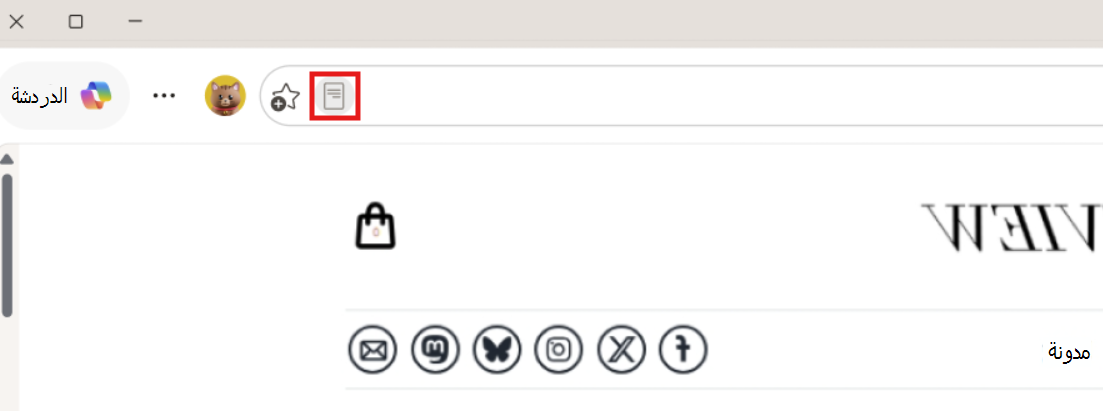
- بمجرد التشغيل، سيظهر وضع القراءة على الصفحات المدعومة في شريط العناوين.
تلميح
يمكنك أيضا الضغط على F9 للوصول إلى وضع القراءة على صفحات الويب المدعومة، أو إذا كنت تريد استخدامه لجزء من صفحة الويب، فحدد النص، وانقر بزر الماوس الأيمن وحدد فتح التحديد في وضع القراءة.
الوصول إلى ميزات وضع القراءة
القراءة بصوت عالٍ
القراءة بصوت عال هي أداة بسيطة ولكنها قوية تقرأ نص صفحة الويب بشكل مسموع. للحصول على تجربة خالية من اليدين، قم بتشغيل القراءة بصوت عال في شريط أدوات وضع القراءة لسماع المحتوى المنطوق في أصوات السبر الطبيعية. يمكنك التحكم في التشغيل، وضبط سرعة الكلام، والمتابعة أثناء القراءة أو الاستماع. وهو يتضمن الآن Copilot، بحيث يمكنك أيضا طرح الأسئلة والتفاعل مع المحتوى باستخدام صوتك. لتجربة ميزة القراءة بصوت عال التفاعلية، تأكد من تمكين الميكروفون وتشغيل مستوى الصوت.
للوصول إلى القراءة بصوت عال:
حدد وضع القراءة في شريط العناوين أو استخدم اختصار لوحة المفاتيح F9.
حدد قراءة بصوت عال على شريط أدوات وضع القراءة.
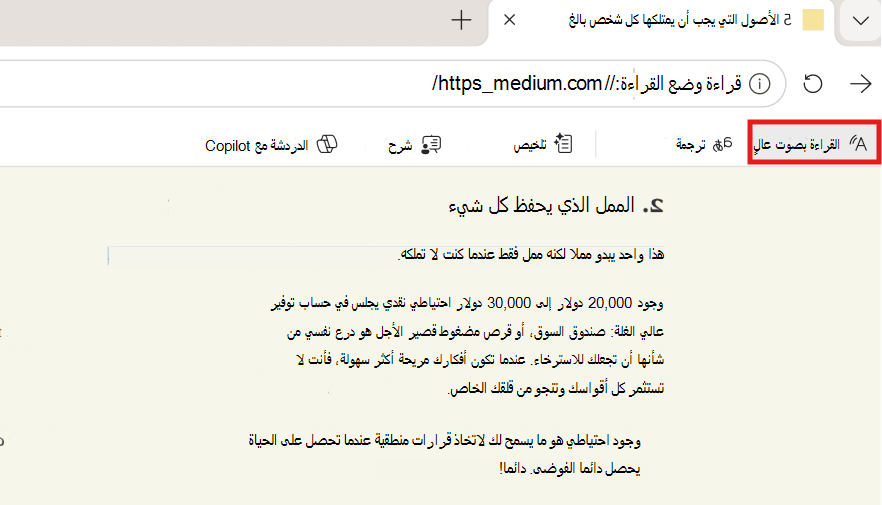
يظهر شريط أدوات الشريط في أعلى الصفحة بعد بدء القراءة بصوت عال. يتضمن شريط الأدوات أزرارا لتشغيل الصوت، والتخطي إلى الفقرة التالية أو السابقة، وضبط خيارات الصوت.
تسمح لك خيارات الصوت بتغيير صوت القارئ وإبطاء وتيرة القراءة أو تسريعها.
لإيقاف الاستماع، حدد الزر إيقاف مؤقت أو X لإغلاق "القراءة بصوتٍ عالٍ".
تلميح
هناك طريقة أخرى للوصول إلى القراءة بصوت عال وهي تحديد النقاط الثلاث ( ) في الزاوية العلوية اليسرى من شريط >الأدوات المزيد من الأدوات>للقراءة بصوت عال.
ترجمة
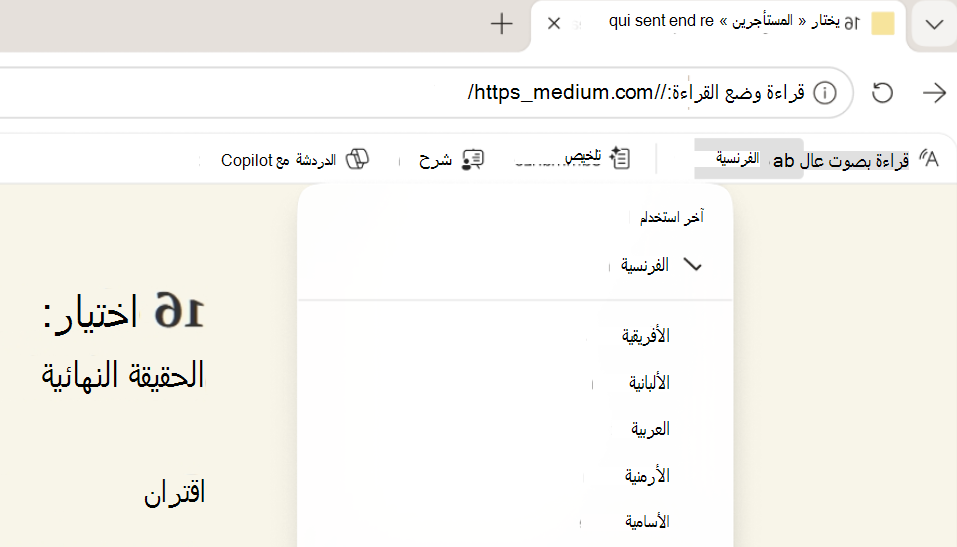
يمكنك ترجمة صفحة ويب بأكملها إلى لغة أخرى. حدد ترجمة في شريط أدوات وضع القراءة واختر لغتك من بين أكثر من 70 خيارا.
تلخيص
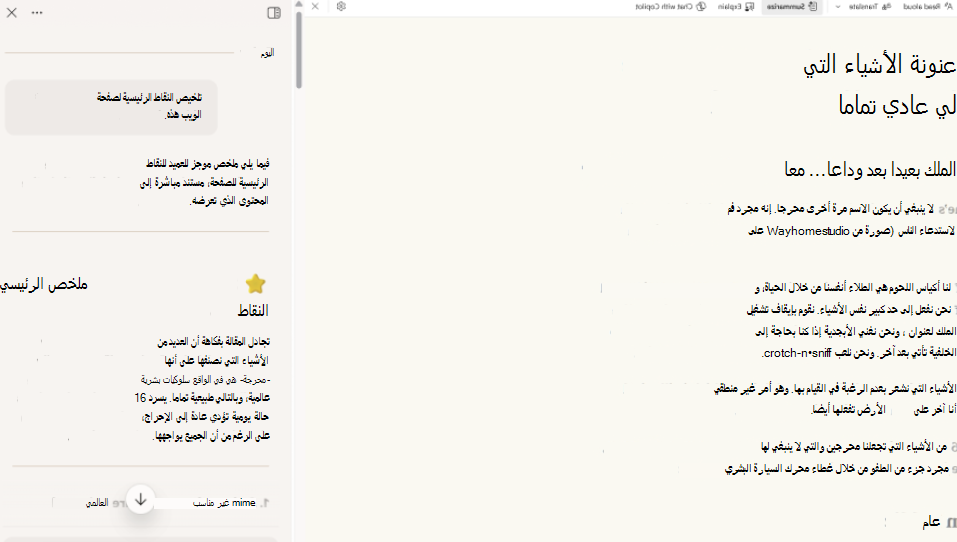
إذا كنت تريد ملخصا للمحتوى، فحدد تلخيص في شريط أدوات وضع القراءة للحصول على نظرة عامة سريعة. يفتح Copilot في الجزء الجانبي وينشئ ملخصا موجزا لصفحة الويب أو المستند المدعوم الذي تعرضه.
شرح
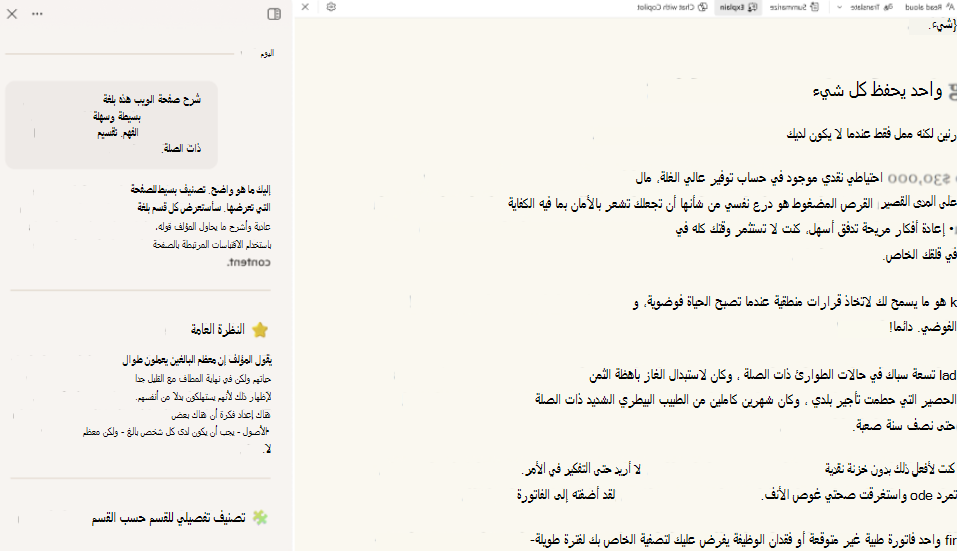
للحصول على تعليمات حول فهم المصطلحات المعقدة، حدد شرح في شريط أدوات وضع القراءة. يفتح Copilot في الجزء الجانبي ويقسم الأفكار الرئيسية إلى لغة أبسط وأسهل في الفهم حتى تتمكن من الاستمرار في التعلم والمضي قدما.
يمكنك أيضا بدء محادثة مع Copilot حول ما تعرضه مباشرة من وضع القراءة عن طريق تحديد الدردشة مع Copilot.
تخصيص تجربة وضع القراءة
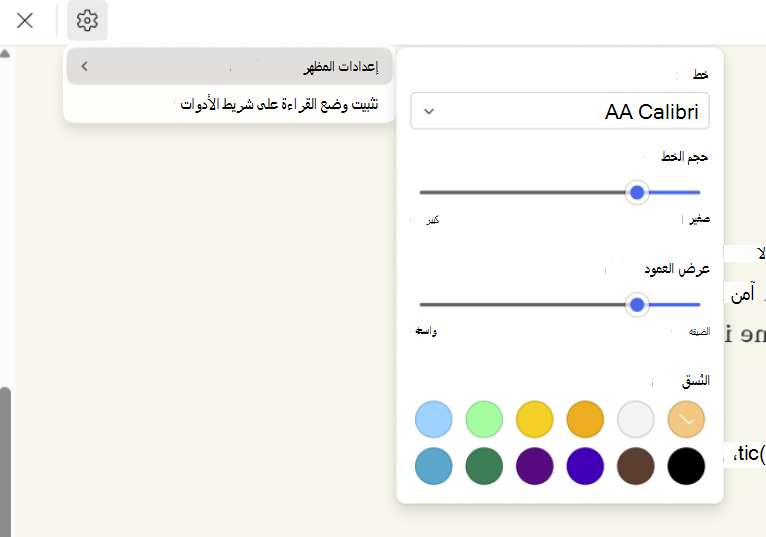
إذا كنت تريد تخصيص تجربة وضع القراءة، فاختر من بين مجموعة واسعة من خيارات الخط والألوان مثل الخطوحجم الخطوالنسق.
الخط: حدد خطا من اختيارك للحصول على تجربة قراءة أكثر تخصيصا.
حجم الخط: حرك شريط التمرير لليمين لجعل النص أكبر؛ انقله لليسار لتصغير النص.
عرض العمود: اضبط مدى انتشار عمود نص الصفحة.
المواضيع: اختر من بين مجموعة متنوعة من نسق الصفحة وخيارات الألوان، بما في ذلك النسق المستوحاة من عوامل تصفية Irlen Spectral للأشخاص المصابين بمتلازمة إرلين.
لتخصيص وضع القراءة:
حدد أيقونة الإعدادات في شريط أدوات وضع القراءة ثم اختر إعدادات المظهر.
اختر خطا، واضبط حجم الخط (صغير إلى كبير)، وقم بتعيين عرض العمود (من ضيق إلى عريض)، واختر نسقا لتغيير الخلفية والمظهر العام للصفحة.