
في Excel، يمكنك تغيير إعدادات أمان الماكرو للتحكم في وحدات الماكرو التي يتم تشغيلها وتحت أي ظروف عند فتح مصنف. على سبيل المثال، يمكن السماح بتشغيل وحدات الماكرو استناداً إلى ما إذا تم توقيعها رقمياً من قِبل مطور موثوق به أم لا.
لمزيد من المعلومات حول إعدادات أمان الماكرو في مستندات Microsoft Office، راجع تمكين وحدات الماكرو في ملفات Office أو تعطيلها.
إعدادات أمان الماكرو وتأثيراتها
تلخص القائمة التالية إعدادات أمان الماكرو المتنوعة. ضمن كافة الإعدادات، إذا تم تثبيت برنامج مكافحة الفيروسات الذي يعمل مع Microsoft 365 ويحتوي المصنف على وحدات ماكرو، يتم فحص المصنف بحثا عن فيروسات معروفة قبل فتحه.
- تعطيل جميع وحدات الماكرو دون إعلام انقر فوق هذا الخيار إذا كنت لا تثق بوحدات الماكرو. وسيتم تعطيل كل تنبيهات أمان الماكرو ووحدات الماكرو في المستندات. إذا كان هناك مستندات تحتوي على وحدات ماكرو غير موقعة ولكن موثوق بها، فبإمكانك وضع هذه المستندات في موقع موثوق به. يُسمَح بتشغيل المستندات الموجودة في مواقع موثوق بها بدون فحصها من قِبل نظام أمان مركز التوثيق.
- تعطيل جميع وحدات الماكرو مع الإعلام هذا هو الإعداد الافتراضي. انقر فوق هذا الخيار إذا كنت تريد تعطيل وحدات الماكرو، ولكن ترغب في تلقي تنبيهات أمان عند وجود وحدات ماكرو. بهذه الطريقة، يمكنك اختيار الحالات التي ترغب فيها في تمكين وحدات الماكرو.
- تعطيل جميع وحدات الماكرو باستثناء وحدات الماكرو الموقعة رقميا هذا الإعداد هو نفسه خيار تعطيل جميع وحدات الماكرو مع الإعلام ، باستثناء أنه إذا تم توقيع الماكرو رقميا من قبل ناشر موثوق به، يمكن تشغيل الماكرو إذا كنت قد وثقت بالفعل في الناشر. وإذا لم تثق بالناشر، فسيتم إعلامك. بهذه الطريقة، يمكنك اختيار تمكين وحدات الماكرو الموقعة أو الثقة بالناشر. ويتم تعطيل كل وحدات الماكرو غير الموقعة بدون إعلام.
- تمكين جميع وحدات الماكرو (غير مستحسن، يمكن تشغيل التعليمات البرمجية الخطرة المحتملة) انقر فوق هذا الخيار للسماح بتشغيل جميع وحدات الماكرو. يؤدي استخدام هذا الإعداد إلى تعريض الكمبيوتر لتعليمات برمجية من المحتمل أن تكون ضارة، لذا لا نوصي باستخدامه.
- الثقة في الوصول إلى نموذج كائن مشروع VBA هذا الإعداد مخصص للمطورين ويستخدم لتأمين أو السماح بالوصول البرمجي إلى نموذج عنصر VBA من أي عميل التنفيذ التلقائي عن عمد. بتعبير آخر، إنّه يوفر خيار أمان للتعليمات البرمجية التي تتم كتابتها لتنفيذ إجراء ما بشكلٍ تلقائي في أحد برامج Office ومعالجة بيئة Microsoft Visual Basic for Applications (VBA) وطراز الكائن الخاص به برمجياً. إن هذا الإعداد خاص بكل مستخدم وكل تطبيق، ويرفض إمكانية الوصول بشكلٍ افتراضي. ويصعّب خيار الأمان هذا على البرامج غير المعتمدة إنشاء تعليمات برمجية "تتكرر ذاتياً" ويمكن أن تلحق ضرراً بأنظمة المستخدمين. لتمكين أي عميل تنفيذ تلقائي من الوصول إلى طراز كائن VBA برمجياً، يجب منح المستخدم الذي يقوم بتشغيل التعليمة البرمجية حق الوصول بشكلٍ صريح. لتشغيل الوصول، حدد خانة الاختيار.
استخدام التواقيع الرقمية
يستخدم Office تقنية Microsoft Authenticode لتمكين منشئي الماكرو من توقيع ملف أو مشروع ماكرو رقميا. تؤكد الشهادة المُستخدمة لإنشاء هذا التوقيع أن الماكرو أو المستند تم إنشاؤه من قِبل الموقِّع، ويؤكد التوقيع أنه لم يتم تغيير الماكرو أو المستند.
بعد تثبيت شهادتك الرقمية، يمكنك توقيع الملفات ومشاريع الماكرو.
الحصول على شهادة رقمية للتوقيع
يمكنك الحصول على شهادة رقمية من مرجع تجاري مصدق (CA) أو من مسؤول الأمان الداخلي أو محترف تكنولوجيا المعلومات (IT).
لمعرفة المزيد حول المراجع المصدقة التي تقدم خدمات لمنتجات Microsoft، راجع قائمة أعضاء برنامج شهادات الجذر من Microsoft.
إنشاء الشهادة الرقمية الخاصة بك للتوقيع الذاتي
يمكنك أيضاً إنشاء شهادة التوقيع الذاتي الخاصة بك باستخدام الأداة Selfcert.exe.
ملاحظة
بما أنه لا يتم إصدار الشهادة الرقمية التي تقوم بإنشائها من قِبل مرجع رسمي، فيشار إلى مشاريع الماكرو التي يتم توقيعها باستخدام مثل هذه الشهادة بمشاريع موقعّة ذاتياً. يثق Microsoft Office بالشهادة الموقعّة ذاتياً فقط على كمبيوتر يتضمن شهادة التوقيع الذاتي في مخزن "الشهادات الشخصية".
لمزيد من المعلومات حول كيفية توقيع الماكرو رقمياً، راجع توقيع مشروع ماكرو رقمياً.
تغيير إعدادات أمان الماكرو
يمكنك تغيير إعدادات أمان الماكرو في مركز التوثيق ما لم يقم مسؤول النظام في مؤسستك بتغيير الإعدادات الافتراضية لمنعك من تغيير الإعدادات.
ضمن علامة التبويب المطور ، في المجموعة تعليمات برمجية، انقر فوق أمان الماكرو.
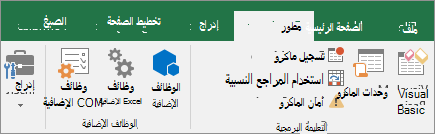
لتمكين علامة التبويب المطور، راجع إظهار علامة التبويب المطور.
في الفئة إعدادات الماكرو، ضمن إعدادات الماكرو، انقر فوق الخيار الذي تريده.
ملاحظة
يتم تطبيق أي تغييرات تقوم بإجرائها في Excel في الفئة إعدادات الماكرو على Excel فقط ولا تؤثر على أي برنامج آخر من Microsoft Office.
يمكنك أيضا الوصول إلى مركز التوثيق في خيارات Excel. للقيام بذلك، انقر فوق خيارات، ثم انقر فوق إعداداتالماكرولإعدادات>مركز> التوثيق.
لمزيد من المعلومات حول أمان الماكرو، راجع المواضيع التالية:
- إضافة موقع موثوق به أو إزالته أو تغييره
- إضافة ناشر موثوق أو إزالته أو عرضه
- تمكين وحدات الماكرو أو تعطيلها في ملفات Office
- عرض خياراتي وإعداداتي في مركز التوثيق
استكشاف الأخطاء وإصلاحها
لا يمكنني تغيير إعدادات أمان الماكرو
قد لا يتمكن بعض المستخدمين من تغيير إعدادات مركز التوثيق بسبب نُهج أمان المجموعات المعينة في مؤسساتهم. في مثل هذه الحالات، عليك الاتصال بمسؤول تقنية المعلومات في المؤسسة.
هل تحتاج إلى مزيد من المساعدة؟
يمكنك دائما سؤال خبير في مجتمع Excel التقني أو الحصول على الدعم في المجتمعات.