
لتغيير خطوط النص أو الألوان أو المظهر العام للكائنات في جميع أوراق العمل في المصنف بسرعة، حاول التبديل إلى نسق آخر أو تخصيص نسق لتلبية احتياجاتك. إذا كنت ترغب في نسق معين، يمكنك جعله افتراضيا لجميع المصنفات الجديدة.
للتبديل إلى نسق آخر، حدد نسق تخطيط> الصفحة وحددالنسق الذي تريده.
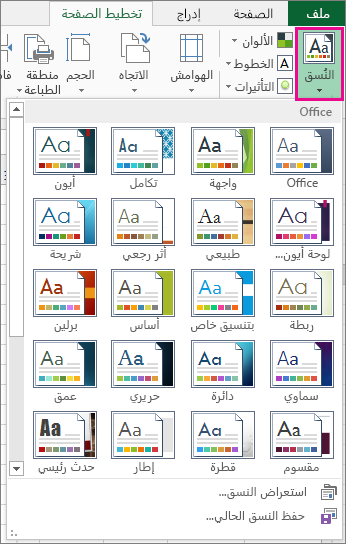
لتخصيص هذا النسق، يمكنك تغيير ألوانه وخطوطه وتأثيراته حسب الحاجة، وحفظها بالنسق الحالي، وجعله النسق الافتراضي لجميع المصنفات الجديدة.
تغيير ألوان النسُق
سيؤدي تحديد لوح ألوان مختلف للنسق أو تغيير ألوانه إلى التأثير على الألوان المتوفرة في منتقي الألوان والألوان التي استخدمتها في المصنف.
حددألواننسق>تخطيط> الصفحة وحدد مجموعة الألوان التي تريدها.
يتم استخدام المجموعة الأولى من الألوان في النسق الحالي.
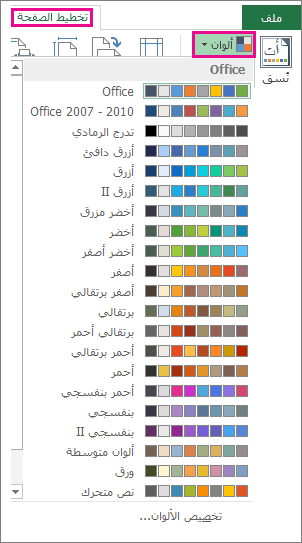
لإنشاء مجموعة الألوان الخاصة بك، حدد تخصيص الألوان.
لكل لون نسق تريد تغييره، حدد الزر الموجود بجانب هذا اللون، ثم حدد لونا ضمن ألوان النسق.
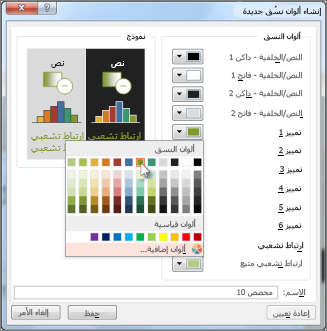
لإضافة اللون الخاص بك، حدد ألوان إضافية، ثم حدد لونا في علامة التبويب Standard أو أدخل أرقاما في علامة التبويب مخصص.تلميح
في المربع عينة ، يمكنك الحصول على معاينة للتغييرات التي أجريتها.
في المربع الاسم ، اكتب اسما لمجموعة الألوان الجديدة، وحدد حفظ.
تلميح
يمكنك تحديد إعادة تعيين قبل تحديد حفظ إذا كنت تريد العودة إلى الألوان الأصلية.
لحفظ ألوان النسق الجديدة هذه باستخدام النسق الحالي، انقر فوق مجموعة>نسق>تخطيط> الصفحةحفظ النسق الحالي.
تغيير خطوط النسُق
يتيح لك تحديد خط نسق مختلف تغيير النص في وقت واحد. لكي يعمل هذا الإجراء، تأكد من استخدام خطي النص الأساسي والعنوان لتنسيق النص.
- حددخطوطنسق>تخطيط> الصفحة وحدد مجموعة الخطوط التي تريدها.
يتم استخدام المجموعة الأولى من الخطوط في النسق الحالي.
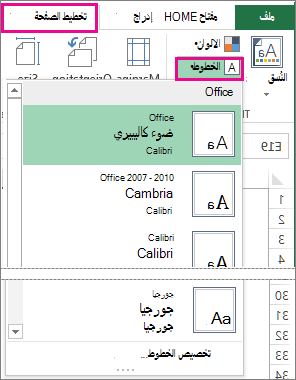
- لإنشاء مجموعة خطوط خاصة بك، حدد تخصيص الخطوط.
- في مربع الحوار إنشاء خطوط نسق جديدة ، في القائمة المنسدلة خط العنوان والخط الأساسي ، حدد الخطوط التي تريدها.
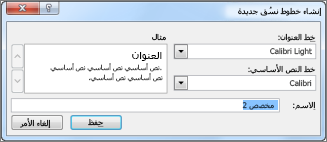
- في المربع الاسم ، اكتب اسما لمجموعة الخطوط الجديدة، ثم انقر فوق حفظ.
- لحفظ خطوط النسق الجديدة هذه باستخدام النسق الحالي، حدد مجموعة>نسق>تخطيط> الصفحةحفظ النسق الحالي.
تغيير تأثيرات النسق
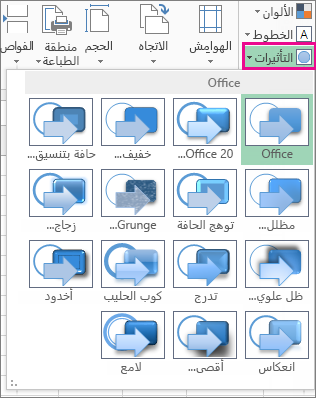
يؤدي تحديد مجموعة مختلفة من التأثيرات إلى تغيير مظهر العناصر التي استخدمتها في ورقة العمل من خلال تطبيق أنواع مختلفة من الحدود والتأثيرات المرئية مثل التظليل والظلال.
انقر فوق تأثيرات مجموعة >نسقتخطيط> الصفحة وحدد مجموعة التأثيرات التي تريدها.
يتم استخدام المجموعة الأولى من التأثيرات في النسق الحالي.
ملاحظة
لا يمكنك تخصيص مجموعة من التأثيرات.
لحفظ التأثيرات التي حددتها باستخدام النسق الحالي، حدد مجموعة >نسقتخطيط> الصفحة نسق>حفظ النسق الحالي.
حفظ نسق مخصص لإعادة استخدامه
بعد إجراء تغييرات على النسق، يمكنك حفظه لاستخدامه مرة أخرى.
حددنسق مجموعة >نسق>تخطيط> الصفحةحفظ النسق الحالي.
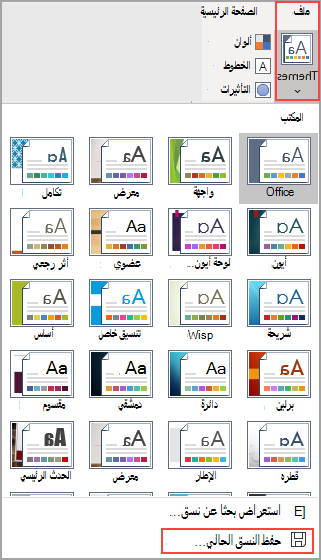
في المربع اسم الملف ، اكتب اسما للنسق، وحدد حفظ.
ملاحظة
يتم حفظ النسق كملف نسق (.thmx) في مجلد نسق المستندات على محرك الأقراص المحلي ويتم إضافته تلقائيا إلى قائمة النسق المخصصة التي تظهر عند النقر فوق نسق.
استخدام نسق مخصص كافتراضي للمصنفات الجديدة
لاستخدام النسق المخصص لجميع المصنفات الجديدة، قم بتطبيقه على مصنف فارغ ثم احفظه كقالب يسمى Book.xltx في مجلد XLStart (عادة C:\Users\user name\AppData\Local\Microsoft\Excel\XLStart).
لإعداد Excel بحيث يفتح تلقائيا مصنفا جديدا يستخدم Book.xltx:
- انقر فوقخياراتالملف>.
- في علامة التبويب عام ، ضمن خيارات البدء، قم بإلغاء تحديد خانة الاختيار إظهار شاشة البدء عند بدء تشغيل هذا التطبيق .
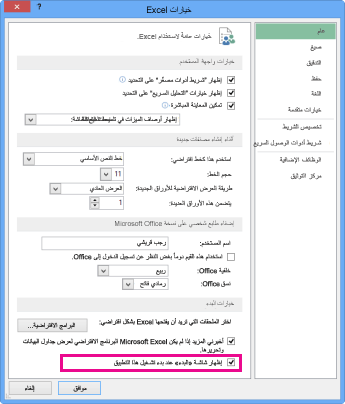
في المرة التالية التي تبدأ فيها تشغيل Excel، يفتح مصنفا يستخدم Book.xltx.
تلميح
سيؤدي الضغط على Ctrl+N أيضا إلى إنشاء مصنف جديد يستخدم Book.xltx.