هام
تتم إزالة Power View على Excel لـ Microsoft 365 وExcel 2021، في 12 أكتوبر 2021. كبديل، يمكنك استخدام التجربة المرئية التفاعلية التي توفرها Power BI Desktop، والتي يمكنك تنزيلها مجانا. يمكنك أيضا استيراد مصنفات Excel بسهولة إلى Power BI Desktop.
في Power View في SharePoint 2013 وفي Excel 2013، يمكنك إنشاء مجموعة متنوعة من مرئيات البيانات بسرعة، من الجداول والمصفوفات إلى المخططات الشريطية والعمودية والفقاعية ومجموعات من المخططات المتعددة. لكل مرئيات تريد إنشاؤها، يمكنك البدء في ورقة Power View عن طريق إنشاء جدول، والذي تقوم بعد ذلك بتحويله بسهولة إلى مرئيات أخرى، للعثور على واحد يوضح بياناتك بشكل أفضل.
إنشاء مرئيات
أنشئ جدولا على ورقة Power View عن طريق التحقق من جدول أو حقل في قائمة الحقول أو سحب حقل من قائمة الحقول إلى الورقة. يرسم Power View الجدول على الورقة، ويعرض بياناتك الفعلية ويضيف عناوين الأعمدة تلقائيا.
قم بتحويل الجدول إلى مرئيات عن طريق اختيار نوع مرئي في علامة التبويب تصميم . اعتمادا على البيانات الموجودة في الجدول الخاص بك، تتوفر أنواع مرئيات مختلفة، لمنحك أفضل مرئيات لتلك البيانات.
تلميح
لإنشاء مرئيات أخرى، ابدأ تشغيل جدول آخر بالنقر فوق الورقة الفارغة قبل تحديد الحقول من قسم الحقول في قائمة الحقول.
في هذه المقالة
- أمثلة على المرئيات المتوفرة في Power View
- المخططات
- المخططات الدائرية
- المخططات المبعثرة والفقاعية
- المخططات الخطية والشريطية والعمودية
- المخططات الشريطية
- المخططات العمودية
- المخططات الخطية
- الخرائط
- المضاعفات: مجموعة من المخططات التي لها نفس المحاور
- المصفوفات
- بطاقات
- البلاط
- مزيد من المعلومات
أمثلة على المرئيات المتوفرة في Power View
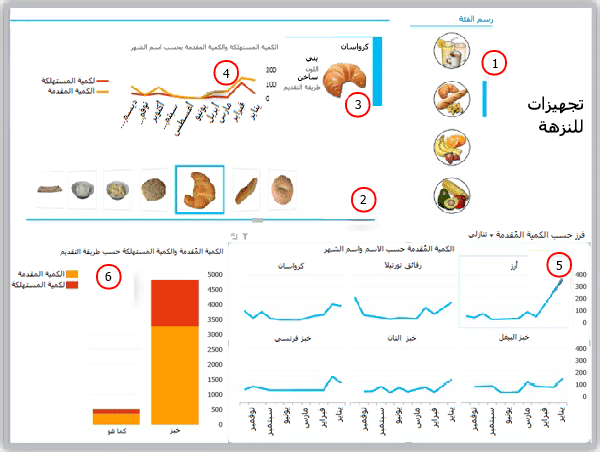
- مقسم طريقة العرض يقوم بتصفية التقرير إلى خبز
- التنقل في تدفق التجانب للتجانبات، حاليا على الكرواسون
- بطاقة في حاوية تجانب، تمت تصفيتها إلى اللوحة الحالية (كرواسون)
- مخطط خطي في حاوية تجانب يعرض الكميات المستهلكة والخادم، التي تمت تصفيتها إلى الكرواسان من يناير إلى ديسمبر
- المضاعفات، تمت تصفيتها إلى الخبز وفرزها بترتيب تنازلي حسب الكمية المقدمة
- مخطط عمودي تمت تصفيته إلى خبز، يعرض الكميات التي يتم تقديمها واستهلاكها
المخططات
يوفر Power View عددا من خيارات المخطط: دائري وعمود وشريط وخط ومبعثر وفقاعة. يمكن أن تحتوي المخططات على حقول رقمية متعددة وسلاسل متعددة. لديك العديد من خيارات التصميم في مخطط - إظهار التسميات والأساطير والعناوين وإخفائها.
المخططات تفاعلية: أثناء النقر فوق القيم في مخطط واحد، يمكنك:
- قم بتمييز هذه القيمة في هذا المخطط.
- قم بالتصفية إلى تلك القيمة في جميع الجداول والمصفوفات والتجانبات في التقرير.
- قم بتمييز هذه القيمة في جميع المخططات الأخرى في التقرير.
كما أن المخططات تفاعلية في إعداد العرض التقديمي، على سبيل المثال، في وضعي القراءة وملء الشاشة في Power View في SharePoint أو في ورقة Power View في مصنف Excel تم حفظه Excel Services أو عرضه في Microsoft 365.
المخططات الدائرية
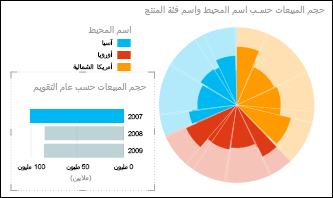
بإمكان المخططات الدائرية أن تكون بسيطة أو معقّدة في Power View. يمكنك إنشاء مخطط دائري يتنقل لأسفل عندما تنقر نقراً مزدوجاً فوق شريحة، أو مخطط دائري يعرض شرائح فرعية ضمن الشرائح الملونة الكبيرة. ويمكنك إجراء تصفية عبر مخطط دائري مع مخطط آخر. لنقل أنك تنقر فوق شريط في مخطط شريطي. يتم تمييز جزء المخطط الدائري الذي ينطبق على ذلك الشريط، ويكون الجزء المتبقي من المخطط الدائري رمادي اللون. اقرأ عن المخططات الدائرية في Power View.
المخططات المبعثرة والفقاعية
تعتبر المخططات المبعثرة والفقاعية طريقة رائعة لعرض الكثير من البيانات المرتبطة في مخطط واحد. في المخططات المبعثرة، يعرض المحور س حقلاً رقمياً واحداً بينما يعرض المحور ص حقلاً آخر، مما يسهل رؤية العلاقة بين القيمتين لجميع العناصر في المخطط.
في مخطط فقاعي، يتحكم حقل رقمي ثالث في حجم نقاط البيانات. يمكنك إضافة محور "تشغيل" إلى مخطط مبعثر أو فقاعي أيضا لعرض البيانات أثناء تغيرها بمرور الوقت.
المزيد حول المخططات الفقاعية والمبعثرة في Power View.
المخططات الخطية والشريطية والعمودية
تعد المخططات الخطية والشريطية والعمودية مفيدة لمقارنة نقاط البيانات في سلسلة بيانات واحدة أو أكثر. في المخططات الخطية والشريطية والعمودية، يعرض المحور س حقلا ويعرض المحور ص حقلا آخر، مما يسهل رؤية العلاقة بين القيمتين لكل العناصر الموجودة في المخطط.
المخططات الشريطية
في المخطط الشريطي، يتم تنظيم الفئات على طول المحور العمودي والقيم على طول المحور الأفقي. ضع في اعتبارك استخدام مخطط شريطي في أي من هذه الحالات:
- لديك سلسلة بيانات واحدة أو أكثر تريد رسمها.
- تحتوي بياناتك على قيم موجبة وسلبية وصفر (0).
- تريد مقارنة البيانات للعديد من الفئات.
- تكون تسميات المحور طويلة.
في Power View، لديك ثلاثة أنواع فرعية للمخطط الشريطي للاختيار من بينها: مكدسة و100٪ مكدسة ومتفاوتة المسافات.
المخططات العمودية
يمكن رسم البيانات المرتبة في أعمدة أو صفوف على ورقة عمل في مخطط عمودي. تعد المخططات العمودية مفيدة لعرض تغييرات البيانات على مدى فترة زمنية أو لتوضيح المقارنات بين العناصر. في المخططات العمودية، تكون الفئات على طول المحور الأفقي والقيم على طول المحور العمودي.
في Power View، لديك ثلاثة أنواع فرعية للمخطط العمودي للاختيار من بينها: مكدسة و100٪ مكدسة ومتفاوتة المسافات.
المخططات الخطية
توزع المخططات الخطية بيانات الفئة بالتساوي على طول محور أفقي (فئة)، وجميع بيانات القيمة الرقمية على طول محور عمودي (قيمة).
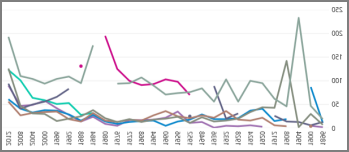
ضع في اعتبارك استخدام مخطط خطي مع مقياس زمني على طول المحور الأفقي. تعرض المخططات الخطية التواريخ بترتيب زمني على فواصل زمنية أو وحدات أساسية محددة، مثل عدد الأيام أو الأشهر أو السنوات، حتى إذا لم تكن التواريخ الموجودة في ورقة العمل بالترتيب أو بنفس الوحدات الأساسية.
إنشاء مخطط خطي في Power View.
الخرائط
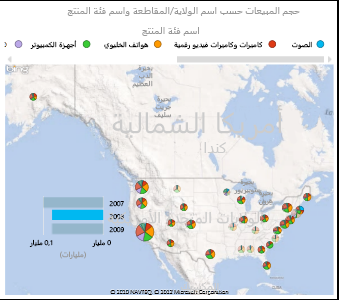
تستخدم الخرائط في Power View الإطارات المتجانبة لخرائط Bing، بحيث يمكنك التكبير/التصغير والتحريك كما تفعل على أي خريطة Bing أخرى. تؤدي إضافة المواقع والحقول إلى وضع النقاط على الخريطة. كلما كانت القيمة أكبر، كلما كانت النقطة أكبر. عند إضافة سلسلة متعددة القيم، تحصل على مخططات دائرية على الخريطة، مع حجم المخطط الدائري الذي يظهر حجم الإجمالي. اقرأ المزيد حول الخرائط في Power View.
المضاعفات: مجموعة من المخططات التي لها نفس المحاور
باستخدام المضاعفات، يمكنك إنشاء سلسلة من المخططات ذات محاور X وY متطابقة وترتيبها جنبا إلى جنب - مما يسهل مقارنة العديد من القيم المختلفة في نفس الوقت. تسمى المضاعفات أحيانا "مخططات trellis".
المصفوفات
تشبه المصفوفة الجدول من حيث أنها تتكون من صفوف وأعمدة. ولكن تحتوي المصفوفة على الإمكانات التالية التي لا يمتلكها الجدول:
- عرض البيانات دون تكرار القيم.
- عرض الإجماليات والإجماليات الفرعية حسب الصف والعمود
- باستخدام التسلسل الهرمي، يمكنك التنقل لأعلى/التنقل لأسفل
- طي جهاز العرض وتوسيعه
اقرأ المزيد حول العمل باستخدام مصفوفة في Power View
بطاقات
يمكنك تحويل جدول إلى سلسلة من البطاقات التي تعرض البيانات من كل صف في الجدول المحدد بتنسيق بطاقة، مثل بطاقة فهرس.
الإطارات المتجانبة
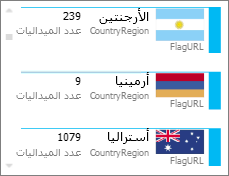
يمكنك تحويل جدول أو مصفوفة إلى إطارات متجانبة لتقديم البيانات الجدولية بشكل تفاعلي. الإطارات المتجانبة عبارة عن حاويات مع شريط تنقل ديناميكي. تعمل الإطارات المتجانبة مثل عوامل التصفية، فهي تقوم بتصفية المحتوى داخل الإطار المتجانب إلى القيمة المحددة في شريط علامة التبويب. يمكنك إضافة أكثر من تصور واحد إلى الإطار المتجانب، وتتم تصفية جميعها بنفس القيمة. يمكنك استخدام النص أو الصور كعلامات تبويب. اقرأ المزيد حول اللوحات في Power View.
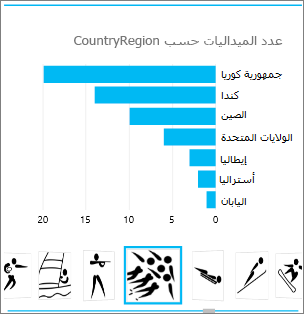
تظهر هذه الصورة عدد الميداليات التي فازت بها البلدان المتنافسة في التزلج السريع.