
إذا لم تتمكن من العثور على بيانات معينة في ورقة عمل، فقد يتم إخفاؤها بواسطة عامل تصفية. على سبيل المثال، إذا كان لديك عمود من التواريخ في ورقة العمل، فقد يحتوي هذا العمود على عامل تصفية يقيد القيم بأشهر محددة.
هناك العديد من الخيارات:
- مسح عامل تصفية من عمود معين
- مسح كافة عوامل التصفية
- إزالة جميع عوامل التصفية
مسح عامل تصفية من عمود
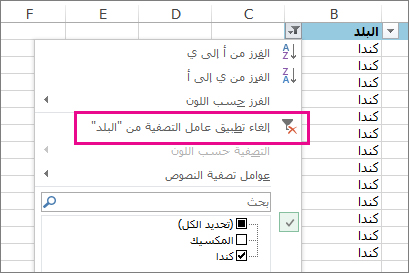
انقر فوق الزر  بجوار عنوان العمود، ثم انقر فوق مسح عامل التصفية من <"اسم العمود".>
على سبيل المثال، يصور الشكل أدناه مثالا على مسح عامل التصفية من عمود البلد .
ملاحظة
لا يمكنك إزالة عوامل التصفية من أعمدة فردية. عوامل التصفية إما قيد التشغيل لنطاق كامل، أو متوقفة عن التشغيل. إذا كنت لا تريد أن يقوم شخص ما بتصفية عمود معين، يمكنك التفكير في إخفائه.
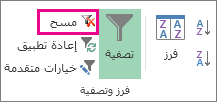
مسح كافة عوامل التصفية في ورقة عمل
انقر فوق علامة التبويب بيانات ثم فوق مسح.
كيف يمكنني معرفة ما إذا تمت تصفية البيانات أم لا؟
إذا كانت التصفية قابلة للتطبيق على جدول في ورقة عمل، فسترى أيا من هذه الأزرار في عنوان العمود:
| زر | الوصف |
|---|---|

|
يتوفر عامل تصفية ولم يتم استخدامه لفرز البيانات في العمود. |
|
|
تم استخدام عامل تصفية لتصفية البيانات أو فرزها في العمود. |
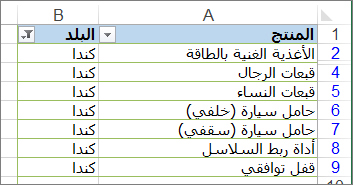
في ورقة العمل التالية، يتوفر عامل تصفية لعمود المنتج ، ولكن لم يتم استخدامه. تم استخدام عامل التصفية في عمود البلد لفرز البيانات.
إزالة كافة عوامل التصفية في ورقة العمل
إذا كنت تريد إزالة عوامل التصفية بالكامل، فانتقل إلى علامة التبويب بيانات وانقر فوق الزر تصفية ، أو استخدم اختصار لوحة المفاتيح Alt+D+F+F.
هل تحتاج إلى مزيد من المساعدة؟
يمكنك دائما سؤال خبير في مجتمع Excel التقني أو الحصول على الدعم في المجتمعات.