
بعد تثبيت طابعة، يجب عليك أيضا التأكد من أنها متصلة بالكمبيوتر. يمكنك إضافة طابعة أو الاتصال بها في Excel باستخدام الخيارين ملفوطباعة . بعد إضافة الجهاز، يمكنك الطباعة إما ضمن الخيار طباعة أو باستخدام اختصار لوحة المفاتيح، Ctrl + P.
ملاحظة
أولا، تأكد من تثبيت الطابعة باستخدام إرشادات الشركة المصنعة للطابعة. للحصول على خطوات إعداد Windows واستكشاف الأخطاء وإصلاحها، راجع إصلاح مشاكل اتصال الطابعة والطباعة في Windows.
في هذه المقالة
الاتصال بالطابعة
في Excel، حددطباعةالملف>.
تلميح
يمكنك أيضا استخدام اختصار لوحة المفاتيح، Ctrl + P.
حدد السهم المنسدل الطابعة وحدد الطابعة التي تريد الاتصال بها.
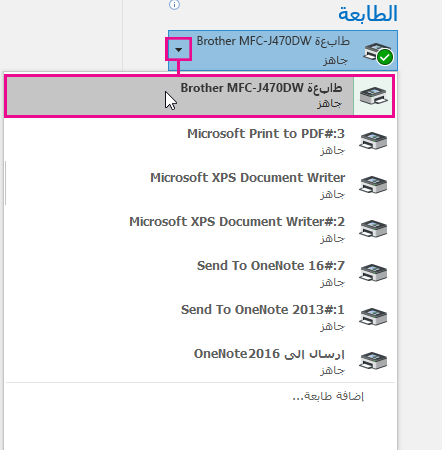
إضافة طابعة جديدة
إذا لم تكن الطابعة التي تحتاج إلى الاتصال بها مدرجة، أضفها.
في Excel، حددطباعةالملف>.
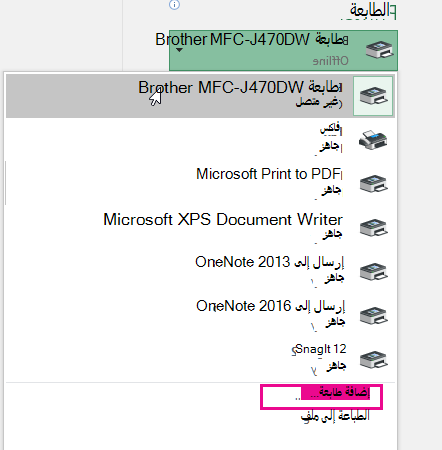
حدد القائمة المنسدلة الطابعة ، وحدد إضافة طابعة.
في مربع الحوار بحث عن الطابعات ، اكتب اسم الطابعة في مربع النص الاسم . حدد بحث الآن للبحث.
تلميح
للبحث عن كافة الطابعات، اترك مربع النص Name فارغا، وحدد Find Now. يمكنك أيضا كتابة جزء من اسم الطابعة للبحث عنه.
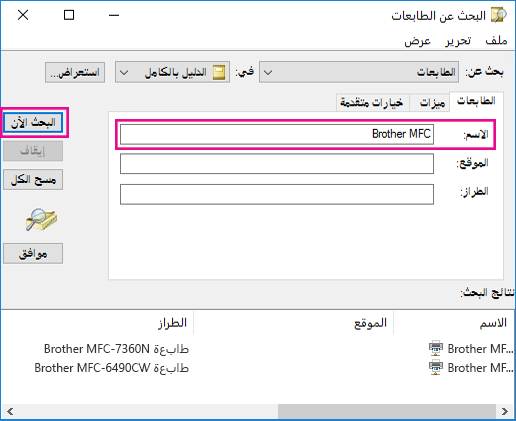
في نتائج البحث، حدد الطابعة، وحدد موافق. هذه الطابعة متصلة، ويطبع مستند Excel على هذه الطابعة.
تعيين الطابعة الافتراضية
لمزيد من المعلومات حول كيفية تعيين الطابعة الافتراضية، راجع تعيين طابعة افتراضية في Windows.